搜索到
249
篇与
的结果
-
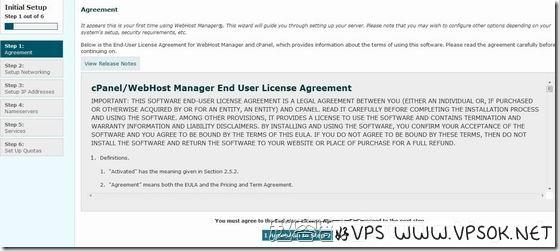
![WHM系列:WHM/cPanel简明安装教程]() WHM系列:WHM/cPanel简明安装教程 cPanel是一个很强大的国外虚拟主机管理面板,自带中文语言(这点就比DA好,不用去安装什么劳什子中文包),功能全面,使用方便…反正优点多多,就是有点小贵……好VPS自己安装了几次,都是安装的测试版本。早上逛了1个多小时,硬是没有找到给力的优惠信息,所以,今天记录下WHM/cPanel安装教程,滥竽充数吧。因为我个人对于WHM/cPanel安装和配置也不熟悉,所以,这份教程可能有遗漏,或者不准确的地方,欢迎大家指正。 首先,给服务器装好操作系统,本文我以OVH的免费服务器为例。说到这里先赞下OVH的服务器,装系统那叫一个方便啦,跟VPS一样,选好系统,reinstall就是了。之前我用过的服务器,不是要找主机商要KVM或者IPMI之类,就是给钱安装(代表:EGI、Burst等),跑题了,言归正传! 我安装的系统是Centos 6.3 64bit,首先,我们需要关闭SELINUX,关闭防火墙(iptables),并升级系统(yum update),做完以上后,WHM/cPanel的安装就非常简单了,先用screen,然后几行命令:cd /home #进入home目录 wget -N http://httpupdate.cpanel.net/latest #下载安装脚本 sh latest #运行安装接下来,就是等待!安装WHM/cPanel需要的时间较久,需要1小时左右(OVH耗时接近70分钟),完成后的提示中有使用的时间,大家可以自己看看。 下面,就是首次打开WHM/cPanel面板前的一些简单的设定。共6个步骤,在页面的左侧可以看到,第一个是协议: 第二步,设定网络。包括联络邮件地址、主机名设定、NS服务器设定等。 第三步,设置IP,如果有多个,请在此添加。 第四步,选择解析服务程序等。 第五步,设定FTP服务和邮件服务。 最后,完成和登陆,下面就是登陆后的界面(WHM/cPanel管理员登陆账户和密码就是服务器的root账户)。 之后,我们就可以根据我们的需要去配置和使用WHM/cPanel了。比如,很多cPanel面板添加域名时,会提示必须使用服务器的NS,就需要修改下面的内容。 依次选择菜单:Main >> Server Configuration >> Tweak Settings 然后点击:Domains 找到第三项:Allow Remote Domains [?] on 选定on,批准远程域名,然后save保存就OK啦!
WHM系列:WHM/cPanel简明安装教程 cPanel是一个很强大的国外虚拟主机管理面板,自带中文语言(这点就比DA好,不用去安装什么劳什子中文包),功能全面,使用方便…反正优点多多,就是有点小贵……好VPS自己安装了几次,都是安装的测试版本。早上逛了1个多小时,硬是没有找到给力的优惠信息,所以,今天记录下WHM/cPanel安装教程,滥竽充数吧。因为我个人对于WHM/cPanel安装和配置也不熟悉,所以,这份教程可能有遗漏,或者不准确的地方,欢迎大家指正。 首先,给服务器装好操作系统,本文我以OVH的免费服务器为例。说到这里先赞下OVH的服务器,装系统那叫一个方便啦,跟VPS一样,选好系统,reinstall就是了。之前我用过的服务器,不是要找主机商要KVM或者IPMI之类,就是给钱安装(代表:EGI、Burst等),跑题了,言归正传! 我安装的系统是Centos 6.3 64bit,首先,我们需要关闭SELINUX,关闭防火墙(iptables),并升级系统(yum update),做完以上后,WHM/cPanel的安装就非常简单了,先用screen,然后几行命令:cd /home #进入home目录 wget -N http://httpupdate.cpanel.net/latest #下载安装脚本 sh latest #运行安装接下来,就是等待!安装WHM/cPanel需要的时间较久,需要1小时左右(OVH耗时接近70分钟),完成后的提示中有使用的时间,大家可以自己看看。 下面,就是首次打开WHM/cPanel面板前的一些简单的设定。共6个步骤,在页面的左侧可以看到,第一个是协议: 第二步,设定网络。包括联络邮件地址、主机名设定、NS服务器设定等。 第三步,设置IP,如果有多个,请在此添加。 第四步,选择解析服务程序等。 第五步,设定FTP服务和邮件服务。 最后,完成和登陆,下面就是登陆后的界面(WHM/cPanel管理员登陆账户和密码就是服务器的root账户)。 之后,我们就可以根据我们的需要去配置和使用WHM/cPanel了。比如,很多cPanel面板添加域名时,会提示必须使用服务器的NS,就需要修改下面的内容。 依次选择菜单:Main >> Server Configuration >> Tweak Settings 然后点击:Domains 找到第三项:Allow Remote Domains [?] on 选定on,批准远程域名,然后save保存就OK啦! -
![LNMP图片防盗链的简单方法]() LNMP图片防盗链的简单方法 昨天在QQ群看到有朋友询问LNMP的环境如何防盗链,关于这个,问题,其实军哥在论坛已经做了解答,这边我就借过来分享,同时也算做一个笔记。 由于nginx不支持.htaccess,所以,从这个方面直接去防止是行不通的,我们要通过修改配置文件来解决。 首先,我们找到需要防盗链的域名的conf文件,路径:/usr/local/nginx/conf/vhost/,比如vpsok.net.conf 还是先备份下,免得搞错了还能直接覆盖回去,这是好习惯!!! 找到下面的部分:location ~ .*.(gif|jpg|jpeg|png|bmp|swf)${expires 30d;}将它修改为:location ~ .*.(gif|jpg|jpeg|png|bmp|swf)${valid_referers none blocked www.vpsok.net vpsok.net;if ($invalid_referer) {rewrite ^/ http://vpsaa.com/404.jpg;#return 404;}expires 30d;}上面的内容,大家请根据个人的情况酌情修改,我这里做基本的解释。 第一行gif|jpg|jpeg|png……这些是您需要防止盗链的文件类型,您可以补充一些后缀类型; 第三行是你的网站的域名,就是说放行的域名,如果有多个,请添加,注意空格; 第五行是给盗链看到的图片,返回一个404.jpg,这个图片源地址是要可以外链的哦,不然,别人看到的也就一个XX。 完成之后保存,上传到原位置覆盖,之后重启下lnmp使之生效。/root/lnmp restart另外,有朋友问到如何防采集,这个问题目前貌似没有特别有效的方法,建议大家可以从系统层面去研究,比如iptables规则的限制等。
LNMP图片防盗链的简单方法 昨天在QQ群看到有朋友询问LNMP的环境如何防盗链,关于这个,问题,其实军哥在论坛已经做了解答,这边我就借过来分享,同时也算做一个笔记。 由于nginx不支持.htaccess,所以,从这个方面直接去防止是行不通的,我们要通过修改配置文件来解决。 首先,我们找到需要防盗链的域名的conf文件,路径:/usr/local/nginx/conf/vhost/,比如vpsok.net.conf 还是先备份下,免得搞错了还能直接覆盖回去,这是好习惯!!! 找到下面的部分:location ~ .*.(gif|jpg|jpeg|png|bmp|swf)${expires 30d;}将它修改为:location ~ .*.(gif|jpg|jpeg|png|bmp|swf)${valid_referers none blocked www.vpsok.net vpsok.net;if ($invalid_referer) {rewrite ^/ http://vpsaa.com/404.jpg;#return 404;}expires 30d;}上面的内容,大家请根据个人的情况酌情修改,我这里做基本的解释。 第一行gif|jpg|jpeg|png……这些是您需要防止盗链的文件类型,您可以补充一些后缀类型; 第三行是你的网站的域名,就是说放行的域名,如果有多个,请添加,注意空格; 第五行是给盗链看到的图片,返回一个404.jpg,这个图片源地址是要可以外链的哦,不然,别人看到的也就一个XX。 完成之后保存,上传到原位置覆盖,之后重启下lnmp使之生效。/root/lnmp restart另外,有朋友问到如何防采集,这个问题目前貌似没有特别有效的方法,建议大家可以从系统层面去研究,比如iptables规则的限制等。 -
![DirectAdmin安装mod_encoding支持中文文件名]() DirectAdmin安装mod_encoding支持中文文件名 虽然我从来不喜欢在URL中输入中文,采用中文的页面文件名,或者中文图片名称,但是,还是有部分朋友喜欢这么玩,所以,搜索到在DirectAdmin面板下(Apache2.2.*)支持中文文件名和中文图片名的解决方法,亲测之后在这里做个记录,方便查阅! 以下的DirectAdmin安装mod_encoding支持中文文件名的过程,完全来自全球主机论坛Captain大神分享,特此鸣谢。买DA授权,买景安四线,找Captain大哥! 由于32位和64位系统下的操作方式略有差异,所以分开表述。首先,我们来看32bit CentOS下的安装方式。 以root用户SSH登陆服务器,然后逐步如下代码。wget ftp://ftp.aconus.com/fc5/mod_encoding/mod_encoding-2.2.0-1.i386.tar.gz #下载安装包 tar zxvf mod_encoding-2.2.0-1.i386.tar.gz #解压 rpm -ivh iconv_hook-1.0.0-1.i386.rpm rpm -ivh mod_encoding-2.2.0-1.i386.rpm #安装安装之后,我们还需要修改配置文件,让Apache支持中文名。vi /etc/httpd/conf/httpd.conf #编辑httpd.conf加入如下内容LoadModule encoding_module /usr/lib/httpd/modules/mod_encoding.so <IfModule mod_headers.c>Header add MS-Author-Via "DAV"</IfModule><IfModule mod_encoding.c>EncodingEngine onNormalizeUsername onSetServerEncoding GBKDefaultClientEncoding UTF-8 GBK GB2312AddClientEncoding "(Microsoft .* DAV $)" UTF-8 GBK GB2312AddClientEncoding "Microsoft .* DAV" UTF-8 GBK GB2312AddClientEncoding "Microsoft-WebDAV*" UTF-8 GBK GB2312</IfModule>保存,退出,然后重启Apache。service httpd restart【注意】以上的httpd.conf和mod_encoding.so的位置,可能会有不同,大家根据自己的位置修改。 如果您是使用64bit系统安装DirectAdmin,请往下看,上面的操作仅适用于32bit系统。 首先,安装必要组件。yum install gcc –y #安装gcc组件 wget http://d.nicwind.com/files/mod_encoding_64.tar.gz #下载压缩包 tar zxvf mod_encoding_64.tar.gz #解压接下来逐步编译。tar zxvf mod_encoding_64.tar.gzcd mod_encoding_64patch -p0 < mod_encoding.c-apache2.2-20060520.patch cd libchmod 755 configure./configure –prefix=/usrmake && make installldconfig cd ../chmod 755 configurecp -p /usr/sbin/apxs /usr/bin./configure –with-apxs=/usr/bin/apxs –with-iconv-hook=/usr/includemakegcc -shared -o mod_encoding.so mod_encoding.o -Wc,-Wall -Llib -liconv_hookcp mod_encoding.so /usr/lib/httpd/modules【注意】最后一行代码中的/usr/lib/httpd/modules请根据modules位置自行修改之。 接下来,我们还是需要修改Apache的配置文件。vi /etc/httpd/conf/httpd.conf #编辑httpd.conf加入下面的内容。LoadModule encoding_module modules/mod_encoding.so<IfModule mod_encoding.c>EncodingEngine onNormalizeUsername onSetServerEncoding GBKDefaultClientEncoding UTF-8 GBK GB2312AddClientEncoding "(Microsoft .* DAV $)" UTF-8 GBK GB2312AddClientEncoding "Microsoft .* DAV" UTF-8 GBK GB2312AddClientEncoding "Microsoft-WebDAV*" UTF-8 GBK GB2312</IfModule>【注意】上面的modules/mod_encoding.so请根据自己编译的mod_encoding.so文件位置自行调整代码。 保存,退出,最后重启Apache就可以了!service httpd restart好了,以上就是给DirectAdmin安装mod_encoding让它支持中文URL文件名的全部过程了。本教程原文引用Captain大神发布在全球主机论坛的帖子,特此鸣谢。买DA授权,买景安四线,都可以找Captain大哥!
DirectAdmin安装mod_encoding支持中文文件名 虽然我从来不喜欢在URL中输入中文,采用中文的页面文件名,或者中文图片名称,但是,还是有部分朋友喜欢这么玩,所以,搜索到在DirectAdmin面板下(Apache2.2.*)支持中文文件名和中文图片名的解决方法,亲测之后在这里做个记录,方便查阅! 以下的DirectAdmin安装mod_encoding支持中文文件名的过程,完全来自全球主机论坛Captain大神分享,特此鸣谢。买DA授权,买景安四线,找Captain大哥! 由于32位和64位系统下的操作方式略有差异,所以分开表述。首先,我们来看32bit CentOS下的安装方式。 以root用户SSH登陆服务器,然后逐步如下代码。wget ftp://ftp.aconus.com/fc5/mod_encoding/mod_encoding-2.2.0-1.i386.tar.gz #下载安装包 tar zxvf mod_encoding-2.2.0-1.i386.tar.gz #解压 rpm -ivh iconv_hook-1.0.0-1.i386.rpm rpm -ivh mod_encoding-2.2.0-1.i386.rpm #安装安装之后,我们还需要修改配置文件,让Apache支持中文名。vi /etc/httpd/conf/httpd.conf #编辑httpd.conf加入如下内容LoadModule encoding_module /usr/lib/httpd/modules/mod_encoding.so <IfModule mod_headers.c>Header add MS-Author-Via "DAV"</IfModule><IfModule mod_encoding.c>EncodingEngine onNormalizeUsername onSetServerEncoding GBKDefaultClientEncoding UTF-8 GBK GB2312AddClientEncoding "(Microsoft .* DAV $)" UTF-8 GBK GB2312AddClientEncoding "Microsoft .* DAV" UTF-8 GBK GB2312AddClientEncoding "Microsoft-WebDAV*" UTF-8 GBK GB2312</IfModule>保存,退出,然后重启Apache。service httpd restart【注意】以上的httpd.conf和mod_encoding.so的位置,可能会有不同,大家根据自己的位置修改。 如果您是使用64bit系统安装DirectAdmin,请往下看,上面的操作仅适用于32bit系统。 首先,安装必要组件。yum install gcc –y #安装gcc组件 wget http://d.nicwind.com/files/mod_encoding_64.tar.gz #下载压缩包 tar zxvf mod_encoding_64.tar.gz #解压接下来逐步编译。tar zxvf mod_encoding_64.tar.gzcd mod_encoding_64patch -p0 < mod_encoding.c-apache2.2-20060520.patch cd libchmod 755 configure./configure –prefix=/usrmake && make installldconfig cd ../chmod 755 configurecp -p /usr/sbin/apxs /usr/bin./configure –with-apxs=/usr/bin/apxs –with-iconv-hook=/usr/includemakegcc -shared -o mod_encoding.so mod_encoding.o -Wc,-Wall -Llib -liconv_hookcp mod_encoding.so /usr/lib/httpd/modules【注意】最后一行代码中的/usr/lib/httpd/modules请根据modules位置自行修改之。 接下来,我们还是需要修改Apache的配置文件。vi /etc/httpd/conf/httpd.conf #编辑httpd.conf加入下面的内容。LoadModule encoding_module modules/mod_encoding.so<IfModule mod_encoding.c>EncodingEngine onNormalizeUsername onSetServerEncoding GBKDefaultClientEncoding UTF-8 GBK GB2312AddClientEncoding "(Microsoft .* DAV $)" UTF-8 GBK GB2312AddClientEncoding "Microsoft .* DAV" UTF-8 GBK GB2312AddClientEncoding "Microsoft-WebDAV*" UTF-8 GBK GB2312</IfModule>【注意】上面的modules/mod_encoding.so请根据自己编译的mod_encoding.so文件位置自行调整代码。 保存,退出,最后重启Apache就可以了!service httpd restart好了,以上就是给DirectAdmin安装mod_encoding让它支持中文URL文件名的全部过程了。本教程原文引用Captain大神发布在全球主机论坛的帖子,特此鸣谢。买DA授权,买景安四线,都可以找Captain大哥! -
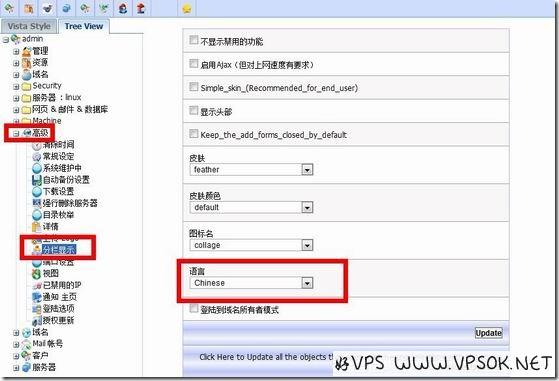
![kloxo面板部分疑难解决]() kloxo面板部分疑难解决 kloxo是一款国外的linux免费虚拟主机管理面板,有中文语言包,不少朋友买了vps之后为了省事安装一个kloxo来做站。最近无聊又折腾起kloxo来,所以,把一些基本的使用和疑难问题在这里记录下,方便查找,同时朋友们若遇到相同的问题,不妨按照我的方法去试试。 一、探针不显示CPU、内存、系统负载等关键信息怎么办? 很多朋友发现新版本的kloxo安装后传上探针,不显示CPU、内存、系统负载等这些关键的信息,网络上也有修改配置文件等,不过最简单的莫过于直接在面板中修改。 登陆面板,点击域名,进入该域名面板,网站:apache,其他设置,选中“禁用Openbasedir”保存,并重启httpd就可以了。 如果想要修改文件的话,在apache下,修改”/home/httpd/域名/conf/kloxo.域名“文件,注释掉或删除其中open_basedir部分的内容,然后重启httpd; 在lighttpd下,编辑/home/httpd/域名/php.ini,注释掉或删除open_basedir = /home/网站文件夹::/tmp:/usr/share/pear:/home/httpd/域名:/var/lib/php/session:/home/kloxo/httpd/script:/home/httpd/域名/kloxoscript/,然后,重启lighttpd。 二、如何设定kloxo开设的账户默认中文? 我们在kloxo后台设定了中文之后,会发现开设子账户,默认是英文,必须去修改成中文,那么怎样让他默认是中文的呢?按照以下的步骤设定吧。 依次点击高级→分栏显示→语言,选择Chinese,然后提交下!如图: 三、网页服务配置设定suphp后所有页面报http500错误怎么办? 这个问题很多朋友也遇到,包括我……我解决的方式就比较暴力了,就在切换程序,网站程序在apache和lighttpd之间切换,一直到他不报错为止! 以上未能尽列,有关KLOXO安装使用,建议大家参考好VPS部落之前的教程:KLOXO安装使用教程 欢迎大家遇到问题留言反馈。
kloxo面板部分疑难解决 kloxo是一款国外的linux免费虚拟主机管理面板,有中文语言包,不少朋友买了vps之后为了省事安装一个kloxo来做站。最近无聊又折腾起kloxo来,所以,把一些基本的使用和疑难问题在这里记录下,方便查找,同时朋友们若遇到相同的问题,不妨按照我的方法去试试。 一、探针不显示CPU、内存、系统负载等关键信息怎么办? 很多朋友发现新版本的kloxo安装后传上探针,不显示CPU、内存、系统负载等这些关键的信息,网络上也有修改配置文件等,不过最简单的莫过于直接在面板中修改。 登陆面板,点击域名,进入该域名面板,网站:apache,其他设置,选中“禁用Openbasedir”保存,并重启httpd就可以了。 如果想要修改文件的话,在apache下,修改”/home/httpd/域名/conf/kloxo.域名“文件,注释掉或删除其中open_basedir部分的内容,然后重启httpd; 在lighttpd下,编辑/home/httpd/域名/php.ini,注释掉或删除open_basedir = /home/网站文件夹::/tmp:/usr/share/pear:/home/httpd/域名:/var/lib/php/session:/home/kloxo/httpd/script:/home/httpd/域名/kloxoscript/,然后,重启lighttpd。 二、如何设定kloxo开设的账户默认中文? 我们在kloxo后台设定了中文之后,会发现开设子账户,默认是英文,必须去修改成中文,那么怎样让他默认是中文的呢?按照以下的步骤设定吧。 依次点击高级→分栏显示→语言,选择Chinese,然后提交下!如图: 三、网页服务配置设定suphp后所有页面报http500错误怎么办? 这个问题很多朋友也遇到,包括我……我解决的方式就比较暴力了,就在切换程序,网站程序在apache和lighttpd之间切换,一直到他不报错为止! 以上未能尽列,有关KLOXO安装使用,建议大家参考好VPS部落之前的教程:KLOXO安装使用教程 欢迎大家遇到问题留言反馈。 -
![kloxo安装eAccelerator教程]() kloxo安装eAccelerator教程 kloxo是一个免费的linux系统虚拟主机管理面板,不少不习惯直接ssh操作建立主机开设网站的朋友使用它。kloxo默认安装了xcache加速引擎(需要在后台启用),不过,更多人喜欢性能更好的eAccelerator,所以,今天我们一起来看看如何给kloxo安装eAccelerator。 在安装之前,首先确认我们安装了make、gcc等模块。yum install make gcc #安装make和gcc接着,执行下列命令安装eAccelerator。wget http://bart.eaccelerator.net/source/0.9.6/eaccelerator-0.9.6.tar.bz2 #下载源码tar xjf eaccelerator-0.9.6.tar.bz2 #解压cd eaccelerator-0.9.6 进入目录/usr/bin/phpize./configure –enable-eaccelerator=shared –with-php-config=/usr/bin/php-configmakemake install好了,等待安装完成,建立缓存文件夹。mkdir /tmp/eacceleratorchmod 777 /tmp/eaccelerator接下来,我们要建立一个eaccelerator.ini在/etc/php.d/目录,并加入如下内容,根据虚拟架构的不同,加入的内容也不同。 1.OPENVZextension="eaccelerator.so"eaccelerator.shm_size="0"eaccelerator.cache_dir="/tmp/eaccelerator"eaccelerator.enable="1"eaccelerator.optimizer="1"eaccelerator.check_mtime="1"eaccelerator.debug="0"eaccelerator.log_file = "/var/log/eaccelerator_log"eaccelerator.filter=""eaccelerator.shm_max="0"eaccelerator.shm_ttl="0"eaccelerator.shm_prune_period="0"eaccelerator.shm_only="0"eaccelerator.compress="1"eaccelerator.compress_level="9"eaccelerator.keys = "disk_only"eaccelerator.sessions = "disk_only"eaccelerator.content = "disk_only"2.Xenextension="eaccelerator.so"eaccelerator.shm_size="64"eaccelerator.cache_dir="/tmp/eaccelerator"eaccelerator.enable="1"eaccelerator.optimizer="1"eaccelerator.check_mtime="1"eaccelerator.debug="0"eaccelerator.log_file = "/var/log/eaccelerator_log"eaccelerator.filter=""eaccelerator.shm_max="0"eaccelerator.shm_ttl="0"eaccelerator.shm_prune_period="0"eaccelerator.shm_only="0"eaccelerator.compress="1"eaccelerator.compress_level="9"eaccelerator.keys = "shm_and_disk"eaccelerator.sessions = "shm_and_disk"eaccelerator.content = "shm_and_disk"做完以上之后,kloxo安装eAccelerator就算完成了,好VPS发现这玩意儿大约占用20-30MB内存,因为我优化过的kloxo占用55MB左右,安装了eAccelerator之后大约占用80MB了,不过,也在可接收范围。
kloxo安装eAccelerator教程 kloxo是一个免费的linux系统虚拟主机管理面板,不少不习惯直接ssh操作建立主机开设网站的朋友使用它。kloxo默认安装了xcache加速引擎(需要在后台启用),不过,更多人喜欢性能更好的eAccelerator,所以,今天我们一起来看看如何给kloxo安装eAccelerator。 在安装之前,首先确认我们安装了make、gcc等模块。yum install make gcc #安装make和gcc接着,执行下列命令安装eAccelerator。wget http://bart.eaccelerator.net/source/0.9.6/eaccelerator-0.9.6.tar.bz2 #下载源码tar xjf eaccelerator-0.9.6.tar.bz2 #解压cd eaccelerator-0.9.6 进入目录/usr/bin/phpize./configure –enable-eaccelerator=shared –with-php-config=/usr/bin/php-configmakemake install好了,等待安装完成,建立缓存文件夹。mkdir /tmp/eacceleratorchmod 777 /tmp/eaccelerator接下来,我们要建立一个eaccelerator.ini在/etc/php.d/目录,并加入如下内容,根据虚拟架构的不同,加入的内容也不同。 1.OPENVZextension="eaccelerator.so"eaccelerator.shm_size="0"eaccelerator.cache_dir="/tmp/eaccelerator"eaccelerator.enable="1"eaccelerator.optimizer="1"eaccelerator.check_mtime="1"eaccelerator.debug="0"eaccelerator.log_file = "/var/log/eaccelerator_log"eaccelerator.filter=""eaccelerator.shm_max="0"eaccelerator.shm_ttl="0"eaccelerator.shm_prune_period="0"eaccelerator.shm_only="0"eaccelerator.compress="1"eaccelerator.compress_level="9"eaccelerator.keys = "disk_only"eaccelerator.sessions = "disk_only"eaccelerator.content = "disk_only"2.Xenextension="eaccelerator.so"eaccelerator.shm_size="64"eaccelerator.cache_dir="/tmp/eaccelerator"eaccelerator.enable="1"eaccelerator.optimizer="1"eaccelerator.check_mtime="1"eaccelerator.debug="0"eaccelerator.log_file = "/var/log/eaccelerator_log"eaccelerator.filter=""eaccelerator.shm_max="0"eaccelerator.shm_ttl="0"eaccelerator.shm_prune_period="0"eaccelerator.shm_only="0"eaccelerator.compress="1"eaccelerator.compress_level="9"eaccelerator.keys = "shm_and_disk"eaccelerator.sessions = "shm_and_disk"eaccelerator.content = "shm_and_disk"做完以上之后,kloxo安装eAccelerator就算完成了,好VPS发现这玩意儿大约占用20-30MB内存,因为我优化过的kloxo占用55MB左右,安装了eAccelerator之后大约占用80MB了,不过,也在可接收范围。 -
![DirectAdmin优化MySQL性能(升级TCMalloc及修改配置)]() DirectAdmin优化MySQL性能(升级TCMalloc及修改配置) 最近看到不少反应MySQL拖垮服务器资源的一些讨论,尤其是很多的个人博客站长采用wordpress源码,连发个评论都要写入MySQL数据库。虽然我无法从根本上解决这些问题,但是对于MySQL做一些简单的优化还是非常有必要的,下面,我们就以DirectAdmin面板下的MySQL优化为例来做一个简单的记录。 关于本文的MySQL优化,我把他分为2个部分来做,包括升级TCMalloc以及修改MySQL配置文件。 ★★★安装TCMalloc★★★ 首先,我们来关注下如何安装TCMalloc来优化mysql在高负载下的表现。首先,root登陆服务器。因为我的服务器采用64位的Centos,所以,需要先安装libunwind库,32位系统可略过此步。wget http://download.savannah.gnu.org/releases/libunwind/libunwind-0.99-alpha.tar.gz tar zxvf libunwind-0.99-alpha.tar.gz cd libunwind-0.99-alpha/ CFLAGS=-fPIC ./configure make CFLAGS=-fPIC make CFLAGS=-fPIC install接下来,我们开始安装Tcmalloc。wget http://gperftools.googlecode.com/files/gperftools-2.0.tar.gz tar zxvf gperftools-2.0.tar.gz cd gperftools-2.0/ ./configure make && make install echo “/usr/local/lib” > /etc/ld.so.conf.d/usr_local_lib.conf /sbin/ldconfig编译完成后,我们编辑mysqld_safe文件,加入Tcmalloc部分。vi /usr/bin/mysqld_safe找到# executing mysqld_safe,在下面加入:export LD_PRELOAD=/usr/local/lib/libtcmalloc.so保存,退出,重启MySQL。service mysqld restart接下来再检查是否生效,运行。lsof -n | grep tcmalloc若看到类似如下内容,即表示成功。mysqld 7758 mysql mem REG 253,0 1943001 109233156 /usr/local/lib/libtcmalloc.so.4.1.0★★★修改配置文件★★★ DirectAdmin默认的MySQL配置文件非常的简洁。[mysqld] local-infile=0我们需要修改配置文件,参考下面的内容(vim /etc/my.cnf)[mysqld]local-infile=0 skip-locking query_cache_limit=1M query_cache_size=32M query_cache_type=1 max_connections=500 interactive_timeout=100 wait_timeout=100 connect_timeout=10 thread_cache_size=128 key_buffer=16M join_buffer=1M max_allowed_packet=16M table_cache=1024 record_buffer=1M sort_buffer_size=2M read_buffer_size=2M max_connect_errors=10 # Try number of CPU’s*2 for thread_concurrency thread_concurrency=4 myisam_sort_buffer_size=64Mserver-id=1[safe_mysqld] err-log=/var/log/mysqld.log open_files_limit=8192 [mysqldump] quick max_allowed_packet=16M [mysql] no-auto-rehash #safe-updates [isamchk] key_buffer=64M sort_buffer=64M read_buffer=16M write_buffer=16M [myisamchk] key_buffer=64M sort_buffer=64M read_buffer=16M write_buffer=16M [mysqlhotcopy] interactive-timeout以上配置内容来自DirectAdmin官方帮助中心(http://help.directadmin.com/item.php?id=44),大家请根据自己的情况自行修改参数。 完成后保存,退出,重启MySQL。 /sbin/service mysqld restart OK,做完以上的两个方面的优化后,相信您的MySQL在高负载下的表现会大大提高了。
DirectAdmin优化MySQL性能(升级TCMalloc及修改配置) 最近看到不少反应MySQL拖垮服务器资源的一些讨论,尤其是很多的个人博客站长采用wordpress源码,连发个评论都要写入MySQL数据库。虽然我无法从根本上解决这些问题,但是对于MySQL做一些简单的优化还是非常有必要的,下面,我们就以DirectAdmin面板下的MySQL优化为例来做一个简单的记录。 关于本文的MySQL优化,我把他分为2个部分来做,包括升级TCMalloc以及修改MySQL配置文件。 ★★★安装TCMalloc★★★ 首先,我们来关注下如何安装TCMalloc来优化mysql在高负载下的表现。首先,root登陆服务器。因为我的服务器采用64位的Centos,所以,需要先安装libunwind库,32位系统可略过此步。wget http://download.savannah.gnu.org/releases/libunwind/libunwind-0.99-alpha.tar.gz tar zxvf libunwind-0.99-alpha.tar.gz cd libunwind-0.99-alpha/ CFLAGS=-fPIC ./configure make CFLAGS=-fPIC make CFLAGS=-fPIC install接下来,我们开始安装Tcmalloc。wget http://gperftools.googlecode.com/files/gperftools-2.0.tar.gz tar zxvf gperftools-2.0.tar.gz cd gperftools-2.0/ ./configure make && make install echo “/usr/local/lib” > /etc/ld.so.conf.d/usr_local_lib.conf /sbin/ldconfig编译完成后,我们编辑mysqld_safe文件,加入Tcmalloc部分。vi /usr/bin/mysqld_safe找到# executing mysqld_safe,在下面加入:export LD_PRELOAD=/usr/local/lib/libtcmalloc.so保存,退出,重启MySQL。service mysqld restart接下来再检查是否生效,运行。lsof -n | grep tcmalloc若看到类似如下内容,即表示成功。mysqld 7758 mysql mem REG 253,0 1943001 109233156 /usr/local/lib/libtcmalloc.so.4.1.0★★★修改配置文件★★★ DirectAdmin默认的MySQL配置文件非常的简洁。[mysqld] local-infile=0我们需要修改配置文件,参考下面的内容(vim /etc/my.cnf)[mysqld]local-infile=0 skip-locking query_cache_limit=1M query_cache_size=32M query_cache_type=1 max_connections=500 interactive_timeout=100 wait_timeout=100 connect_timeout=10 thread_cache_size=128 key_buffer=16M join_buffer=1M max_allowed_packet=16M table_cache=1024 record_buffer=1M sort_buffer_size=2M read_buffer_size=2M max_connect_errors=10 # Try number of CPU’s*2 for thread_concurrency thread_concurrency=4 myisam_sort_buffer_size=64Mserver-id=1[safe_mysqld] err-log=/var/log/mysqld.log open_files_limit=8192 [mysqldump] quick max_allowed_packet=16M [mysql] no-auto-rehash #safe-updates [isamchk] key_buffer=64M sort_buffer=64M read_buffer=16M write_buffer=16M [myisamchk] key_buffer=64M sort_buffer=64M read_buffer=16M write_buffer=16M [mysqlhotcopy] interactive-timeout以上配置内容来自DirectAdmin官方帮助中心(http://help.directadmin.com/item.php?id=44),大家请根据自己的情况自行修改参数。 完成后保存,退出,重启MySQL。 /sbin/service mysqld restart OK,做完以上的两个方面的优化后,相信您的MySQL在高负载下的表现会大大提高了。 -
![DirectAdmin添加mod_pagespeed优化Apache性能]() DirectAdmin添加mod_pagespeed优化Apache性能 mod_pagespeed是Google于2010年发布的一个Apache自动优化模块,他不需要对网站做任何改变,自行对网络传输的html字节优化及对css和图像进行压缩优化传输,自动智能缓存,加速下载。之前,好VPS也介绍过给DirectAdmin添加mod_evasive模块(请看这里)以及Mod_cache模块(请看这里),那么今天,我们再来看看如何给DirectAdmin添加mod_pagespeed模块。 以下我们以CentOS为例,支持32bit或者64bit系统。首先,下载相应RPM。wget https://dl-ssl.google.com/dl/linux/direct/mod-pagespeed-beta_current_i386.rpm <– 32bitwget https://dl-ssl.google.com/dl/linux/direct/mod-pagespeed-beta_current_x86_64.rpm <– 64bit安装RPMrpm -i –nodeps mod-pagespeed-beta_current_.rpm修改配置文件vi /etc/httpd/conf/extra/httpd-includes.conf加入如下内容#Google PageSpeed ModuleInclude /etc/httpd/conf.d/pagespeed.conf接下来我们还要编辑httpd.conf文件vi /etc/httpd/conf/httpd.conf找到并删除下面的内容Include conf/extra/httpd-deflate.conf重启httpd服务service httpd restart检测是否成功加载apachectl -t -D DUMP_MODULES | grep pagespeed如果看到如下信息,表示已成功加载运行Syntax OKpagespeed_module (shared)
DirectAdmin添加mod_pagespeed优化Apache性能 mod_pagespeed是Google于2010年发布的一个Apache自动优化模块,他不需要对网站做任何改变,自行对网络传输的html字节优化及对css和图像进行压缩优化传输,自动智能缓存,加速下载。之前,好VPS也介绍过给DirectAdmin添加mod_evasive模块(请看这里)以及Mod_cache模块(请看这里),那么今天,我们再来看看如何给DirectAdmin添加mod_pagespeed模块。 以下我们以CentOS为例,支持32bit或者64bit系统。首先,下载相应RPM。wget https://dl-ssl.google.com/dl/linux/direct/mod-pagespeed-beta_current_i386.rpm <– 32bitwget https://dl-ssl.google.com/dl/linux/direct/mod-pagespeed-beta_current_x86_64.rpm <– 64bit安装RPMrpm -i –nodeps mod-pagespeed-beta_current_.rpm修改配置文件vi /etc/httpd/conf/extra/httpd-includes.conf加入如下内容#Google PageSpeed ModuleInclude /etc/httpd/conf.d/pagespeed.conf接下来我们还要编辑httpd.conf文件vi /etc/httpd/conf/httpd.conf找到并删除下面的内容Include conf/extra/httpd-deflate.conf重启httpd服务service httpd restart检测是否成功加载apachectl -t -D DUMP_MODULES | grep pagespeed如果看到如下信息,表示已成功加载运行Syntax OKpagespeed_module (shared) -
![DirectAdmin添加mod_evasive模块优化Apache性能]() DirectAdmin添加mod_evasive模块优化Apache性能 DirectAdmin是一款国外主机常用的商业主机管理面板,默认采用Apache引擎,简单易用,功能全面,我们还可以通过添加一些模块来优化它的性能。上个月好VPS分享了添加Mod_cache模块(前情回顾),今天我们来看看另一个模块:mod_evasive。 mod_evasive是apache防DDoS攻击的模块,当有新访问到达时:查看黑名单中是否有该客户IP,将IP和请求URL一起HASH;查找HASH表看过去1秒是否连续请求同一页,将IP和请求URL一起HASH;查找HASH表看过去1秒是否请求超过XX个连接;满足任意一条就返回403并阻止该IP一定时间,该时间由DOSSiteInterval决定。下面,我们一起来看看如何安装和配置mod_evasive。 ********☆☆☆安装☆☆☆******** 以root账户SSH登陆服务器,依次运行下列指令。wget http://www.zdziarski.com/blog/wp-content/uploads/2010/02/mod_evasive_1.10.1.tar.gz #下载源码 tar zxvf mod_evasive_1.10.1.tar.gz #解压 cd mod_evasive #进入目录 /usr/sbin/apxs -i -a -c mod_evasive20.c #安装(注意,这里我们的DA面板Apache版本为2.*)OK了,做完以上,mod_evasive就已经正确安装了。 ********☆☆☆配置☆☆☆******** 这时候,mod_evasive模块已正确安装,并自动加入到httpd.conf,我们可以检查该文件/etc/httpd/conf/httpd.conf,看到下面这行:LoadModule evasive20_module /usr/lib/httpd/modules/mod_evasive20.so接下来,我们配置mod_evasive。 编辑httpd-evasive.conf文件,并加入规则。SSH运行:vim /etc/httpd/conf/extra/httpd-evasive.conf加入以下内容:<IfModule mod_evasive20.c>DOSHashTableSize 3097 #定义哈希表大小。DOSSiteCount 50 #允许客户机的最大并发连接。DOSPageCount 2 #允许客户机访问同一页的间隔。DOSPageInterval 1 #网页访问计数器间隔。DOSSiteInterval 1 #全站访问计数器间隔。DOSBlockingPeriod 3600 #加入黑名单后拒绝访问时间。DOSEmailNotify #有IP加入黑名单后通知管理员。DOSSystemCommand “sudo iptables -A INPUT -s %s -j DROP” #IP加入黑名单后执行的系统命令。DOSLogDir “/tmp” #锁定机制临时目录。DOSWhiteList 127.0.0.1 #防范白名单,不阻止白名单IP。</IfModule>然后,保存规则,退出。 最后,重启httpd。service httpd restart #或者/etc/init.d/httpd restart现在,我们的Apache已经加入了mod_evasive模块了。 mod_evasive压缩包内有个测试脚本test.pl,你可以修改后自行测试是否有效。perl test.pl #测试以上参数仅供参考,mod_evasive模块还有一些高级的功能,期待大家来讨论,本文以DirectAdmin面板为例,其他的环境如果以Apache引擎,同样也可以安装该模块。
DirectAdmin添加mod_evasive模块优化Apache性能 DirectAdmin是一款国外主机常用的商业主机管理面板,默认采用Apache引擎,简单易用,功能全面,我们还可以通过添加一些模块来优化它的性能。上个月好VPS分享了添加Mod_cache模块(前情回顾),今天我们来看看另一个模块:mod_evasive。 mod_evasive是apache防DDoS攻击的模块,当有新访问到达时:查看黑名单中是否有该客户IP,将IP和请求URL一起HASH;查找HASH表看过去1秒是否连续请求同一页,将IP和请求URL一起HASH;查找HASH表看过去1秒是否请求超过XX个连接;满足任意一条就返回403并阻止该IP一定时间,该时间由DOSSiteInterval决定。下面,我们一起来看看如何安装和配置mod_evasive。 ********☆☆☆安装☆☆☆******** 以root账户SSH登陆服务器,依次运行下列指令。wget http://www.zdziarski.com/blog/wp-content/uploads/2010/02/mod_evasive_1.10.1.tar.gz #下载源码 tar zxvf mod_evasive_1.10.1.tar.gz #解压 cd mod_evasive #进入目录 /usr/sbin/apxs -i -a -c mod_evasive20.c #安装(注意,这里我们的DA面板Apache版本为2.*)OK了,做完以上,mod_evasive就已经正确安装了。 ********☆☆☆配置☆☆☆******** 这时候,mod_evasive模块已正确安装,并自动加入到httpd.conf,我们可以检查该文件/etc/httpd/conf/httpd.conf,看到下面这行:LoadModule evasive20_module /usr/lib/httpd/modules/mod_evasive20.so接下来,我们配置mod_evasive。 编辑httpd-evasive.conf文件,并加入规则。SSH运行:vim /etc/httpd/conf/extra/httpd-evasive.conf加入以下内容:<IfModule mod_evasive20.c>DOSHashTableSize 3097 #定义哈希表大小。DOSSiteCount 50 #允许客户机的最大并发连接。DOSPageCount 2 #允许客户机访问同一页的间隔。DOSPageInterval 1 #网页访问计数器间隔。DOSSiteInterval 1 #全站访问计数器间隔。DOSBlockingPeriod 3600 #加入黑名单后拒绝访问时间。DOSEmailNotify #有IP加入黑名单后通知管理员。DOSSystemCommand “sudo iptables -A INPUT -s %s -j DROP” #IP加入黑名单后执行的系统命令。DOSLogDir “/tmp” #锁定机制临时目录。DOSWhiteList 127.0.0.1 #防范白名单,不阻止白名单IP。</IfModule>然后,保存规则,退出。 最后,重启httpd。service httpd restart #或者/etc/init.d/httpd restart现在,我们的Apache已经加入了mod_evasive模块了。 mod_evasive压缩包内有个测试脚本test.pl,你可以修改后自行测试是否有效。perl test.pl #测试以上参数仅供参考,mod_evasive模块还有一些高级的功能,期待大家来讨论,本文以DirectAdmin面板为例,其他的环境如果以Apache引擎,同样也可以安装该模块。 -
![DirectAdmin升级nginx前端自动安装脚本]() DirectAdmin升级nginx前端自动安装脚本 DirectAdmin就是我们简称的DA面板,很多朋友使用的国外主机均采用这个面板。DA面板默认使用apache,apache是世界排名第一的WEB服务器,处理动态页面能力优秀,但是它在处理静态页面方面有些萎,所以,蛮多朋友就给DA面板安装nginx前端,让nginx在前面跑静态,而apache处理动态,有不错的效果。 好VPS也尝试给DA安装nginx前端,分别使用了2位大侠的自动安装脚本,都非常不错,特地分享。 一、iCodex’s Blog脚本 首先,我们来看看来自于iCodex’s Blog的脚本,仅限于CentOS系统安装使用,经测试正常。安装过程:wget http://icodex.org/dl/directadmin/install.sh chmod 755 install.sh ./install.sh也可以使用好VPS修改过nginx版本为1.3的脚本安装:wget https://www.vpsok.net/download/sh/da/nginxinstall.sh chmod 755 nginxinstall.sh ./nginxinstall.sh如需卸载:wget http://icodex.org/dl/directadmin/uninstall.shchmod 755 uninstall.sh./uninstall.sh原作者地址:http://icodex.org/2010/05/directadmin-nginx-automated-installer/ 作者表示仅能用于全新DA安装,好VPS也试过在已有开设主机建站上安装使用,尚未发现异常,但朋友们使用时还是需要留意。 二、SHY9000脚本 SHY9000的脚本这里我们分享他的一键包,这个一键包包括了nginx前端安装、一键网站上传安装、Capri皮肤等,非常方便。脚本同样仅适用于CentOS系统,安装方法也非常简单。wget http://easyinstall.googlecode.com/files/onekey.shsh onekey.sh同时这个脚本还自动更新DA的PHP为5.3,MYSQL为5.5,以及自动安装ZEND Guard,非常的方便。 原作者博客:http://loger.me/ 个人觉得,给DA安装nginx前端还是有一定的好处的,处理静态页面的效率更高了,apache的压力也会减少。当然,除了我这里分享的这两位大侠的自动脚本外,可能还有其他的脚本或者方式,还请朋友们不吝赐教。
DirectAdmin升级nginx前端自动安装脚本 DirectAdmin就是我们简称的DA面板,很多朋友使用的国外主机均采用这个面板。DA面板默认使用apache,apache是世界排名第一的WEB服务器,处理动态页面能力优秀,但是它在处理静态页面方面有些萎,所以,蛮多朋友就给DA面板安装nginx前端,让nginx在前面跑静态,而apache处理动态,有不错的效果。 好VPS也尝试给DA安装nginx前端,分别使用了2位大侠的自动安装脚本,都非常不错,特地分享。 一、iCodex’s Blog脚本 首先,我们来看看来自于iCodex’s Blog的脚本,仅限于CentOS系统安装使用,经测试正常。安装过程:wget http://icodex.org/dl/directadmin/install.sh chmod 755 install.sh ./install.sh也可以使用好VPS修改过nginx版本为1.3的脚本安装:wget https://www.vpsok.net/download/sh/da/nginxinstall.sh chmod 755 nginxinstall.sh ./nginxinstall.sh如需卸载:wget http://icodex.org/dl/directadmin/uninstall.shchmod 755 uninstall.sh./uninstall.sh原作者地址:http://icodex.org/2010/05/directadmin-nginx-automated-installer/ 作者表示仅能用于全新DA安装,好VPS也试过在已有开设主机建站上安装使用,尚未发现异常,但朋友们使用时还是需要留意。 二、SHY9000脚本 SHY9000的脚本这里我们分享他的一键包,这个一键包包括了nginx前端安装、一键网站上传安装、Capri皮肤等,非常方便。脚本同样仅适用于CentOS系统,安装方法也非常简单。wget http://easyinstall.googlecode.com/files/onekey.shsh onekey.sh同时这个脚本还自动更新DA的PHP为5.3,MYSQL为5.5,以及自动安装ZEND Guard,非常的方便。 原作者博客:http://loger.me/ 个人觉得,给DA安装nginx前端还是有一定的好处的,处理静态页面的效率更高了,apache的压力也会减少。当然,除了我这里分享的这两位大侠的自动脚本外,可能还有其他的脚本或者方式,还请朋友们不吝赐教。 -
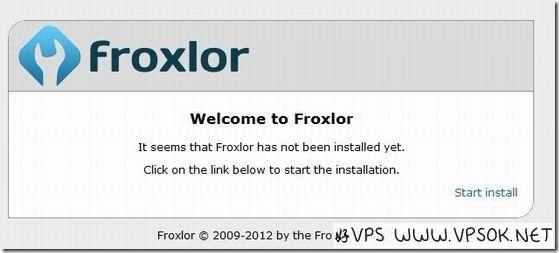
![基于LNMP的管理面板:Froxlor]() 基于LNMP的管理面板:Froxlor 大家可以看到,好VPS部落经常提到的VPS拿到都是装LNMP环境,一键包之类,很多新手朋友就谈码色变,全部要输命令操作的很郁闷,所以,今天我分享一个基于LNMP环境的面板:Froxlor。Froxlor是一款由德国人开发的支持nginx,apache,lighttpd的web控制面板,最重要的是,他有中文语言支持,大家摸索起来也很方便,下面,我们一起来看看如何安装Froxlor。 在安装Froxlor前,请确保您的VPS已经编译LNMP环境(或者apache,lighttpd等)。这里我还是以军哥的LNMP一键包环境为例,同时,我将Froxlor安装在IP/Froxlor目录,这个位置大家其实是可以自行调整的。接下来我们首先下载源码,官网下载页面:http://www.froxlor.org/tarballs.html 还是以命令操作吧,这里已官方0.9.27版本为例,先SSH登陆我们的VPS,并到达wwwroot目录。cd /home/wwwroot wget –c http://files.froxlor.org/releases/froxlor-0.9.27.tar.gz tar zxvf froxlor-0.9.27.tar.gzOK了,我们已经将源码解压至wwwroot目录,接下来,在浏览器输入http://IP/froxlor执行安装。 如上图点击Start install,开始安装。接下来是检测环境,PHP版本,数据库等。 然后,填入一些必要的参数安装,比如数据库密码,管理员账户和密码等等。 通过后,看到欢迎页面,可以点击下面的Go To login到达登陆页面。 下面是登陆界面,注意语言选择Chinese,后台直接中文。 再来一张后台截图。 总的来说,这个Froxlor安装就如同我们常用的网站安装的过程是一样的,非常的简单。后台可以进行诸如添加域名,FTP,用户之类的操作,因为好VPS也只是刚刚测试,后台使用方面,我将根据后续的情况考虑是否发布简单的文章跟大家讨论。
基于LNMP的管理面板:Froxlor 大家可以看到,好VPS部落经常提到的VPS拿到都是装LNMP环境,一键包之类,很多新手朋友就谈码色变,全部要输命令操作的很郁闷,所以,今天我分享一个基于LNMP环境的面板:Froxlor。Froxlor是一款由德国人开发的支持nginx,apache,lighttpd的web控制面板,最重要的是,他有中文语言支持,大家摸索起来也很方便,下面,我们一起来看看如何安装Froxlor。 在安装Froxlor前,请确保您的VPS已经编译LNMP环境(或者apache,lighttpd等)。这里我还是以军哥的LNMP一键包环境为例,同时,我将Froxlor安装在IP/Froxlor目录,这个位置大家其实是可以自行调整的。接下来我们首先下载源码,官网下载页面:http://www.froxlor.org/tarballs.html 还是以命令操作吧,这里已官方0.9.27版本为例,先SSH登陆我们的VPS,并到达wwwroot目录。cd /home/wwwroot wget –c http://files.froxlor.org/releases/froxlor-0.9.27.tar.gz tar zxvf froxlor-0.9.27.tar.gzOK了,我们已经将源码解压至wwwroot目录,接下来,在浏览器输入http://IP/froxlor执行安装。 如上图点击Start install,开始安装。接下来是检测环境,PHP版本,数据库等。 然后,填入一些必要的参数安装,比如数据库密码,管理员账户和密码等等。 通过后,看到欢迎页面,可以点击下面的Go To login到达登陆页面。 下面是登陆界面,注意语言选择Chinese,后台直接中文。 再来一张后台截图。 总的来说,这个Froxlor安装就如同我们常用的网站安装的过程是一样的,非常的简单。后台可以进行诸如添加域名,FTP,用户之类的操作,因为好VPS也只是刚刚测试,后台使用方面,我将根据后续的情况考虑是否发布简单的文章跟大家讨论。 -
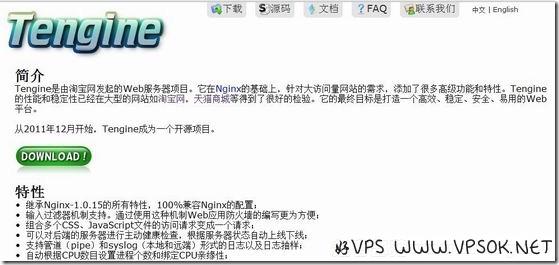
![基于LNMP下nginx升级至Tengine]() 基于LNMP下nginx升级至Tengine Tengine是由淘宝网发起的Web服务器开源项目,它在nginx基础上针对大访问量的要求,添加了很多高级的功能和特性。我们可以把Tengine看做是一个更好的nginx,或者是nginx的一个超集。淘宝网Alexa排名12,每天几十亿PV,就是靠这个更好的nginx撑起来的。目前,Tengine项目已经于2011年12月开源,并致力于于打造一个高效、稳定、安全、易用的Web平台。 目前最新的Tengine版本号为1.3.0,下面,我们就来看看LNMP环境下nginx如何升级至Tengine。 SSH登陆,执行下面的代码开始升级。wget -c http://tengine.taobao.org/download/tengine-1.3.0.tar.gz tar zxvf tengine-1.3.0.tar.gz cd tengine-1.3.0 ./configure make mv /usr/local/nginx/sbin/nginx /usr/local/nginx/sbin/nginx.old cp -r objs/nginx /usr/local/nginx/sbin/nginx接下来,我们要删除/usr/local/nginx/conf/nginx.conf里面的如下代码:location /status { stub_status on; access_log off; }检测是否正常工作:/usr/local/nginx/sbin/nginx -t提示如下表示正常:the configuration file /usr/local/nginx/conf/nginx.conf syntax is okconfiguration file /usr/local/nginx/conf/nginx.conf test is successful接下来杀掉进程,重启nginx。kill -USR2 `cat /usr/local/nginx/logs/nginx.pid` kill -QUIT `cat /usr/local/nginx/logs/nginx.pid.oldbin` /etc/init.d/nginx stop /etc/init.d/nginx start最后,检测升级是否正常:/usr/local/nginx/sbin/nginx -vOK,如下:Tengine version: Tengine/1.3.0 (nginx/1.0.15)淘宝官方项目地址:http://tengine.taobao.org
基于LNMP下nginx升级至Tengine Tengine是由淘宝网发起的Web服务器开源项目,它在nginx基础上针对大访问量的要求,添加了很多高级的功能和特性。我们可以把Tengine看做是一个更好的nginx,或者是nginx的一个超集。淘宝网Alexa排名12,每天几十亿PV,就是靠这个更好的nginx撑起来的。目前,Tengine项目已经于2011年12月开源,并致力于于打造一个高效、稳定、安全、易用的Web平台。 目前最新的Tengine版本号为1.3.0,下面,我们就来看看LNMP环境下nginx如何升级至Tengine。 SSH登陆,执行下面的代码开始升级。wget -c http://tengine.taobao.org/download/tengine-1.3.0.tar.gz tar zxvf tengine-1.3.0.tar.gz cd tengine-1.3.0 ./configure make mv /usr/local/nginx/sbin/nginx /usr/local/nginx/sbin/nginx.old cp -r objs/nginx /usr/local/nginx/sbin/nginx接下来,我们要删除/usr/local/nginx/conf/nginx.conf里面的如下代码:location /status { stub_status on; access_log off; }检测是否正常工作:/usr/local/nginx/sbin/nginx -t提示如下表示正常:the configuration file /usr/local/nginx/conf/nginx.conf syntax is okconfiguration file /usr/local/nginx/conf/nginx.conf test is successful接下来杀掉进程,重启nginx。kill -USR2 `cat /usr/local/nginx/logs/nginx.pid` kill -QUIT `cat /usr/local/nginx/logs/nginx.pid.oldbin` /etc/init.d/nginx stop /etc/init.d/nginx start最后,检测升级是否正常:/usr/local/nginx/sbin/nginx -vOK,如下:Tengine version: Tengine/1.3.0 (nginx/1.0.15)淘宝官方项目地址:http://tengine.taobao.org -
![DirectAdmin面板部分疑难解决]() DirectAdmin面板部分疑难解决 因为VPSAA最近上线的主机均采用独立服务器+DirectAdmin面板,为了避免遗忘,将最近遇到的一些DA疑难问题及解决的方式做个记录,同时希望对于其他出现同样问题的朋友有帮助。 一、如何手动清零DirectAdmin用户月流量? DA流量为每月月末(自然月)自动清零,但有时候遇到一些问题,可能需要手动清零,比如,将用户上月末的备份在本月初恢复,可能就会看到流量已经用了很多,是上个月的,列出清零的方式,命令操作,请ssh登陆到服务器。echo ‘action=reset&value=all’ >> /usr/local/directadmin/data/task.queue #运行以上命令,清零所有用户的月流量 echo ‘action=reset&value=username&type=user’ >> /usr/local/directadmin/data/task.queue #运行以上命令,清零单个用户月流量(请将username换为您要清零的用户名称)完成后,若未能即时显示,请重启下DirectAdmin。 二、DirectAdmin添加域名提示用户已存在或者域名已存在怎么办? 有时候,添加一个域名提示已存在,或者开设主机的时候提示域名存在而无法开设,这是由于DA的DNS配置文件问题,解决的方法可以从以下查看。/usr/local/directadmin/data/users/username/domains /usr/local/directadmin/data/users/username/domains.list在上面的2个目录中查看是否有已存在的域名,如果有删除之。 登陆DA(以管理员),分别找到管理工具,DNS管理,进入查找若有已存在域名,删除之! 三、DirectAdmin用户网站不能打开,httpd不启动是为什么? 前天好VPS在操作DA的时候,因为手误,导致所有用户网站不能访问,但登陆DA面板正常,服务器状态监视为httpd停止状态,尝试手动启动,报错:/sbin/service httpd start 2>&1 直接在ssh命令行重启httpd:service httpd restart还是报错,内容大约为一个用户的配置文件错误。OK,知道了原因就比较简单了,原来是删除账户的时候,directadmin-vhosts.conf文件没有及时更新所致。 解决方法,进入到目录文件/etc/httpd/conf/extra/directadmin-vhosts.conf,将多余的ID删除,然后保存,启动httpd,就OK了。 以上为好VPS在使用DirectAdmin中遇到的部分疑难,未能尽列,后续问题,我会直接在本文更新。同时欢迎大家分享自己遇到的问题及解决方法!
DirectAdmin面板部分疑难解决 因为VPSAA最近上线的主机均采用独立服务器+DirectAdmin面板,为了避免遗忘,将最近遇到的一些DA疑难问题及解决的方式做个记录,同时希望对于其他出现同样问题的朋友有帮助。 一、如何手动清零DirectAdmin用户月流量? DA流量为每月月末(自然月)自动清零,但有时候遇到一些问题,可能需要手动清零,比如,将用户上月末的备份在本月初恢复,可能就会看到流量已经用了很多,是上个月的,列出清零的方式,命令操作,请ssh登陆到服务器。echo ‘action=reset&value=all’ >> /usr/local/directadmin/data/task.queue #运行以上命令,清零所有用户的月流量 echo ‘action=reset&value=username&type=user’ >> /usr/local/directadmin/data/task.queue #运行以上命令,清零单个用户月流量(请将username换为您要清零的用户名称)完成后,若未能即时显示,请重启下DirectAdmin。 二、DirectAdmin添加域名提示用户已存在或者域名已存在怎么办? 有时候,添加一个域名提示已存在,或者开设主机的时候提示域名存在而无法开设,这是由于DA的DNS配置文件问题,解决的方法可以从以下查看。/usr/local/directadmin/data/users/username/domains /usr/local/directadmin/data/users/username/domains.list在上面的2个目录中查看是否有已存在的域名,如果有删除之。 登陆DA(以管理员),分别找到管理工具,DNS管理,进入查找若有已存在域名,删除之! 三、DirectAdmin用户网站不能打开,httpd不启动是为什么? 前天好VPS在操作DA的时候,因为手误,导致所有用户网站不能访问,但登陆DA面板正常,服务器状态监视为httpd停止状态,尝试手动启动,报错:/sbin/service httpd start 2>&1 直接在ssh命令行重启httpd:service httpd restart还是报错,内容大约为一个用户的配置文件错误。OK,知道了原因就比较简单了,原来是删除账户的时候,directadmin-vhosts.conf文件没有及时更新所致。 解决方法,进入到目录文件/etc/httpd/conf/extra/directadmin-vhosts.conf,将多余的ID删除,然后保存,启动httpd,就OK了。 以上为好VPS在使用DirectAdmin中遇到的部分疑难,未能尽列,后续问题,我会直接在本文更新。同时欢迎大家分享自己遇到的问题及解决方法! -
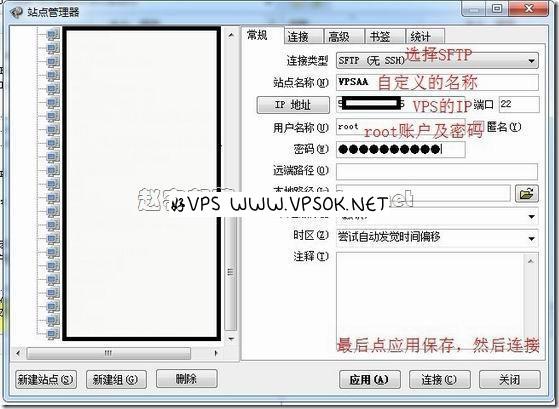
![linux VPS新手教程之SFTP文件传输]() linux VPS新手教程之SFTP文件传输 去年5月,好VPS曾经写过一个lnmp添加FTP的文章(请看这里),但为什么到今天我再旧事重提有关FTP的问题,皆因最近在部分QQ群依然有朋友在寻求FTP方面的帮助,所以,我决定重写这个东西,主要介绍我们买了linux VPS之后,怎么使用SFTP。 首先,我不推荐大家使用VPS还专门安装FTP组件来用FTP传输文件,建议大家使用SFTP。 SFTP 为 SSH的一部分,他是一种安全的文件传输协议。它不用在VPS中安装组件,事实上,从你付钱拿到VPS后,就可以使用了。支持SFTP连接的工具包括Core FTP,FileZilla, WinSCP,Xftp等等,比如好VPS常用的flashfxp就支持SFTP操作,下面,我先分别截图flashfxp和WinSCP上使用SFTP的方式。 在操作之前,请确定您已购买linux VPS,并包括如下资料:IP地址、root密码。下面,我们首先来看flashfxp的操作方式(flashfxp下载及安装略)。 【FlashFXP使用SFTP】 运行flashfxp,依次点击“站点”—“站点管理器”,在弹出的站点管理界面选择“新建站点”,并设定站点名称(自己定义,比如VPSAA),如图 上图中,连接类型默认为FTP,请选择为SFTP;IP地址填入我们的VPS的主IP,特别注意,如果你看过好VPS之前有关VPS安全设定的文章修改过SSH链接端口的话,请将端口设定为你修改的端口;用户名称及密码就是我刚刚叫大家准备的VPS的root账户密码。完成后,点击应用保存这个站点,然后,点连接!中途会弹出一个是否确认和保存的询问窗口,选择保存确定即可。 第一张图片中可以看到,我们没有设定远程路径,那么以root用户连接进入了我们的VPS的root目录下,有部分朋友在这里就纳闷了:我到处看到你们安装了lnmp以后说home,wwwroot这些在哪里?我的VPS是不是有问题?所以,我特意用加粗的红色方框,将两个可以点击向上一层目录的链接着重标注,请点击到达/目录下,就有你想看到的全部目录了。 【WinSCP使用SFTP】 WinSCP就更加简单了(下载及安装过程略),照旧我们运行WinSCP。 因为在FlashFXP的截图中我标注了这些填入内容的意义,所以,这张图片未作标示,填入信息后,点击保存,然后,选中登陆,跳出对话框:是否连接并添加密钥到缓存?选是,就SFTP登录到root目录下。 上面,我已经带大家使用SFTP连接到我们的VPS,至于SFTP的使用,就跟我们平时使用FTP完全一样,上传,下载,这个不用多说了。
linux VPS新手教程之SFTP文件传输 去年5月,好VPS曾经写过一个lnmp添加FTP的文章(请看这里),但为什么到今天我再旧事重提有关FTP的问题,皆因最近在部分QQ群依然有朋友在寻求FTP方面的帮助,所以,我决定重写这个东西,主要介绍我们买了linux VPS之后,怎么使用SFTP。 首先,我不推荐大家使用VPS还专门安装FTP组件来用FTP传输文件,建议大家使用SFTP。 SFTP 为 SSH的一部分,他是一种安全的文件传输协议。它不用在VPS中安装组件,事实上,从你付钱拿到VPS后,就可以使用了。支持SFTP连接的工具包括Core FTP,FileZilla, WinSCP,Xftp等等,比如好VPS常用的flashfxp就支持SFTP操作,下面,我先分别截图flashfxp和WinSCP上使用SFTP的方式。 在操作之前,请确定您已购买linux VPS,并包括如下资料:IP地址、root密码。下面,我们首先来看flashfxp的操作方式(flashfxp下载及安装略)。 【FlashFXP使用SFTP】 运行flashfxp,依次点击“站点”—“站点管理器”,在弹出的站点管理界面选择“新建站点”,并设定站点名称(自己定义,比如VPSAA),如图 上图中,连接类型默认为FTP,请选择为SFTP;IP地址填入我们的VPS的主IP,特别注意,如果你看过好VPS之前有关VPS安全设定的文章修改过SSH链接端口的话,请将端口设定为你修改的端口;用户名称及密码就是我刚刚叫大家准备的VPS的root账户密码。完成后,点击应用保存这个站点,然后,点连接!中途会弹出一个是否确认和保存的询问窗口,选择保存确定即可。 第一张图片中可以看到,我们没有设定远程路径,那么以root用户连接进入了我们的VPS的root目录下,有部分朋友在这里就纳闷了:我到处看到你们安装了lnmp以后说home,wwwroot这些在哪里?我的VPS是不是有问题?所以,我特意用加粗的红色方框,将两个可以点击向上一层目录的链接着重标注,请点击到达/目录下,就有你想看到的全部目录了。 【WinSCP使用SFTP】 WinSCP就更加简单了(下载及安装过程略),照旧我们运行WinSCP。 因为在FlashFXP的截图中我标注了这些填入内容的意义,所以,这张图片未作标示,填入信息后,点击保存,然后,选中登陆,跳出对话框:是否连接并添加密钥到缓存?选是,就SFTP登录到root目录下。 上面,我已经带大家使用SFTP连接到我们的VPS,至于SFTP的使用,就跟我们平时使用FTP完全一样,上传,下载,这个不用多说了。 -
![Linux常用命令及组件:screen管理远程会话]() Linux常用命令及组件:screen管理远程会话 最近开始对一些常用的命令和组件做一些笔记,方便自己需要的时候查找,今天好VPS要记录的是screen命令。 screen是一个可以在多个进程之间多路复用一个物理终端的全屏窗口管理器,我们可以建立多个会话并保持连接和运行。举一个简单的例子,比如,我们在编译lnmp0.9的过程中,电脑需要关机什么办?网络突然断开怎么办?只能前功尽弃彻底重来?No!这时候,使用screen就可以解决这些烦恼。 一、安装screen 我们以安装CentOS系统的VPS为例,好VPS手头的VPS有些系统已经自带了screen,有些需要安装。yum install screen #安装screen安装很快,一般就是1分钟吧,之后,我们就可以使用它了。 下面,我们记录一些常用的screen命令。 二、创建远程会话 以编辑lnmp为例,首先,我们建立一个screen会话窗口,将这个窗口的名称定义为lnmpscreen –S lnmp 执行以上命令回车,自动进入新的lnmp的会话窗口 我们可以在这个会话窗口,开始编译lnmp的过程,比如下载脚本,解压,运行安装。 三、暂离会话 在正式编译lnmp之后,我们知道,这个过程需要较长的时候,短则十几分钟,长则数小时,这时候,我们能够离开这个窗口,但是正在运行的东西不会终止。 按住Ctrl,然后依次按键盘上的a,d,则暂时离开这个会话窗口,返回主会话。我们可以退出,或者做其他的事情,不会影响到之前的编译过程。 四、重返会话 我刚说了,我们建立了一个lnmp编译的会话窗口,假如我们已经退出ssh登陆,那么重新登陆上去,直接运行命令重返刚才的会话。screen –r上面,是我只建立了那么一个会话,假设我们建立了多个会话,我们可以通过直接通过加上会话窗口的名字,或者ID的方式进入指定会话。screen –r lnmp #进入以lnmp命名的会话 screen ls #列出会话ID screen –r **** #****代表ID号码,直接进入该ID会话五、其他命令 screen在后台运行,还是需要消耗一定的系统资源的,在任何时候,一个会话窗口的工作完成后,我们以命令exit退出(彻底关闭)该会话,另外,当多个会话时,一些其他的命令可以帮助我们。Ctrl + a,d #暂离当前会话 Ctrl + a,c #在当前screen会话中创建一个子会话Ctrl + a,w #子会话列表Ctrl + a,p #上一个子会话Ctrl + a,n #下一个子会话Ctrl + a,0-9 #在第0窗口至第9子会话间切换总之,screen命令对于我们在linux VPS使用中是非常有帮助的,尤其是新手朋友使用它,会话多开同步进行不同的工作,可以节省不少时间。
Linux常用命令及组件:screen管理远程会话 最近开始对一些常用的命令和组件做一些笔记,方便自己需要的时候查找,今天好VPS要记录的是screen命令。 screen是一个可以在多个进程之间多路复用一个物理终端的全屏窗口管理器,我们可以建立多个会话并保持连接和运行。举一个简单的例子,比如,我们在编译lnmp0.9的过程中,电脑需要关机什么办?网络突然断开怎么办?只能前功尽弃彻底重来?No!这时候,使用screen就可以解决这些烦恼。 一、安装screen 我们以安装CentOS系统的VPS为例,好VPS手头的VPS有些系统已经自带了screen,有些需要安装。yum install screen #安装screen安装很快,一般就是1分钟吧,之后,我们就可以使用它了。 下面,我们记录一些常用的screen命令。 二、创建远程会话 以编辑lnmp为例,首先,我们建立一个screen会话窗口,将这个窗口的名称定义为lnmpscreen –S lnmp 执行以上命令回车,自动进入新的lnmp的会话窗口 我们可以在这个会话窗口,开始编译lnmp的过程,比如下载脚本,解压,运行安装。 三、暂离会话 在正式编译lnmp之后,我们知道,这个过程需要较长的时候,短则十几分钟,长则数小时,这时候,我们能够离开这个窗口,但是正在运行的东西不会终止。 按住Ctrl,然后依次按键盘上的a,d,则暂时离开这个会话窗口,返回主会话。我们可以退出,或者做其他的事情,不会影响到之前的编译过程。 四、重返会话 我刚说了,我们建立了一个lnmp编译的会话窗口,假如我们已经退出ssh登陆,那么重新登陆上去,直接运行命令重返刚才的会话。screen –r上面,是我只建立了那么一个会话,假设我们建立了多个会话,我们可以通过直接通过加上会话窗口的名字,或者ID的方式进入指定会话。screen –r lnmp #进入以lnmp命名的会话 screen ls #列出会话ID screen –r **** #****代表ID号码,直接进入该ID会话五、其他命令 screen在后台运行,还是需要消耗一定的系统资源的,在任何时候,一个会话窗口的工作完成后,我们以命令exit退出(彻底关闭)该会话,另外,当多个会话时,一些其他的命令可以帮助我们。Ctrl + a,d #暂离当前会话 Ctrl + a,c #在当前screen会话中创建一个子会话Ctrl + a,w #子会话列表Ctrl + a,p #上一个子会话Ctrl + a,n #下一个子会话Ctrl + a,0-9 #在第0窗口至第9子会话间切换总之,screen命令对于我们在linux VPS使用中是非常有帮助的,尤其是新手朋友使用它,会话多开同步进行不同的工作,可以节省不少时间。 -
![Linux常用命令及组件:iptables简单应用]() Linux常用命令及组件:iptables简单应用 iptables是linux下一个简单实用的防火墙组件,之前,好VPS部落在VPS新手教程⑧:VPS实用简单安全配置以及有关DA的教程中提到过涉及iptables的部分,这里,我对iptables做一个简单的解释,一方面方便有不明白的朋友查阅,另一方面……也是为了我自己忘记的时候查找。 一、安装软件 我们购买的VPS,一般都已经预装iptables,可以先检查下iptables状态,确认是否安装。service iptables status若提示为iptables:unrecognized service,则需要安装。yum install iptables #CentOS系统 apt-get install iptables #Debian系统二、配置规则 以下命令我们以CentOS为例,敬请留意。 安装好的iptables配置文件在/etc/sysconfig/iptables,默认的iptables我们可以无视之,采用下面的命令,清除默认规则。iptables –F iptables –X iptables –Z接下来,添加我们自己的iptalbes规则,开放指定端口,关闭危险端口之类。,以下,是一个简单的规则:#允许本地回环接口(即运行本机访问本机)iptables -A INPUT -s 127.0.0.1 -d 127.0.0.1 -j ACCEPT # 允许已建立的或相关连的通行 iptables -A INPUT -m state –state ESTABLISHED,RELATED -j ACCEPT #允许所有本机向外的访问 iptables -A OUTPUT -j ACCEPT # 允许访问22端口 iptables -A INPUT -p tcp –dport 22 -j ACCEPT #允许访问80端口 iptables -A INPUT -p tcp –dport 80 -j ACCEPT #允许FTP服务的21和20端口 iptables -A INPUT -p tcp –dport 21 -j ACCEPT iptables -A INPUT -p tcp –dport 20 -j ACCEPT #如果有其他端口的话,规则也类似,稍微修改上述语句就行 #禁止其他未允许的规则访问 iptables -A INPUT -j REJECT (注意:如果22端口未加入允许规则,SSH链接会直接断开。) iptables -A FORWARD -j REJECT如果还有需要开启的端口,可以在上面添加,然后,保存规则并重启。service iptables save #保存 或者/etc/rc.d/init.d/iptables save service iptables restart #重启在写到iptalbes规则的时候,我这里列出可能涉及的其他规则,譬如禁止单个IP:-A INPUT -s 1.2.3.4 -j DROP三、查询修改及删除iptables -L –n #查询规则 iptables -L -n --line-numbers #将规则按数字序号显示方便删除 iptables -D INPUT 4 #删除第四条规则四、设定开机启动chkconfig iptables on五、其他规则 以下部分规则,大家可以做些参考。# 打开 syncookie (轻量级预防 DOS 攻击)sysctl -w net.ipv4.tcp_syncookies=1 &>/dev/null # 设置默认 TCP 连接痴呆时长为 3800 秒(此选项可以大大降低连接数)sysctl -w net.ipv4.netfilter.ip_conntrack_tcp_timeout_established=3800 &>/dev/null # 设置支持最大连接树为 30W(这个根据内存和 iptables 版本来,每个 connection 需要 300 多个字节)sysctl -w net.ipv4.ip_conntrack_max=300000 &>/dev/null # 防止SYN攻击 轻量iptables -N syn-flood iptables -A INPUT -p tcp –syn -j syn-flood iptables -A syn-flood -p tcp -m limit –limit 3/s –limit-burst 6 -j RETURN iptables -A syn-flood -j REJECT # 对于不管来自哪里的ip碎片都进行控制,允许每秒通过100个碎片iptables -A FORWARD -f -m limit –limit 100/s –limit-burst 100 -j ACCEPT # icmp包通过的控制,防止icmp黑客攻击iptables -A FORWARD -p icmp -m limit –limit 1/s –limit-burst 10 -j ACCEPT # 丢弃坏的TCP包iptables -A FORWARD -p TCP ! –syn -m state –state NEW -j LOG –log-prefix “New not syn:” iptables -A FORWARD -p TCP ! –syn -m state –state NEW -j DROP
Linux常用命令及组件:iptables简单应用 iptables是linux下一个简单实用的防火墙组件,之前,好VPS部落在VPS新手教程⑧:VPS实用简单安全配置以及有关DA的教程中提到过涉及iptables的部分,这里,我对iptables做一个简单的解释,一方面方便有不明白的朋友查阅,另一方面……也是为了我自己忘记的时候查找。 一、安装软件 我们购买的VPS,一般都已经预装iptables,可以先检查下iptables状态,确认是否安装。service iptables status若提示为iptables:unrecognized service,则需要安装。yum install iptables #CentOS系统 apt-get install iptables #Debian系统二、配置规则 以下命令我们以CentOS为例,敬请留意。 安装好的iptables配置文件在/etc/sysconfig/iptables,默认的iptables我们可以无视之,采用下面的命令,清除默认规则。iptables –F iptables –X iptables –Z接下来,添加我们自己的iptalbes规则,开放指定端口,关闭危险端口之类。,以下,是一个简单的规则:#允许本地回环接口(即运行本机访问本机)iptables -A INPUT -s 127.0.0.1 -d 127.0.0.1 -j ACCEPT # 允许已建立的或相关连的通行 iptables -A INPUT -m state –state ESTABLISHED,RELATED -j ACCEPT #允许所有本机向外的访问 iptables -A OUTPUT -j ACCEPT # 允许访问22端口 iptables -A INPUT -p tcp –dport 22 -j ACCEPT #允许访问80端口 iptables -A INPUT -p tcp –dport 80 -j ACCEPT #允许FTP服务的21和20端口 iptables -A INPUT -p tcp –dport 21 -j ACCEPT iptables -A INPUT -p tcp –dport 20 -j ACCEPT #如果有其他端口的话,规则也类似,稍微修改上述语句就行 #禁止其他未允许的规则访问 iptables -A INPUT -j REJECT (注意:如果22端口未加入允许规则,SSH链接会直接断开。) iptables -A FORWARD -j REJECT如果还有需要开启的端口,可以在上面添加,然后,保存规则并重启。service iptables save #保存 或者/etc/rc.d/init.d/iptables save service iptables restart #重启在写到iptalbes规则的时候,我这里列出可能涉及的其他规则,譬如禁止单个IP:-A INPUT -s 1.2.3.4 -j DROP三、查询修改及删除iptables -L –n #查询规则 iptables -L -n --line-numbers #将规则按数字序号显示方便删除 iptables -D INPUT 4 #删除第四条规则四、设定开机启动chkconfig iptables on五、其他规则 以下部分规则,大家可以做些参考。# 打开 syncookie (轻量级预防 DOS 攻击)sysctl -w net.ipv4.tcp_syncookies=1 &>/dev/null # 设置默认 TCP 连接痴呆时长为 3800 秒(此选项可以大大降低连接数)sysctl -w net.ipv4.netfilter.ip_conntrack_tcp_timeout_established=3800 &>/dev/null # 设置支持最大连接树为 30W(这个根据内存和 iptables 版本来,每个 connection 需要 300 多个字节)sysctl -w net.ipv4.ip_conntrack_max=300000 &>/dev/null # 防止SYN攻击 轻量iptables -N syn-flood iptables -A INPUT -p tcp –syn -j syn-flood iptables -A syn-flood -p tcp -m limit –limit 3/s –limit-burst 6 -j RETURN iptables -A syn-flood -j REJECT # 对于不管来自哪里的ip碎片都进行控制,允许每秒通过100个碎片iptables -A FORWARD -f -m limit –limit 100/s –limit-burst 100 -j ACCEPT # icmp包通过的控制,防止icmp黑客攻击iptables -A FORWARD -p icmp -m limit –limit 1/s –limit-burst 10 -j ACCEPT # 丢弃坏的TCP包iptables -A FORWARD -p TCP ! –syn -m state –state NEW -j LOG –log-prefix “New not syn:” iptables -A FORWARD -p TCP ! –syn -m state –state NEW -j DROP -
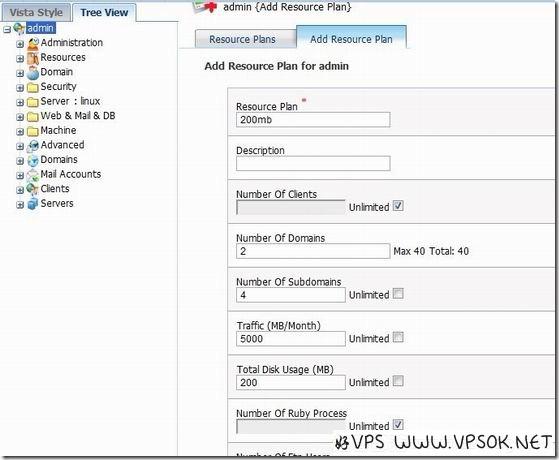
![WHMCS整合KLOXO面板开设主机教程]() WHMCS整合KLOXO面板开设主机教程 前面,好VPS写过了WHMCS安装及设定的基本教程,之前,我也写过WHMCS整合CP、DA、easypanel等,却遗漏了整合KLOXO的教程,日前,某用户找到一个野鸡端口检测网站,表示VPSAA提供的WHMCS主机未开启整合KLOXO需要的7778端口,好VPS特意开设予其演示,顺道补充WHMCS整合KLOXO的基本过程,希望朋友们喜欢~ 准备工作: 在开始之前,一个安装并基本设定好的WHMCS,一个安装并基本设定好的KLOXO(有关KLOXO安装和设定大家请关注我较早前文章)。什么是基本设定好的KLOXO呢?很简单,你在KLOXO后台能手动开空间的话,就算基本设定好了。OK,Let’s go! KLOXO端设定: 其实,KLOXO端设定非常简单,就只是添加资源包计划(Resource Plans),由于我测试使用DSVPS后台默认的Centos5 32bit+KLOXO面板,纯英文界面,仅为测试需要,就不做汉化,这里的操作我均以英文界面描述。 首先,登陆KLOXO面板(IP+7778),点击Administrations菜单中的Resource Plans,然后选择Add Resource Plan(添加资源包计划)。 如上图,我添加一个200mb的资源包(请注意这个200mb并非资源包名称,保存后可见资源包名称),图中给我设定的用户主机空间大小为200MB,月流量5000MB,可建议2个域名,4个子域名,其他未作设定,完成后保存之!保存后我们可以看到资源包的名称为d00mb,这个记不记其实都可以,WHMCS能获取到包。好了,KLOXO端设定就这么简单,下面来到WHMCS主机这边。 以管理员账户登陆WHMCS管理后台,依次展开系统设置—产品设置—服务器设置,选择Add New Server,添加新的服务器,如图: 服务器名称:随便定义一个,我用KLOXO,主机名和IP,都写IP都可以,下面的服务器的登陆信息,类型选择Lxadmin,用户名和密码填写我们的KLOXO管理员登陆账户和密码,最后保存之! 接下来添加服务器组,点击Create New Group,设定一个服务器组名称,选择服务器加入组,如图,跟我的箭头跑。 好了,服务器设定就到此完结,接下来添加产品,依次展开系统设置—产品设置—产品设置,首先,添加产品组,这个部分我不截图了。选择“新增一个分组”,然后设定一个产品组名称,提交。 下面,添加产品,点击“新增一个产品”,设定一个产品名称,比如200MB免费主机,然后继续; 产品名称自己写一个,在产品描述中写下产品的配置等信息,选择产品开通邮件模板,库存等信息,由于我是测试,所以定价免费,这个不改它。然后,到达接口设置。 这里,首先选择接口Lxadmin,再选择服务器分组,我们可以选中Get from server,如果联机没有问题的话,是能够直接从服务器获取资源包计划,DNS等信息,如上图右侧,已经获取了我们刚刚设定的资源包计划了,选择好之后,设定产品开通方式,之后保存,自己开个子账户,自己测试吧,这时,你的KLOXO已经可以通过WHMCS开通了。 演示WHMCS提供:VPSAA主机 KLOXO服务器:DirectSpace 有关WHMCS整合KLOXO的基本过程就是上面所述,至此某主机商端口扫描程序认定VPSAA提供的WHMCS主机未开启开设KLOXO必要端口(7778)的谣言不攻自破。 文章最后,我对一些可能产生的故障做基本的预测和诊断:如果在接口设置报错,可能是因为KLOXO安装服务器设定不完整,或者WHMCS主机端口问题;如果不能自动开通,分为两种情况,一种是后台手动也不能开通,说明是与KLOXO衔接设定有问题;一种是手动可以开通自动不开通,检查系统日志,会有明确的失败原因。 ☆☆☆原创文章-谢绝转载-采集可耻☆☆☆
WHMCS整合KLOXO面板开设主机教程 前面,好VPS写过了WHMCS安装及设定的基本教程,之前,我也写过WHMCS整合CP、DA、easypanel等,却遗漏了整合KLOXO的教程,日前,某用户找到一个野鸡端口检测网站,表示VPSAA提供的WHMCS主机未开启整合KLOXO需要的7778端口,好VPS特意开设予其演示,顺道补充WHMCS整合KLOXO的基本过程,希望朋友们喜欢~ 准备工作: 在开始之前,一个安装并基本设定好的WHMCS,一个安装并基本设定好的KLOXO(有关KLOXO安装和设定大家请关注我较早前文章)。什么是基本设定好的KLOXO呢?很简单,你在KLOXO后台能手动开空间的话,就算基本设定好了。OK,Let’s go! KLOXO端设定: 其实,KLOXO端设定非常简单,就只是添加资源包计划(Resource Plans),由于我测试使用DSVPS后台默认的Centos5 32bit+KLOXO面板,纯英文界面,仅为测试需要,就不做汉化,这里的操作我均以英文界面描述。 首先,登陆KLOXO面板(IP+7778),点击Administrations菜单中的Resource Plans,然后选择Add Resource Plan(添加资源包计划)。 如上图,我添加一个200mb的资源包(请注意这个200mb并非资源包名称,保存后可见资源包名称),图中给我设定的用户主机空间大小为200MB,月流量5000MB,可建议2个域名,4个子域名,其他未作设定,完成后保存之!保存后我们可以看到资源包的名称为d00mb,这个记不记其实都可以,WHMCS能获取到包。好了,KLOXO端设定就这么简单,下面来到WHMCS主机这边。 以管理员账户登陆WHMCS管理后台,依次展开系统设置—产品设置—服务器设置,选择Add New Server,添加新的服务器,如图: 服务器名称:随便定义一个,我用KLOXO,主机名和IP,都写IP都可以,下面的服务器的登陆信息,类型选择Lxadmin,用户名和密码填写我们的KLOXO管理员登陆账户和密码,最后保存之! 接下来添加服务器组,点击Create New Group,设定一个服务器组名称,选择服务器加入组,如图,跟我的箭头跑。 好了,服务器设定就到此完结,接下来添加产品,依次展开系统设置—产品设置—产品设置,首先,添加产品组,这个部分我不截图了。选择“新增一个分组”,然后设定一个产品组名称,提交。 下面,添加产品,点击“新增一个产品”,设定一个产品名称,比如200MB免费主机,然后继续; 产品名称自己写一个,在产品描述中写下产品的配置等信息,选择产品开通邮件模板,库存等信息,由于我是测试,所以定价免费,这个不改它。然后,到达接口设置。 这里,首先选择接口Lxadmin,再选择服务器分组,我们可以选中Get from server,如果联机没有问题的话,是能够直接从服务器获取资源包计划,DNS等信息,如上图右侧,已经获取了我们刚刚设定的资源包计划了,选择好之后,设定产品开通方式,之后保存,自己开个子账户,自己测试吧,这时,你的KLOXO已经可以通过WHMCS开通了。 演示WHMCS提供:VPSAA主机 KLOXO服务器:DirectSpace 有关WHMCS整合KLOXO的基本过程就是上面所述,至此某主机商端口扫描程序认定VPSAA提供的WHMCS主机未开启开设KLOXO必要端口(7778)的谣言不攻自破。 文章最后,我对一些可能产生的故障做基本的预测和诊断:如果在接口设置报错,可能是因为KLOXO安装服务器设定不完整,或者WHMCS主机端口问题;如果不能自动开通,分为两种情况,一种是后台手动也不能开通,说明是与KLOXO衔接设定有问题;一种是手动可以开通自动不开通,检查系统日志,会有明确的失败原因。 ☆☆☆原创文章-谢绝转载-采集可耻☆☆☆ -
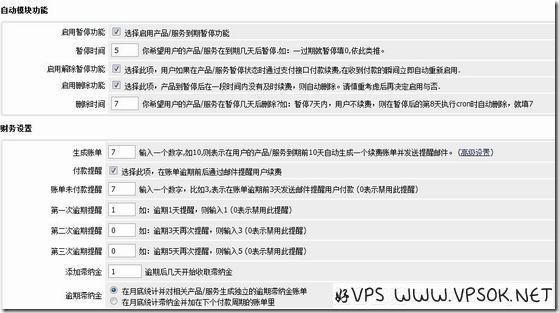
![WHMCS教程系列(5):自动任务]() WHMCS教程系列(5):自动任务 昨天,好VPS跟大家一起看了一遍常规设置,今天,我们来看另一个比较重要的系统设置:自动任务。自动任务对于我们的WHMCS账单系统是非常重要的,用户的续期账单都要靠他提前送达给客户邮箱,虽然默认设定基本可用,但是对他的了解是必须滴。 登陆WHMCS管理后台,依次展开系统设置—自动任务,首先是一个自动任务的执行命令,这个我们将在放在文章的最后说,我们先看看下面的设定。 自动模块功能:这里我们设定是否启用产品到期就暂停,是一到期就暂停,还是几天后暂停等,多少天不续费后自动删除产品; 财务设置:设定账单发送周期,比如,提前几天发送账单,逾期账单何时发送,滞纳金何时添加等。 中间的信用卡、汇率、域名设定都是比较简单明了,最后的其他设定默认全选中,根据自己的需要设定。 自动任务的设定,比较明了,刚刚在开头,这个自动任务的命令不是摆在那里好看的,如果未在安装WHMCS的主机或者服务器定时运行的话,下面的设定,就真成了聋子的耳朵了! 这里,我以VPSAA提供的WHMCS主机为例,将计划任务用PHP在主机执行。 登陆WHMCS主机面板(cPanel面板),找到高级菜单项,点击“时钟守护作业”。 如上图,普通设置选定每天一次,然后在命令输入框,输入我们在WHMCS管理后台自动任务设定项目头部提供的命令,然后点击添加新计时程序作业,就可以了~ 大家要注意,上面这个图,由于框的长度有限,我拉到结尾,那么最前面的php实际上就看不到,但是,仅仅是框长度导致看不到,实际上是必须加入。 如果您使用的是VPS或者服务器安装,请使用cron命令将WHMCS安装目录下的/admin/cron.php加入定时任务,并每天执行。 对于WHMCS的基本使用教程系列,好VPS就做上面的5篇文章,由于之前未做WHMCS整合KLOXO的教程,随后,我将补充之。 ☆☆☆原创文章-谢绝转载-采集可耻☆☆☆
WHMCS教程系列(5):自动任务 昨天,好VPS跟大家一起看了一遍常规设置,今天,我们来看另一个比较重要的系统设置:自动任务。自动任务对于我们的WHMCS账单系统是非常重要的,用户的续期账单都要靠他提前送达给客户邮箱,虽然默认设定基本可用,但是对他的了解是必须滴。 登陆WHMCS管理后台,依次展开系统设置—自动任务,首先是一个自动任务的执行命令,这个我们将在放在文章的最后说,我们先看看下面的设定。 自动模块功能:这里我们设定是否启用产品到期就暂停,是一到期就暂停,还是几天后暂停等,多少天不续费后自动删除产品; 财务设置:设定账单发送周期,比如,提前几天发送账单,逾期账单何时发送,滞纳金何时添加等。 中间的信用卡、汇率、域名设定都是比较简单明了,最后的其他设定默认全选中,根据自己的需要设定。 自动任务的设定,比较明了,刚刚在开头,这个自动任务的命令不是摆在那里好看的,如果未在安装WHMCS的主机或者服务器定时运行的话,下面的设定,就真成了聋子的耳朵了! 这里,我以VPSAA提供的WHMCS主机为例,将计划任务用PHP在主机执行。 登陆WHMCS主机面板(cPanel面板),找到高级菜单项,点击“时钟守护作业”。 如上图,普通设置选定每天一次,然后在命令输入框,输入我们在WHMCS管理后台自动任务设定项目头部提供的命令,然后点击添加新计时程序作业,就可以了~ 大家要注意,上面这个图,由于框的长度有限,我拉到结尾,那么最前面的php实际上就看不到,但是,仅仅是框长度导致看不到,实际上是必须加入。 如果您使用的是VPS或者服务器安装,请使用cron命令将WHMCS安装目录下的/admin/cron.php加入定时任务,并每天执行。 对于WHMCS的基本使用教程系列,好VPS就做上面的5篇文章,由于之前未做WHMCS整合KLOXO的教程,随后,我将补充之。 ☆☆☆原创文章-谢绝转载-采集可耻☆☆☆ -
![WHMCS教程系列(1):安装WHMCS]() WHMCS教程系列(1):安装WHMCS WHMCS是我们熟知的一套域名主机管理软件,主要在用户管理、财务管理、域名接口、服务器管理面板接口等方面设计的非常人性化。WHMCS是一套全面支持域名注册管理解析,主机开通管理,VPS开通管理和服务器管理的一站式管理软件,目前已经被越来越多的中国IDC使用。很多朋友留言希望可以看到一些最基础的WHMCS常识,加上VPSAA销售的WHMCS主机用户需要,所以,好VPS这里写一个简单的从安装到基本设定的东西。 本文叙说WHMCS安装过程,首先,我们需要准备的东西包括一份用来安装WHMCS的主机(或者VPS、或者独立服务器),一份WHMCS正版授权。安装WHMCS的主机需要ionCube组件支持,另外在申请授权时先明确自己安装WHMCS的域名,或者目录等。比如my.vpsaa.com,就是用这个域名去授权。 然后,我们登陆WHMCS用户中心,点击产品/服务,授权服务,查看我的授权信息,在Downloads页面,下载官方最新版本的WHMCS源码。 如上图,目前官方最新版本为V5.1测试版,我建议大家下载V5.0.3稳定版本。下载完成后,解开压缩包有一个WHMCS文件夹,这就是我们需要的WHMCS安装程序源码,将文件夹内容Zip打包传入您要安装WHMCS的目录,再解压(我极不推荐开个FTP在那里一个个文件慢慢传的做法,那是最慢最蠢的做法)。 文件上传及解压完成后,我们还需要做2个工作:第一个,建立数据库;第二个,重命名configuration.php.new为configuration.php。在此之前,请确保您准备用于访问WHMCS的域名已经正确解析到空间的IP。接下来开始安装过程,访问我们的域名。Welcome to WHMCS!Before you can begin using WHMCS you need to perform the installation procedure. Click here to begin…看到上面的字句了吗?还傻愣着干嘛?Click here to begin…,Let’s go!第一个页面,用户许可协议,选择我接受(话说你不接受能行吗?),下一个页面,检测系统环境及配置文件等,全部是Passed就OK了,如果你刚那个重命名的配置文件没有按照我说的去改,这会儿会有提示,接下来,继续!下面的页面,是填写比较重要的信息,包括授权号,数据库等信息,如图: 下一个页面,也是一些重要的信息,包括您的名字,将用于WHMCS的用户名和密码等。 最后,完成安装吧!接下来的页面,告诉我们,要去删除install文件夹,照做;确保目录可写,apache忽略;最后,下面有点击进入管理登陆页面的链接,我们可以去后台,或者选择去WHMCS首页(或曰用户中心)看看我们的成果吧。 这篇我们主要说了下WHMCS安装过程,其实,安装的过程是比较简单的,与我们安装wordpress、discuz一样的嘛,后面的文章,我们将说下WHMCS前后台中文语言包及简单的设定。 ☆☆☆原创文章-谢绝转载☆☆☆ 如需购买WHMCS正版授权,每月仅7元,年付更优惠,欢迎选择! 点击订购免费正版whmcs主机→
WHMCS教程系列(1):安装WHMCS WHMCS是我们熟知的一套域名主机管理软件,主要在用户管理、财务管理、域名接口、服务器管理面板接口等方面设计的非常人性化。WHMCS是一套全面支持域名注册管理解析,主机开通管理,VPS开通管理和服务器管理的一站式管理软件,目前已经被越来越多的中国IDC使用。很多朋友留言希望可以看到一些最基础的WHMCS常识,加上VPSAA销售的WHMCS主机用户需要,所以,好VPS这里写一个简单的从安装到基本设定的东西。 本文叙说WHMCS安装过程,首先,我们需要准备的东西包括一份用来安装WHMCS的主机(或者VPS、或者独立服务器),一份WHMCS正版授权。安装WHMCS的主机需要ionCube组件支持,另外在申请授权时先明确自己安装WHMCS的域名,或者目录等。比如my.vpsaa.com,就是用这个域名去授权。 然后,我们登陆WHMCS用户中心,点击产品/服务,授权服务,查看我的授权信息,在Downloads页面,下载官方最新版本的WHMCS源码。 如上图,目前官方最新版本为V5.1测试版,我建议大家下载V5.0.3稳定版本。下载完成后,解开压缩包有一个WHMCS文件夹,这就是我们需要的WHMCS安装程序源码,将文件夹内容Zip打包传入您要安装WHMCS的目录,再解压(我极不推荐开个FTP在那里一个个文件慢慢传的做法,那是最慢最蠢的做法)。 文件上传及解压完成后,我们还需要做2个工作:第一个,建立数据库;第二个,重命名configuration.php.new为configuration.php。在此之前,请确保您准备用于访问WHMCS的域名已经正确解析到空间的IP。接下来开始安装过程,访问我们的域名。Welcome to WHMCS!Before you can begin using WHMCS you need to perform the installation procedure. Click here to begin…看到上面的字句了吗?还傻愣着干嘛?Click here to begin…,Let’s go!第一个页面,用户许可协议,选择我接受(话说你不接受能行吗?),下一个页面,检测系统环境及配置文件等,全部是Passed就OK了,如果你刚那个重命名的配置文件没有按照我说的去改,这会儿会有提示,接下来,继续!下面的页面,是填写比较重要的信息,包括授权号,数据库等信息,如图: 下一个页面,也是一些重要的信息,包括您的名字,将用于WHMCS的用户名和密码等。 最后,完成安装吧!接下来的页面,告诉我们,要去删除install文件夹,照做;确保目录可写,apache忽略;最后,下面有点击进入管理登陆页面的链接,我们可以去后台,或者选择去WHMCS首页(或曰用户中心)看看我们的成果吧。 这篇我们主要说了下WHMCS安装过程,其实,安装的过程是比较简单的,与我们安装wordpress、discuz一样的嘛,后面的文章,我们将说下WHMCS前后台中文语言包及简单的设定。 ☆☆☆原创文章-谢绝转载☆☆☆ 如需购买WHMCS正版授权,每月仅7元,年付更优惠,欢迎选择! 点击订购免费正版whmcs主机→