搜索到
249
篇与
的结果
-
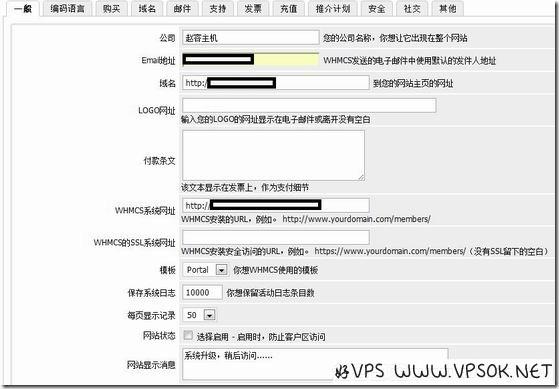
![WHMCS教程系列(4):常规设定]() WHMCS教程系列(4):常规设定 看过好VPS部落之前的WHMCS系列的朋友,勉强可以开始销售了,但是WHMCS后台设定项目繁多,偶尔不经意的一个设定,让人找得崩溃也不是没有可能。所以,从这篇开始,我将分两次对于WHMCS系统设定做一些基本的阐述。今天,我们主要来看看常规设定中我们比较关注的部分。 进入WHMCS管理后台,依次展开系统设置,常规设置,我们一个个部分来查探常规设置中需要注意的部分。 上图为一般设定,设定公司名称,该项将显示在您的前台头部,邮件,域名及LOGO地址,根据情况设定。若您使用了自己的WHMCS模板,请在模板设置处选择您的模板。如果升级暂停客户访问,可选择最后的网站状态为启用。 第二项,编码语言,这个项目我们在之前的教程修改前台默认语言时说过,这里就pass,下一个“购买”,该页面上面部分,为选择客户订购模板,官方预置了8个可选模板,已经满足大家的需要了。 上图为购买项的设定,包括是否需要客户在订购时出现必须同意服务条款项目;结账后跳转情况;自动开设用户名规则等。这里需要注意,WHMCS默认用户名取用户填入的域名前面8个字母为用户名(仅主机,VPS非如此),这个页面有个设定是否用随机的用户名。 下面“域名”设定好VPS也不截图,若需开展域名业务,请先向有资质的域名注册商申请代理权利,并集成域名API到WHMCS中。所以,在您没有这些东西的前提下,最好取消用户端域名注册项。接下来是邮件设定,这也是非常简单却有些人整不明白的一个地方。 邮件设定WHMCS可以以2种方式发信:PHP或者SMTP。PHP函数发信设定非常简单,一个支持SMTP的邮箱账户就可以了,如下图,我随便用一个sohu邮箱设定后,就可以给用户发送邮件。 如上图使用的是VPSAA提供的WHMCS主机,没有修改默认的任何设定,只是填入了搜狐邮箱信息,我已经成功给自己注册的一个账户发送邮件。但是,采用这种方式的缺点也很明显,比如,用户收到的邮件抬头发件人会有由***代发字样,或者有可能入部分邮箱的垃圾箱。VPSAA主机建议您选择邮件类型为SMTP。 如上图,随便用一个gmail邮箱的smtp发信,各个邮箱SMTP设定,在各邮箱的帮助资料都写的很清楚,上面的设定,包括端口,SSL等,也都是gmail官方写的很清楚的,我只是从那里看了抄过来罢了。这次,邮件抬头没有代发了,也不进去垃圾箱了,但好VPS还是建议你搞个域名邮箱,企业邮箱,没啥特别的理由:装B嘛,就做全套,装也装的像模像样,不是吗? 邮件设定中有人使用QQ邮箱,说主机不支持发信了,一天到晚玩国外的,就别拿企鹅的东西来整了,再说了,系统没发出去邮件,在系统日志里面会有详细的出错原因的,去看看吧! 下面几个项目的设定,我将不再截图,只做文字说明。 支持:这里设定了支持单基本信息,包括权限,附件类型,以及系统常见问题的可见度等。 发票:不解释。 充值:选择是否在客户端开启充值功能,以及设定充值的最低和最高金额,建议开启,可以让月付用户提前充值以避免忘记续费导致的悲剧。 推介计划:设定是否开启推介计划,以及设定推介提成的金额或者百分比。 安全:是否开启验证码功能,是否强制密码的强度等。 社交:有推特账户的可以写上。 其他:设定客户端的显示方式,是否锁定客户信息拒绝修改部分信息,是否在客户端开启取消按钮让客户可自行取消产品等。 上面的部分就是WHMCS系统设置,常规设置的全部内容了,主要可能遇到的问题并产生重要影响的部分就是邮件的设定,因为WHMCS后台是通过邮件传达信息的,所以这个地方大家认真设定和调试。 下一章好VPS将和大家一起看看自动任务的设定,敬请期待! ☆☆☆原创文章-谢绝转载☆☆☆
WHMCS教程系列(4):常规设定 看过好VPS部落之前的WHMCS系列的朋友,勉强可以开始销售了,但是WHMCS后台设定项目繁多,偶尔不经意的一个设定,让人找得崩溃也不是没有可能。所以,从这篇开始,我将分两次对于WHMCS系统设定做一些基本的阐述。今天,我们主要来看看常规设定中我们比较关注的部分。 进入WHMCS管理后台,依次展开系统设置,常规设置,我们一个个部分来查探常规设置中需要注意的部分。 上图为一般设定,设定公司名称,该项将显示在您的前台头部,邮件,域名及LOGO地址,根据情况设定。若您使用了自己的WHMCS模板,请在模板设置处选择您的模板。如果升级暂停客户访问,可选择最后的网站状态为启用。 第二项,编码语言,这个项目我们在之前的教程修改前台默认语言时说过,这里就pass,下一个“购买”,该页面上面部分,为选择客户订购模板,官方预置了8个可选模板,已经满足大家的需要了。 上图为购买项的设定,包括是否需要客户在订购时出现必须同意服务条款项目;结账后跳转情况;自动开设用户名规则等。这里需要注意,WHMCS默认用户名取用户填入的域名前面8个字母为用户名(仅主机,VPS非如此),这个页面有个设定是否用随机的用户名。 下面“域名”设定好VPS也不截图,若需开展域名业务,请先向有资质的域名注册商申请代理权利,并集成域名API到WHMCS中。所以,在您没有这些东西的前提下,最好取消用户端域名注册项。接下来是邮件设定,这也是非常简单却有些人整不明白的一个地方。 邮件设定WHMCS可以以2种方式发信:PHP或者SMTP。PHP函数发信设定非常简单,一个支持SMTP的邮箱账户就可以了,如下图,我随便用一个sohu邮箱设定后,就可以给用户发送邮件。 如上图使用的是VPSAA提供的WHMCS主机,没有修改默认的任何设定,只是填入了搜狐邮箱信息,我已经成功给自己注册的一个账户发送邮件。但是,采用这种方式的缺点也很明显,比如,用户收到的邮件抬头发件人会有由***代发字样,或者有可能入部分邮箱的垃圾箱。VPSAA主机建议您选择邮件类型为SMTP。 如上图,随便用一个gmail邮箱的smtp发信,各个邮箱SMTP设定,在各邮箱的帮助资料都写的很清楚,上面的设定,包括端口,SSL等,也都是gmail官方写的很清楚的,我只是从那里看了抄过来罢了。这次,邮件抬头没有代发了,也不进去垃圾箱了,但好VPS还是建议你搞个域名邮箱,企业邮箱,没啥特别的理由:装B嘛,就做全套,装也装的像模像样,不是吗? 邮件设定中有人使用QQ邮箱,说主机不支持发信了,一天到晚玩国外的,就别拿企鹅的东西来整了,再说了,系统没发出去邮件,在系统日志里面会有详细的出错原因的,去看看吧! 下面几个项目的设定,我将不再截图,只做文字说明。 支持:这里设定了支持单基本信息,包括权限,附件类型,以及系统常见问题的可见度等。 发票:不解释。 充值:选择是否在客户端开启充值功能,以及设定充值的最低和最高金额,建议开启,可以让月付用户提前充值以避免忘记续费导致的悲剧。 推介计划:设定是否开启推介计划,以及设定推介提成的金额或者百分比。 安全:是否开启验证码功能,是否强制密码的强度等。 社交:有推特账户的可以写上。 其他:设定客户端的显示方式,是否锁定客户信息拒绝修改部分信息,是否在客户端开启取消按钮让客户可自行取消产品等。 上面的部分就是WHMCS系统设置,常规设置的全部内容了,主要可能遇到的问题并产生重要影响的部分就是邮件的设定,因为WHMCS后台是通过邮件传达信息的,所以这个地方大家认真设定和调试。 下一章好VPS将和大家一起看看自动任务的设定,敬请期待! ☆☆☆原创文章-谢绝转载☆☆☆ -
![WHMCS教程系列(3):为WHMCS添加支付宝及PayPal收款]() WHMCS教程系列(3):为WHMCS添加支付宝及PayPal收款 如果您用WHMCS做账单系统,那么如何收款就是一个非常重要的问题,在国内大家主要用支付宝交易居多,国外的PayPal也是基本的支付方式,所以,好VPS部落今天就跟大家一起在WHMCS添加支付宝和PayPal收款。首先,我们需要下载支付宝接口文件(VPSAA用户中心资源下载)。从2012年2月起,支付宝已经停止了个人用户申请即时到账接口,所以,本文以双功能接口为例。 在添加支付宝接口之前,我们还需要添加货币,依次展开系统设置—付款—货币设置—添加货币。 如上图,添加RMB货币支持。 接下来,下载支付宝双功能接口,将下载回来的文件解压并上传至/modules/gateways目录下,然后回到WHMCS管理后台,依次展开系统设置—付款—支付接口。启动模块选择Alipay支付宝全能接口,然后激活! 上图中根据大家的信息设定,支付宝账户、合作伙伴ID、安全校验码请登陆您的支付宝转商家服务查看,请选择自动发货,全部设定完成后保存。 以上设定请根据你的实际情况,并认真调试。 下面我们来说下如何集成PayPal的API,WHMCS系统已经自带了接口文件,所以,我们只需要在支付接口激活就可以了,但是,我们首先要去PayPal获取API信息。 如果您需要使用PayPal API,您必须是PayPal高级账户,具体位置登陆我们的PayPal账户,然后依次进入我的PayPal—用户信息—我的销售工具—在线销售—API访问—更新,然后点击申请API凭证,接下来同意并提交,您就可以得到API签名信息,包括:API用户名,API密码,及签名。记下上面的信息,因为WHMCS后台需要填入这些信息。 返回WHMCS后台,系统设置—付款—支付接口,启动模块PayPal,激活。 如上图,将我们在PayPal获取的API信息填入然后保存就可以了。 到目前为止,我们已经基本完成了使用WHMCS销售的基本的准备工作了,接下来,我们可以添加服务器,添加产品,调试支付接口,有关WHMCS添加整合各个虚拟主机面板,可以查阅好VPS部落之前的教程,这里我再基本做个总结。 WHMCS整合WHM/cPanel教程:请看这里 WHMCS整合DirectAdmin教程:请看这里 WHMCS整合Kangle(easypanel)教程:请看这里 WHMCS整合KLOXO教程:请看这里 ☆☆☆原创文章-谢绝转载-采集可耻☆☆☆
WHMCS教程系列(3):为WHMCS添加支付宝及PayPal收款 如果您用WHMCS做账单系统,那么如何收款就是一个非常重要的问题,在国内大家主要用支付宝交易居多,国外的PayPal也是基本的支付方式,所以,好VPS部落今天就跟大家一起在WHMCS添加支付宝和PayPal收款。首先,我们需要下载支付宝接口文件(VPSAA用户中心资源下载)。从2012年2月起,支付宝已经停止了个人用户申请即时到账接口,所以,本文以双功能接口为例。 在添加支付宝接口之前,我们还需要添加货币,依次展开系统设置—付款—货币设置—添加货币。 如上图,添加RMB货币支持。 接下来,下载支付宝双功能接口,将下载回来的文件解压并上传至/modules/gateways目录下,然后回到WHMCS管理后台,依次展开系统设置—付款—支付接口。启动模块选择Alipay支付宝全能接口,然后激活! 上图中根据大家的信息设定,支付宝账户、合作伙伴ID、安全校验码请登陆您的支付宝转商家服务查看,请选择自动发货,全部设定完成后保存。 以上设定请根据你的实际情况,并认真调试。 下面我们来说下如何集成PayPal的API,WHMCS系统已经自带了接口文件,所以,我们只需要在支付接口激活就可以了,但是,我们首先要去PayPal获取API信息。 如果您需要使用PayPal API,您必须是PayPal高级账户,具体位置登陆我们的PayPal账户,然后依次进入我的PayPal—用户信息—我的销售工具—在线销售—API访问—更新,然后点击申请API凭证,接下来同意并提交,您就可以得到API签名信息,包括:API用户名,API密码,及签名。记下上面的信息,因为WHMCS后台需要填入这些信息。 返回WHMCS后台,系统设置—付款—支付接口,启动模块PayPal,激活。 如上图,将我们在PayPal获取的API信息填入然后保存就可以了。 到目前为止,我们已经基本完成了使用WHMCS销售的基本的准备工作了,接下来,我们可以添加服务器,添加产品,调试支付接口,有关WHMCS添加整合各个虚拟主机面板,可以查阅好VPS部落之前的教程,这里我再基本做个总结。 WHMCS整合WHM/cPanel教程:请看这里 WHMCS整合DirectAdmin教程:请看这里 WHMCS整合Kangle(easypanel)教程:请看这里 WHMCS整合KLOXO教程:请看这里 ☆☆☆原创文章-谢绝转载-采集可耻☆☆☆ -
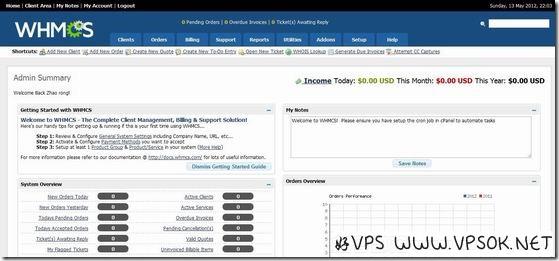
![WHMCS教程系列(2):WHMCS前后台中文及简单设定]() WHMCS教程系列(2):WHMCS前后台中文及简单设定 上一篇好VPS说了WHMCS安装的过程,由于我们安装的WHMCS官方版本,是没有中文的(这狗日的WHMCS不重视中国人%>_<%),好了,今天我们就来给WHMCS放上中文语言,再说说一些基本的WHMCS设定。 首先,登陆VPSAA用户中心,下载5.0.3中文语言包,压缩包包括2个文件:前台中文和后台中文语言文件。前台语言访问文件夹/lang,后台语言文件放入/admin/lang,然后登陆后台设定。 如果您没有修改默认的admin文件夹的名称的话,请以域名/admin访问后台,输入您设定的用户名和密码登陆,看到如下的界面。 下面我们分别说明设定前台和后台中文语言的方法,首先,我们看看如何设定后台中文语言。如上图,左上角有个My Account,我们点击进入。 如上图,在语言选择中,选择Chinese,然后保存,后台就是中文界面了~在这个页面,我们还可以设定我们的邮箱,名字,默认显示的后台模板以及登陆密码等信息。 下面,我们来设定前台默认为中文语言,返回到后台首页。点击系统设置—常规设置—编码语言,看到如下图,将默认语言修改为Chinese,默认国家修改为China。 设定后保存,然后我们可以到WHMCS用户中心查看默认的首页应该是中文的页面了。 这一篇好VPS说了如何上传WHMCS前后台中文语言包及简单设定WHMCS前后台中文界面,由于WHMCS涉及的设定项目较多,我将分开在不同的文章叙述不同的设定项目,下一篇,我们将分享如何添加支付宝接口及PayPal收款接口。 ☆☆☆原创文章-谢绝转载☆☆☆
WHMCS教程系列(2):WHMCS前后台中文及简单设定 上一篇好VPS说了WHMCS安装的过程,由于我们安装的WHMCS官方版本,是没有中文的(这狗日的WHMCS不重视中国人%>_<%),好了,今天我们就来给WHMCS放上中文语言,再说说一些基本的WHMCS设定。 首先,登陆VPSAA用户中心,下载5.0.3中文语言包,压缩包包括2个文件:前台中文和后台中文语言文件。前台语言访问文件夹/lang,后台语言文件放入/admin/lang,然后登陆后台设定。 如果您没有修改默认的admin文件夹的名称的话,请以域名/admin访问后台,输入您设定的用户名和密码登陆,看到如下的界面。 下面我们分别说明设定前台和后台中文语言的方法,首先,我们看看如何设定后台中文语言。如上图,左上角有个My Account,我们点击进入。 如上图,在语言选择中,选择Chinese,然后保存,后台就是中文界面了~在这个页面,我们还可以设定我们的邮箱,名字,默认显示的后台模板以及登陆密码等信息。 下面,我们来设定前台默认为中文语言,返回到后台首页。点击系统设置—常规设置—编码语言,看到如下图,将默认语言修改为Chinese,默认国家修改为China。 设定后保存,然后我们可以到WHMCS用户中心查看默认的首页应该是中文的页面了。 这一篇好VPS说了如何上传WHMCS前后台中文语言包及简单设定WHMCS前后台中文界面,由于WHMCS涉及的设定项目较多,我将分开在不同的文章叙述不同的设定项目,下一篇,我们将分享如何添加支付宝接口及PayPal收款接口。 ☆☆☆原创文章-谢绝转载☆☆☆ -
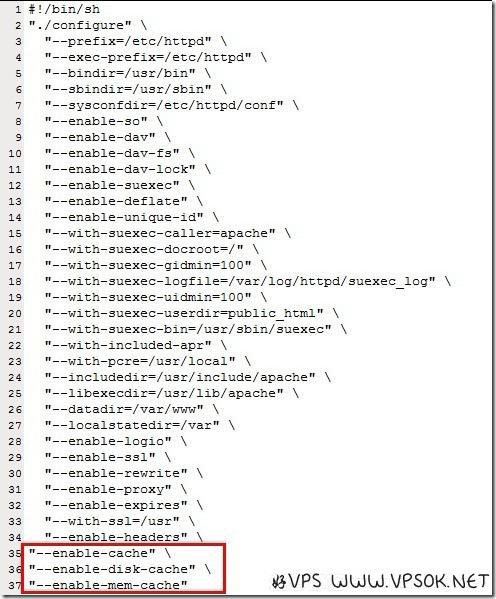
![DirectAdmin添加Mod_cache优化Apache性能]() DirectAdmin添加Mod_cache优化Apache性能 DirectAdmin是一款国外主机常用的商业主机管理面板,简单易用,功能全面,它默认采用Apache处理引擎,但默认的引擎未带Mod_cache。Mod_cache可以缓存常见的静态文件,如:css、js等,提升网页加载速度。既然能加快访问速度,那咱还等啥?必须得上!下面,记录和分享给DirectAdmin添加Mod_cache的过程。 给DirectAdmin添加Mod_cache共分为2个步骤:编译和配置。首先,我们来看编译的过程,我们用代码和解说来记录这个过程。cd /usr/local/directadmin/custombuild/configure/ap2 #进入Apache2目录(我的DA安装的apache2.2,最新版本为2.4) vi configure.apache #修改编译配置文件我们要在编译配置文件中加入Mod_cache编译部分。"--enable-cache" "--enable-disk-cache" "--enable-mem-cache"在文件代码的尾部加入,如图(红色框住部分为我加入部分): 注意,代码第34行,即默认文件的最后一行,在尾部加上,这个必须要做,否则可能会报错: /usr/local/directadmin/custombuild/configure/ap2/configure.apache: line 36: --enable-cache: command not found 好了,修改完成之后,我们就开始编译了。cd /usr/local/directadmin/custombuild #进入目录 ./build apache #编译这个编译的过程,一般在3-5分钟就完成了,别走开,很快就完了…… 编译完成后,我们再来配置mod_cache参数。cd /etc/httpd/conf/extra/ #进入目录 vi httpd-includes.conf #编辑配置文件在配置文件中加入以下内容(后面的注释无需添加):<IfModule mod_cache.c> #CacheForceCompletion 100 #缓存文件数(默认不限制) CacheDefaultExpire 3600 #缓存默认过期时间(秒) CacheMaxExpire 86400 #缓存最大过期时间(秒) CacheLastModifiedFactor 0.1 #缓存时间计算公式,详情请查阅网络资料<IfModule mod_mem_cache.c> CacheEnable mem / MCacheSize 512000 #内存缓冲区大小,根据服务器内存大小调整(单位:kb) MCacheMaxObjectCount 10000 #缓冲区文件数 MCacheMinObjectSize 1 #缓冲区最小文件(单位:kb) MCacheMaxObjectSize 51200 #缓冲区最大文件(单位:kb) </IfModule> </IfModule>完成后,保存并推出编辑模式。 接下来,重启Apache,就完成了。service httpd restart
DirectAdmin添加Mod_cache优化Apache性能 DirectAdmin是一款国外主机常用的商业主机管理面板,简单易用,功能全面,它默认采用Apache处理引擎,但默认的引擎未带Mod_cache。Mod_cache可以缓存常见的静态文件,如:css、js等,提升网页加载速度。既然能加快访问速度,那咱还等啥?必须得上!下面,记录和分享给DirectAdmin添加Mod_cache的过程。 给DirectAdmin添加Mod_cache共分为2个步骤:编译和配置。首先,我们来看编译的过程,我们用代码和解说来记录这个过程。cd /usr/local/directadmin/custombuild/configure/ap2 #进入Apache2目录(我的DA安装的apache2.2,最新版本为2.4) vi configure.apache #修改编译配置文件我们要在编译配置文件中加入Mod_cache编译部分。"--enable-cache" "--enable-disk-cache" "--enable-mem-cache"在文件代码的尾部加入,如图(红色框住部分为我加入部分): 注意,代码第34行,即默认文件的最后一行,在尾部加上,这个必须要做,否则可能会报错: /usr/local/directadmin/custombuild/configure/ap2/configure.apache: line 36: --enable-cache: command not found 好了,修改完成之后,我们就开始编译了。cd /usr/local/directadmin/custombuild #进入目录 ./build apache #编译这个编译的过程,一般在3-5分钟就完成了,别走开,很快就完了…… 编译完成后,我们再来配置mod_cache参数。cd /etc/httpd/conf/extra/ #进入目录 vi httpd-includes.conf #编辑配置文件在配置文件中加入以下内容(后面的注释无需添加):<IfModule mod_cache.c> #CacheForceCompletion 100 #缓存文件数(默认不限制) CacheDefaultExpire 3600 #缓存默认过期时间(秒) CacheMaxExpire 86400 #缓存最大过期时间(秒) CacheLastModifiedFactor 0.1 #缓存时间计算公式,详情请查阅网络资料<IfModule mod_mem_cache.c> CacheEnable mem / MCacheSize 512000 #内存缓冲区大小,根据服务器内存大小调整(单位:kb) MCacheMaxObjectCount 10000 #缓冲区文件数 MCacheMinObjectSize 1 #缓冲区最小文件(单位:kb) MCacheMaxObjectSize 51200 #缓冲区最大文件(单位:kb) </IfModule> </IfModule>完成后,保存并推出编辑模式。 接下来,重启Apache,就完成了。service httpd restart -
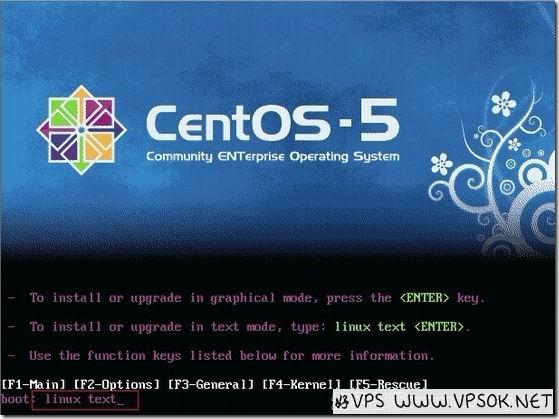
![VMware虚拟机安装CentOS及PHP环境(下)]() VMware虚拟机安装CentOS及PHP环境(下) 上一篇好VPS记录了用VMware新建虚拟机的过程(上篇回顾),现在,继续上篇的过程,现在启动虚拟机(这等同于我们的电脑开机)。因为CentOS完整系统ISO接近5GB,这里以我之前下载好的一个系统为例,版本为CentOS5.5 32bit。 启动虚拟机后,这台虚拟机就运行起来,跟我们电脑开机一样,一堆黑底白字飘过,从ISO启动,步入安装界面。 输入模式,回车,之后的过程其实与我们安装windows系统比较相近,我就不每步截图。 请注意,由于版本差异,您看到的界面也许不同,这里我选择text mode,您要是想图形化界面安装的话,就直接回车。 之后,我们看到欢迎界面,回车。 选择语言及地区,选择英语和US吧,个人习惯问题。 接下来,选择使用的磁盘,然后OK下一步,会再次确认你是不是要用这个磁盘,Yes。 然后,就是分区了,这个……怎么分根据需要,默认直接过也是不错滴。直接OK。 Use GRUB Boot Loader选择,OK;后面的基本保持默认然后OK(有些大家可以根据自己的需要调整的),来到时区选择亚洲/上海。 下面设定root密码,这个要记住了,在linux中的root就是最高权限,相当于windows的administrator。 其他组件,默认选择了Gnome桌面,我一般不要这个的,所以取消选择,然后OK。 下面,系统开始格式化磁盘,复制文件,并开始安装过程了。 完成后,系统有一个提示重启界面,OK重启。 第一次启动,做些基本的设定,比如,关闭SELinux。 完成后,使用root账户登陆,我们的系统安装就算完成了。 最后,我们安装环境,这个就比较简单了,好VPS部落在之前也多次分享及跟进一些环境及面板的信息,我这里用的最多的还是军哥的lnmp一键包,目前最新的版本为0.9. 安装过程我就以代码列出,不再一一解释,有关具体信息大家可以直接到lnmp官网查看。因为我们这个是在本地虚拟机,国内安装,所以,建议用完整版本。wget -c http://soft.vpser.net/lnmp/lnmp0.9-full.tar.gz tar zxvf lnmp0.9-full.tar.gz cd lnmp0.9-full/ ./centos.sh 2>&1 | tee lnmp.log之后绑定域名,输入MySQL数据库roo密码等等,等待完成,基于您电脑的配置及本地网络的状况,这个时间可能较久。完成后之后用您虚拟机的IP访问,就能看到探针及PHP信息等。 以上安装过程,同样适用于KVM或者XEN HVM的CentOS系统安装(本地ISO非网络安装)
VMware虚拟机安装CentOS及PHP环境(下) 上一篇好VPS记录了用VMware新建虚拟机的过程(上篇回顾),现在,继续上篇的过程,现在启动虚拟机(这等同于我们的电脑开机)。因为CentOS完整系统ISO接近5GB,这里以我之前下载好的一个系统为例,版本为CentOS5.5 32bit。 启动虚拟机后,这台虚拟机就运行起来,跟我们电脑开机一样,一堆黑底白字飘过,从ISO启动,步入安装界面。 输入模式,回车,之后的过程其实与我们安装windows系统比较相近,我就不每步截图。 请注意,由于版本差异,您看到的界面也许不同,这里我选择text mode,您要是想图形化界面安装的话,就直接回车。 之后,我们看到欢迎界面,回车。 选择语言及地区,选择英语和US吧,个人习惯问题。 接下来,选择使用的磁盘,然后OK下一步,会再次确认你是不是要用这个磁盘,Yes。 然后,就是分区了,这个……怎么分根据需要,默认直接过也是不错滴。直接OK。 Use GRUB Boot Loader选择,OK;后面的基本保持默认然后OK(有些大家可以根据自己的需要调整的),来到时区选择亚洲/上海。 下面设定root密码,这个要记住了,在linux中的root就是最高权限,相当于windows的administrator。 其他组件,默认选择了Gnome桌面,我一般不要这个的,所以取消选择,然后OK。 下面,系统开始格式化磁盘,复制文件,并开始安装过程了。 完成后,系统有一个提示重启界面,OK重启。 第一次启动,做些基本的设定,比如,关闭SELinux。 完成后,使用root账户登陆,我们的系统安装就算完成了。 最后,我们安装环境,这个就比较简单了,好VPS部落在之前也多次分享及跟进一些环境及面板的信息,我这里用的最多的还是军哥的lnmp一键包,目前最新的版本为0.9. 安装过程我就以代码列出,不再一一解释,有关具体信息大家可以直接到lnmp官网查看。因为我们这个是在本地虚拟机,国内安装,所以,建议用完整版本。wget -c http://soft.vpser.net/lnmp/lnmp0.9-full.tar.gz tar zxvf lnmp0.9-full.tar.gz cd lnmp0.9-full/ ./centos.sh 2>&1 | tee lnmp.log之后绑定域名,输入MySQL数据库roo密码等等,等待完成,基于您电脑的配置及本地网络的状况,这个时间可能较久。完成后之后用您虚拟机的IP访问,就能看到探针及PHP信息等。 以上安装过程,同样适用于KVM或者XEN HVM的CentOS系统安装(本地ISO非网络安装) -
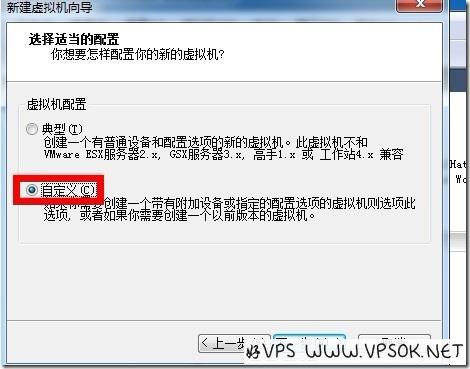
![VMware虚拟机安装CentOS及PHP环境(上)]() VMware虚拟机安装CentOS及PHP环境(上) 很多朋友在向好VPS询问VPS的过程中,都反映自己想拿VPS练手,或者没玩过linux之类的,其实,单纯只是玩玩满足下好奇心的话,我觉得,直接在本地装个虚拟机来玩,也是很不错的主意。好VPS就尝试使用VMware安装CentOS,然后再上lnmp一键包,本地玩起来还挺满足的。记录这个过程,给有类似需要的朋友。 在开工前,请自备VMware并安装,及CentOS安装映像文件 本文以CentOS为例,首先,我们打开安装好的VMware,选择文件,新建,虚拟机;然后直接下一步,选择虚拟机配置,这里我建议大家选择自定义,然后下一步。 选择操作系统,因为本文我们准备安装CentOS,所以选linux 下一步后命名虚拟机,其中虚拟机的名称,自己写一个便可,虚拟机存放的位置,建议找一个相对空余空间较多的分区,然后下一步。 设定虚拟机CPU处理器数量(这个根据你的要求选择)。 接下来是内存大小,自行选择,目前个人电脑2G内存肯定有的啦,所以,给虚拟机512MB是没有问题的(内存可在之后随意调整的) 网络类型,选择桥接网络,然后下一步,后面的根据您的需要选择,我加上连续的截图。 然后是创建虚拟机的磁盘,创建一个新的虚拟磁盘。 上图是磁盘类型,下面是磁盘容量,这个容量,根据您分区上的空余空间而定,但是我建议不要少于5GB,另外,尽量马上分配所有磁盘空间。 指定磁盘文件名称,自己定义,也可默认。 等待分配磁盘,这个过程稍久,然后,我们需要编辑虚拟机,为虚拟机加载ISO文件。 如下图,选择CD-ROM,使用ISO映像然后浏览本地下载好的CentOS映像文件地址。 好了,一切OK了,现在我们可以启动虚拟机了。 这一篇,我主要记录了安装CentOS的一些准备工作,包括建立虚拟机,装载安装光盘等。在下篇,我就带着大家一起安装CentOS系统及编译我常说的lnmp环境。
VMware虚拟机安装CentOS及PHP环境(上) 很多朋友在向好VPS询问VPS的过程中,都反映自己想拿VPS练手,或者没玩过linux之类的,其实,单纯只是玩玩满足下好奇心的话,我觉得,直接在本地装个虚拟机来玩,也是很不错的主意。好VPS就尝试使用VMware安装CentOS,然后再上lnmp一键包,本地玩起来还挺满足的。记录这个过程,给有类似需要的朋友。 在开工前,请自备VMware并安装,及CentOS安装映像文件 本文以CentOS为例,首先,我们打开安装好的VMware,选择文件,新建,虚拟机;然后直接下一步,选择虚拟机配置,这里我建议大家选择自定义,然后下一步。 选择操作系统,因为本文我们准备安装CentOS,所以选linux 下一步后命名虚拟机,其中虚拟机的名称,自己写一个便可,虚拟机存放的位置,建议找一个相对空余空间较多的分区,然后下一步。 设定虚拟机CPU处理器数量(这个根据你的要求选择)。 接下来是内存大小,自行选择,目前个人电脑2G内存肯定有的啦,所以,给虚拟机512MB是没有问题的(内存可在之后随意调整的) 网络类型,选择桥接网络,然后下一步,后面的根据您的需要选择,我加上连续的截图。 然后是创建虚拟机的磁盘,创建一个新的虚拟磁盘。 上图是磁盘类型,下面是磁盘容量,这个容量,根据您分区上的空余空间而定,但是我建议不要少于5GB,另外,尽量马上分配所有磁盘空间。 指定磁盘文件名称,自己定义,也可默认。 等待分配磁盘,这个过程稍久,然后,我们需要编辑虚拟机,为虚拟机加载ISO文件。 如下图,选择CD-ROM,使用ISO映像然后浏览本地下载好的CentOS映像文件地址。 好了,一切OK了,现在我们可以启动虚拟机了。 这一篇,我主要记录了安装CentOS的一些准备工作,包括建立虚拟机,装载安装光盘等。在下篇,我就带着大家一起安装CentOS系统及编译我常说的lnmp环境。 -
![Kangle(easypanel)安装eAccelerator支持]() Kangle(easypanel)安装eAccelerator支持 eAccelerator是一款PHP加速器,它能优化和提高PHP的缓存性能,所以我们在编译完PHP之后,都有必要安装上这个组件。kangle(easypanel)我在博客中介绍过(安装使用教程),这是一款国内开发的虚拟主机管理面板,非常适合国人的使用习惯,分为免费版和商业版本。 大家安装完kangle(easypanel)之后,查看探针发现,eAccelerator组件是“不支持”状态,下面,我们来为kangle安装eAccelerator组件支持。 首先,安装eAccelerator组件。1: wget http://autosetup1.googlecode.com/files/eaccelerator-0.9.5.3.tar.bz2 #下载源码 2: tar xjvf eaccelerator-0.9.5.3.tar.bz2 #解压 3: cd eaccelerator-0.9.5.3 进入目录 4: /vhs/kangle/ext/tpl_php5217/bin/phpize #运行phpize 5: ./configure –with-php-config=/vhs/kangle/ext/tpl_php5217/bin/php-config #配置 6: make clean && make #安装安装完成后,我们来编辑php配置文件(目录:/vhs/kangle/ext/tpl_php5217/php-templete.ini),加入如下内容:1: [eaccelerator] 2: zend_extension=”/vhs/kangle/ext/tpl_php5217/lib/php/extensions/no-debug-non-zts-20060613/eaccelerator.so” #模块位置 3: eaccelerator.shm_size=”32″ #共享内存大小 4: eaccelerator.cache_dir=”/tmp/eaccelerator” #缓存目录 5: eaccelerator.enable=”1″ 6: eaccelerator.optimizer=”1″ 7: eaccelerator.check_mtime=”1″ 8: eaccelerator.debug=”0″ 9: eaccelerator.filter=”" 10: eaccelerator.shm_max=”0″ 11: eaccelerator.shm_ttl=”0″ 12: eaccelerator.shm_prune_period=”0″ 13: eaccelerator.shm_only=”0″ 14: eaccelerator.compress=”1″ 15: eaccelerator.compress_level=”9″上面的模块位置中,我们设定位置为/vhs/kangle/ext/tpl_php5217/lib/php/extensions/no-debug-non-zts-20060613/eaccelerator.so,下面我们将模块文件放到这个位置。1: cp modules/eaccelerator.so /vhs/kangle/ext/tpl_php5217/lib/php/extensions/no-debug-non-zts-20060613/eaccelerator.so这一个步骤,可能会提示找不到文件夹,请在相关位置建立它。 接下来,我们要建立缓存目录及赋予权限。1: cd /tmp 2: mkdir eaccelerator 3: chmod 0777 eaccelerator最后,重启下kangle,然后再看探针,OK啦!1: service kangle restart 由于最新版本的kangle用的是PHP 5.3.3,上面的安装可能会遇到问题,有朋友已经解决这个问题,好VPS就 懒一点,直接转入,原文地址:http://www.lsanday.com/archives/291.html 新版Easypanel用的是PHP 5.3.3 eAccelerator-0.9.5.3不支持 wget -c http://soft.vpser.net/web/eaccelerator/eaccelerator-0.9.6.1.tar.bz2tar jxvf eaccelerator-0.9.6.1.tar.bz2cd eaccelerator-0.9.6.1//vhs/kangle/ext/tpl_php52/bin/phpize./configure -with-php-config=/vhs/kangle/ext/tpl_php52/bin/php-configmake && make install /vhs/kangle/ext/tpl_php52/bin/phpize 这部可能遇到些麻烦比如提示:Cannot find autoconf解决办法:wget http://ftp.gnu.org/gnu/m4/m4-1.4.9.tar.gztar -zvxf m4-1.4.9.tar.gzcd m4-1.4.9/./configure && make && make installcd ../wget http://ftp.gnu.org/gnu/autoconf/autoconf-2.62.tar.gztar -zvxf autoconf-2.62.tar.gzcd autoconf-2.62/./configure && make && make install 注意看屏幕的回显我显示的是/vhs/kangle/ext/tpl_php52/lib/php/extensions/no-debug-non-zts-20090626/ 这个目录会用得到 编辑配置文件vi /vhs/kangle/ext/tpl_php52/php-templete.ini 加入: [eaccelerator]zend_extension="/vhs/kangle/ext/tpl_php52/lib/php/extensions/no-debug-non-zts-20090626/eaccelerator.so" ——这里就是上面回显的目录eaccelerator.shm_size="32"eaccelerator.cache_dir="/tmp/eaccelerator"eaccelerator.enable="1"eaccelerator.optimizer="1"eaccelerator.check_mtime="1"eaccelerator.debug="0"eaccelerator.filter=""eaccelerator.shm_max="0"eaccelerator.shm_ttl="0"eaccelerator.shm_prune_period="0"eaccelerator.shm_only="0"eaccelerator.compress="1"eaccelerator.compress_level="9" cd /tmpmkdir eacceleratorchmod 0777 eaccelerator 最后重启下kangleservice kangle restart
Kangle(easypanel)安装eAccelerator支持 eAccelerator是一款PHP加速器,它能优化和提高PHP的缓存性能,所以我们在编译完PHP之后,都有必要安装上这个组件。kangle(easypanel)我在博客中介绍过(安装使用教程),这是一款国内开发的虚拟主机管理面板,非常适合国人的使用习惯,分为免费版和商业版本。 大家安装完kangle(easypanel)之后,查看探针发现,eAccelerator组件是“不支持”状态,下面,我们来为kangle安装eAccelerator组件支持。 首先,安装eAccelerator组件。1: wget http://autosetup1.googlecode.com/files/eaccelerator-0.9.5.3.tar.bz2 #下载源码 2: tar xjvf eaccelerator-0.9.5.3.tar.bz2 #解压 3: cd eaccelerator-0.9.5.3 进入目录 4: /vhs/kangle/ext/tpl_php5217/bin/phpize #运行phpize 5: ./configure –with-php-config=/vhs/kangle/ext/tpl_php5217/bin/php-config #配置 6: make clean && make #安装安装完成后,我们来编辑php配置文件(目录:/vhs/kangle/ext/tpl_php5217/php-templete.ini),加入如下内容:1: [eaccelerator] 2: zend_extension=”/vhs/kangle/ext/tpl_php5217/lib/php/extensions/no-debug-non-zts-20060613/eaccelerator.so” #模块位置 3: eaccelerator.shm_size=”32″ #共享内存大小 4: eaccelerator.cache_dir=”/tmp/eaccelerator” #缓存目录 5: eaccelerator.enable=”1″ 6: eaccelerator.optimizer=”1″ 7: eaccelerator.check_mtime=”1″ 8: eaccelerator.debug=”0″ 9: eaccelerator.filter=”" 10: eaccelerator.shm_max=”0″ 11: eaccelerator.shm_ttl=”0″ 12: eaccelerator.shm_prune_period=”0″ 13: eaccelerator.shm_only=”0″ 14: eaccelerator.compress=”1″ 15: eaccelerator.compress_level=”9″上面的模块位置中,我们设定位置为/vhs/kangle/ext/tpl_php5217/lib/php/extensions/no-debug-non-zts-20060613/eaccelerator.so,下面我们将模块文件放到这个位置。1: cp modules/eaccelerator.so /vhs/kangle/ext/tpl_php5217/lib/php/extensions/no-debug-non-zts-20060613/eaccelerator.so这一个步骤,可能会提示找不到文件夹,请在相关位置建立它。 接下来,我们要建立缓存目录及赋予权限。1: cd /tmp 2: mkdir eaccelerator 3: chmod 0777 eaccelerator最后,重启下kangle,然后再看探针,OK啦!1: service kangle restart 由于最新版本的kangle用的是PHP 5.3.3,上面的安装可能会遇到问题,有朋友已经解决这个问题,好VPS就 懒一点,直接转入,原文地址:http://www.lsanday.com/archives/291.html 新版Easypanel用的是PHP 5.3.3 eAccelerator-0.9.5.3不支持 wget -c http://soft.vpser.net/web/eaccelerator/eaccelerator-0.9.6.1.tar.bz2tar jxvf eaccelerator-0.9.6.1.tar.bz2cd eaccelerator-0.9.6.1//vhs/kangle/ext/tpl_php52/bin/phpize./configure -with-php-config=/vhs/kangle/ext/tpl_php52/bin/php-configmake && make install /vhs/kangle/ext/tpl_php52/bin/phpize 这部可能遇到些麻烦比如提示:Cannot find autoconf解决办法:wget http://ftp.gnu.org/gnu/m4/m4-1.4.9.tar.gztar -zvxf m4-1.4.9.tar.gzcd m4-1.4.9/./configure && make && make installcd ../wget http://ftp.gnu.org/gnu/autoconf/autoconf-2.62.tar.gztar -zvxf autoconf-2.62.tar.gzcd autoconf-2.62/./configure && make && make install 注意看屏幕的回显我显示的是/vhs/kangle/ext/tpl_php52/lib/php/extensions/no-debug-non-zts-20090626/ 这个目录会用得到 编辑配置文件vi /vhs/kangle/ext/tpl_php52/php-templete.ini 加入: [eaccelerator]zend_extension="/vhs/kangle/ext/tpl_php52/lib/php/extensions/no-debug-non-zts-20090626/eaccelerator.so" ——这里就是上面回显的目录eaccelerator.shm_size="32"eaccelerator.cache_dir="/tmp/eaccelerator"eaccelerator.enable="1"eaccelerator.optimizer="1"eaccelerator.check_mtime="1"eaccelerator.debug="0"eaccelerator.filter=""eaccelerator.shm_max="0"eaccelerator.shm_ttl="0"eaccelerator.shm_prune_period="0"eaccelerator.shm_only="0"eaccelerator.compress="1"eaccelerator.compress_level="9" cd /tmpmkdir eacceleratorchmod 0777 eaccelerator 最后重启下kangleservice kangle restart -
![Linux VPS自动备份:脚本上传FTP及RSYNC增量备份]() Linux VPS自动备份:脚本上传FTP及RSYNC增量备份 网站数据是站长的生命,最近的DS因为遭遇故障导致大量用户的数据丢失更是为我们敲响了警钟:勤于备份是非常有必要的,任何时候把鸡蛋放在几个篮子里总比放在一个里面好啊!今天, 好VPS来分享2种定时,自动备份的方式。 ☆☆☆一、每日自动备份网站数据及数据库上传FTP☆☆☆ 这个方式,主要是一个脚本(包含压缩网站数据及数据库,上传),然后用cron命令每天在指定时间段运行,下面请看脚本代码(脚本内信息需自行设定)#!/bin/bash#以下信息请自行修改 MYSQL_USER=root #mysql用户名MYSQL_PASS=123456 #mysql密码[email protected] #数据库发送到的邮箱FTP_USER=vpsok#ftp用户名FTP_PASS=123456 #ftp密码FTP_IP=*.*.*.* #ftp地址FTP_backup=vpsok-backup #ftp上存放备份文件的目录,这个要自己得ftp上面建的WEB_DATA=/home/wwwroot #要备份的网站数据#以上信息自行修改 #定义数据库的名字和旧数据库的名字DataBakName=Data_$(date +”%Y%m%d”).tar.gzWebBakName=Web_$(date +%Y%m%d).tar.gzOldData=Data_$(date -d -5day +”%Y%m%d”).tar.gzOldWeb=Web_$(date -d -5day +”%Y%m%d”).tar.gz#删除本地3天前的数据rm -rf /home/backup/Data_$(date -d -3day +”%Y%m%d”).tar.gz /home/backup/Web_$(date -d -3day +”%Y%m%d”).tar.gzcd /home/backup#导出数据库,一个数据库一个压缩文件for db in `/usr/local/mysql/bin/mysql -u$MYSQL_USER -p$MYSQL_PASS -B -N -e ‘SHOW DATABASES’ | xargs`; do(/usr/local/mysql/bin/mysqldump -u$MYSQL_USER -p$MYSQL_PASS ${db} | gzip -9 – > ${db}.sql.gz)done#压缩数据库文件为一个文件tar zcf /home/backup/$DataBakName /home/backup/*.sql.gzrm -rf /home/backup/*.sql.gz#发送数据库到Email,如果数据库压缩后太大,请注释这行#echo “主题:数据库备份” | mutt -a /home/backup/$DataBakName -s “内容:数据库备份” $MAIL_TO#压缩网站数据tar zcf /home/backup/$WebBakName $WEB_DATA#上传到FTP空间,删除FTP空间5天前的数据ftp -v -n $FTP_IP << ENDuser $FTP_USER $FTP_PASStype binarycd $FTP_backupdelete $OldDatadelete $OldWebput $DataBakNameput $WebBakNamebyeEND将以上脚本按照您的VPS信息设定后,存为AutoBackupToFtp.sh,然后上传至VPS的root目录下。 请确保您的VPS能正常发信,否则请安装(yum install sendmail mutt),然后,给脚本赋予权限chmod +x /root/AutoBackupToFtp.sh接下来我们可以测试下这个脚本是否正常工作,ssh登陆手动运行脚本,查看相关FTP位置是否收到数据。如果一切正常,我们再用cron实现每日自动运行这个脚本crontab –e添加以下任务00 03 * * * /root/AutoBackupToFtp.sh任务的时间请自行设定,比如上面代码中的00 03,就是3点,尽量选择您网站访客最少的时间段,比如凌晨。 附脚本下载:https://www.vpsok.net/download/sh/AutoBackupToFtp.sh 【注意事项】如果运行脚本时提示backup文件夹不存在,或者不能建立,请手动在VPS的home目录下建立backup文件夹。 ☆☆☆二、RSYNC增量备份☆☆☆ RSYNC增量备份,需要2台VPS,让他们之间做数据同步。比如,我们的网站放在VPS A,那么A就是服务器端;用另一台VPS B做增量备份,那么B就是客户端。 这里说的只是单纯的B为A备份,A与B均为linux相同系统。 首先下载服务器端和客户端配置文件:服务器端配置文件—-客户端配置文件 【服务器端设定】 首先,将下载回来的服务器端配置文件上传至VPS的/etc目录中,然后对相关文件修改设定(也可以先修改再上传) ①修改/etc/rsyncd/rsyncd.conf共5处1、address = 1.2.3.4 #第七行修改为服务器IP 2、hosts allow=4.3.2.1 #第二十行修改为客户端IP 3、[vpsok] #第三十四行自定义命名 4、path = /home/wwwroot #第三十五行修改同步目录 5、auth users = vpsok #第三十八行指定用户名②修改/etc/rsyncd/rsyncd.secrets用户及密码,并赋予权限(此用户及密码请自行指定)chmod 600 /etc/rsyncd/rsyncd.secrets③在服务器上运行rsyns/usr/bin/rsync --daemon --config=/etc/rsyncd/rsyncd.conf【客户端设定】 将下载的客户端配置文件上传至VPS的/root目录,然后对相关文件设定 ①修改/root/pass文件,填入密码设定与服务器端一致,并赋予权限。chmod 600 /root/pass②修改/root/rs.sh文件,设定rsync路径与服务器端一致,并赋予权限。rsync -avzP --delete --password-file=/root/pass [email protected]::vpsok /home/wwwroot #上面第一个vpsok为服务器端/etc/rsyncd/rsyncd.secrets中用户名 #1.2.3.4为服务器端IP#第二个vpsok为服务器端设定的自定义命名 #最后的/home/wwwroot为同步的网站目录 然后,设定权限chmod +x /root/rs.sh完成以上设定后,请手动在客户端运行/root/rs.sh,检测是否正常同步成功。 若未能达到你想要的,就根据具体情况修缮。 最后,做一个计划任务,在客户端按时运行同步(使用crontab命令)。 相信,只要您使用了上面两种自动备份中的任何一种,都无疑为您的网站数据安全提供了一份有力的保障。 最后,以上教程资料来于网络,尤其感谢小夜博客的大力协助,朋友们若在实施中遇到问题,可留言反馈共同 排除解决。
Linux VPS自动备份:脚本上传FTP及RSYNC增量备份 网站数据是站长的生命,最近的DS因为遭遇故障导致大量用户的数据丢失更是为我们敲响了警钟:勤于备份是非常有必要的,任何时候把鸡蛋放在几个篮子里总比放在一个里面好啊!今天, 好VPS来分享2种定时,自动备份的方式。 ☆☆☆一、每日自动备份网站数据及数据库上传FTP☆☆☆ 这个方式,主要是一个脚本(包含压缩网站数据及数据库,上传),然后用cron命令每天在指定时间段运行,下面请看脚本代码(脚本内信息需自行设定)#!/bin/bash#以下信息请自行修改 MYSQL_USER=root #mysql用户名MYSQL_PASS=123456 #mysql密码[email protected] #数据库发送到的邮箱FTP_USER=vpsok#ftp用户名FTP_PASS=123456 #ftp密码FTP_IP=*.*.*.* #ftp地址FTP_backup=vpsok-backup #ftp上存放备份文件的目录,这个要自己得ftp上面建的WEB_DATA=/home/wwwroot #要备份的网站数据#以上信息自行修改 #定义数据库的名字和旧数据库的名字DataBakName=Data_$(date +”%Y%m%d”).tar.gzWebBakName=Web_$(date +%Y%m%d).tar.gzOldData=Data_$(date -d -5day +”%Y%m%d”).tar.gzOldWeb=Web_$(date -d -5day +”%Y%m%d”).tar.gz#删除本地3天前的数据rm -rf /home/backup/Data_$(date -d -3day +”%Y%m%d”).tar.gz /home/backup/Web_$(date -d -3day +”%Y%m%d”).tar.gzcd /home/backup#导出数据库,一个数据库一个压缩文件for db in `/usr/local/mysql/bin/mysql -u$MYSQL_USER -p$MYSQL_PASS -B -N -e ‘SHOW DATABASES’ | xargs`; do(/usr/local/mysql/bin/mysqldump -u$MYSQL_USER -p$MYSQL_PASS ${db} | gzip -9 – > ${db}.sql.gz)done#压缩数据库文件为一个文件tar zcf /home/backup/$DataBakName /home/backup/*.sql.gzrm -rf /home/backup/*.sql.gz#发送数据库到Email,如果数据库压缩后太大,请注释这行#echo “主题:数据库备份” | mutt -a /home/backup/$DataBakName -s “内容:数据库备份” $MAIL_TO#压缩网站数据tar zcf /home/backup/$WebBakName $WEB_DATA#上传到FTP空间,删除FTP空间5天前的数据ftp -v -n $FTP_IP << ENDuser $FTP_USER $FTP_PASStype binarycd $FTP_backupdelete $OldDatadelete $OldWebput $DataBakNameput $WebBakNamebyeEND将以上脚本按照您的VPS信息设定后,存为AutoBackupToFtp.sh,然后上传至VPS的root目录下。 请确保您的VPS能正常发信,否则请安装(yum install sendmail mutt),然后,给脚本赋予权限chmod +x /root/AutoBackupToFtp.sh接下来我们可以测试下这个脚本是否正常工作,ssh登陆手动运行脚本,查看相关FTP位置是否收到数据。如果一切正常,我们再用cron实现每日自动运行这个脚本crontab –e添加以下任务00 03 * * * /root/AutoBackupToFtp.sh任务的时间请自行设定,比如上面代码中的00 03,就是3点,尽量选择您网站访客最少的时间段,比如凌晨。 附脚本下载:https://www.vpsok.net/download/sh/AutoBackupToFtp.sh 【注意事项】如果运行脚本时提示backup文件夹不存在,或者不能建立,请手动在VPS的home目录下建立backup文件夹。 ☆☆☆二、RSYNC增量备份☆☆☆ RSYNC增量备份,需要2台VPS,让他们之间做数据同步。比如,我们的网站放在VPS A,那么A就是服务器端;用另一台VPS B做增量备份,那么B就是客户端。 这里说的只是单纯的B为A备份,A与B均为linux相同系统。 首先下载服务器端和客户端配置文件:服务器端配置文件—-客户端配置文件 【服务器端设定】 首先,将下载回来的服务器端配置文件上传至VPS的/etc目录中,然后对相关文件修改设定(也可以先修改再上传) ①修改/etc/rsyncd/rsyncd.conf共5处1、address = 1.2.3.4 #第七行修改为服务器IP 2、hosts allow=4.3.2.1 #第二十行修改为客户端IP 3、[vpsok] #第三十四行自定义命名 4、path = /home/wwwroot #第三十五行修改同步目录 5、auth users = vpsok #第三十八行指定用户名②修改/etc/rsyncd/rsyncd.secrets用户及密码,并赋予权限(此用户及密码请自行指定)chmod 600 /etc/rsyncd/rsyncd.secrets③在服务器上运行rsyns/usr/bin/rsync --daemon --config=/etc/rsyncd/rsyncd.conf【客户端设定】 将下载的客户端配置文件上传至VPS的/root目录,然后对相关文件设定 ①修改/root/pass文件,填入密码设定与服务器端一致,并赋予权限。chmod 600 /root/pass②修改/root/rs.sh文件,设定rsync路径与服务器端一致,并赋予权限。rsync -avzP --delete --password-file=/root/pass [email protected]::vpsok /home/wwwroot #上面第一个vpsok为服务器端/etc/rsyncd/rsyncd.secrets中用户名 #1.2.3.4为服务器端IP#第二个vpsok为服务器端设定的自定义命名 #最后的/home/wwwroot为同步的网站目录 然后,设定权限chmod +x /root/rs.sh完成以上设定后,请手动在客户端运行/root/rs.sh,检测是否正常同步成功。 若未能达到你想要的,就根据具体情况修缮。 最后,做一个计划任务,在客户端按时运行同步(使用crontab命令)。 相信,只要您使用了上面两种自动备份中的任何一种,都无疑为您的网站数据安全提供了一份有力的保障。 最后,以上教程资料来于网络,尤其感谢小夜博客的大力协助,朋友们若在实施中遇到问题,可留言反馈共同 排除解决。 -
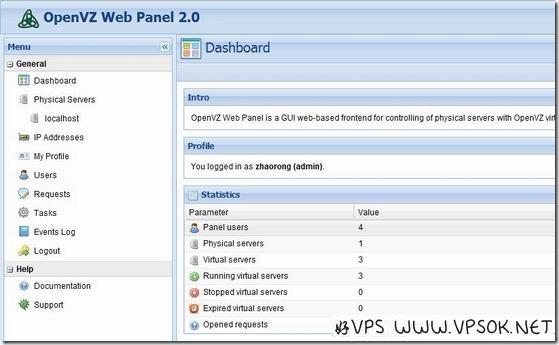
![(笔记)服务器简单开设OpenVZ(OpenVZ Web Panel)]() (笔记)服务器简单开设OpenVZ(OpenVZ Web Panel) 分享过很多VPS信息,都是主机商开设的,那么我们可不可以自己买个服务器开VPS玩呢?好VPS找来一个闲置的服务器,简单的实施了这个过程。另外,我使用的是免费的面板,因为一些功能方面不够完善,是不适合拿来卖的,这点请务必留意。如果只是自用,直接用vzctl命令开设也是非常简单的,但是没有图形化的界面,对于类似好VPS这类小白还是有少许挑战,所以,今天我记录的这个过程,使用了免费的面板来开设和管理。 准备工作:独立服务器1台(这不废话吗…) 以root登陆我们的服务器,首先,我们需要安装OpenVZ。 1.关闭SELinux编辑vim /etc/sysconfig/selinux 修改为:SELINUX=disabledSELINUXTYPE=targeted2.关闭iptables防火墙或者开启防火墙3000端口 假如您的服务器iptables规则已经做了限定,您可以暂时关闭iptables,或者提前打开3000端口iptables -I INPUT -p tcp –dport 3000 -j ACCEPT /etc/rc.d/init.d/iptables save/etc/init.d/iptables restart3.开始安装OpenVZcd /etc/yum.repos.d wget http://download.openvz.org/openvz.repo wget http://download.openvz.org/RPM-GPG-Key-OpenVZ rpm –import RPM-GPG-Key-OpenVZ yum update yum install vzkernel4.修改 /etc/sysctl.conf文件vi /etc/sysctl.conf留意下面的部分,参照修改net.ipv4.ip_forward = 1net.ipv4.conf.default.proxy_arp = 0net.ipv4.conf.all.rp_filter = 1kernel.sysrq = 1net.ipv4.conf.default.send_redirects = 1net.ipv4.conf.all.send_redirects = 0net.ipv4.icmp_echo_ignore_broadcasts = 1net.ipv4.conf.default.forwarding = 1然后生效。sysctl –p重启服务器reboot5.安装OpenVZ面板(OpenVZ Web Panel)wget -O – http://ovz-web-panel.googlecode.com/svn/installer/ai.sh | sh(附官方安装及升级指引:http://code.google.com/p/ovz-web-panel/wiki/Installation) 6.登陆面板及管理 安装完成后,使用IP+端口3000登陆,默认管理用户和密码均为admin。 面板的使用就非常简单了,不习惯英文的朋友还可以找个汉化包来耍。
(笔记)服务器简单开设OpenVZ(OpenVZ Web Panel) 分享过很多VPS信息,都是主机商开设的,那么我们可不可以自己买个服务器开VPS玩呢?好VPS找来一个闲置的服务器,简单的实施了这个过程。另外,我使用的是免费的面板,因为一些功能方面不够完善,是不适合拿来卖的,这点请务必留意。如果只是自用,直接用vzctl命令开设也是非常简单的,但是没有图形化的界面,对于类似好VPS这类小白还是有少许挑战,所以,今天我记录的这个过程,使用了免费的面板来开设和管理。 准备工作:独立服务器1台(这不废话吗…) 以root登陆我们的服务器,首先,我们需要安装OpenVZ。 1.关闭SELinux编辑vim /etc/sysconfig/selinux 修改为:SELINUX=disabledSELINUXTYPE=targeted2.关闭iptables防火墙或者开启防火墙3000端口 假如您的服务器iptables规则已经做了限定,您可以暂时关闭iptables,或者提前打开3000端口iptables -I INPUT -p tcp –dport 3000 -j ACCEPT /etc/rc.d/init.d/iptables save/etc/init.d/iptables restart3.开始安装OpenVZcd /etc/yum.repos.d wget http://download.openvz.org/openvz.repo wget http://download.openvz.org/RPM-GPG-Key-OpenVZ rpm –import RPM-GPG-Key-OpenVZ yum update yum install vzkernel4.修改 /etc/sysctl.conf文件vi /etc/sysctl.conf留意下面的部分,参照修改net.ipv4.ip_forward = 1net.ipv4.conf.default.proxy_arp = 0net.ipv4.conf.all.rp_filter = 1kernel.sysrq = 1net.ipv4.conf.default.send_redirects = 1net.ipv4.conf.all.send_redirects = 0net.ipv4.icmp_echo_ignore_broadcasts = 1net.ipv4.conf.default.forwarding = 1然后生效。sysctl –p重启服务器reboot5.安装OpenVZ面板(OpenVZ Web Panel)wget -O – http://ovz-web-panel.googlecode.com/svn/installer/ai.sh | sh(附官方安装及升级指引:http://code.google.com/p/ovz-web-panel/wiki/Installation) 6.登陆面板及管理 安装完成后,使用IP+端口3000登陆,默认管理用户和密码均为admin。 面板的使用就非常简单了,不习惯英文的朋友还可以找个汉化包来耍。 -
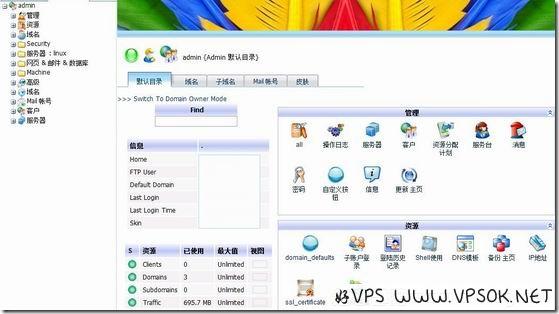
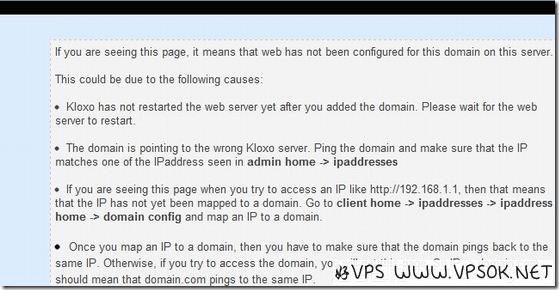
![KLOXO新版本添加域名上传网站始终显示默认页的解决办法]() KLOXO新版本添加域名上传网站始终显示默认页的解决办法 虽然kloxo新版本越做越悲剧,可是,它毕竟是一款非常不错的免费虚拟主机面板,当大家问起,有什么可以装在vps上的免费主机面板?好VPS有时候也会脱口而出:kloxo…..看来,毒害挺深的啊~好了,言归正传,悲剧,并不代表不能使用,只是遇到的麻烦会多一点,挑战多了一点,比如,很多朋友包括我,就遇到过kloxo正常安装,但是添加的域名后,即使删除所有的文件,访问都显示kloxo默认页面,当真令人崩溃。 这个问题出现的有些莫名,不过也并非无解。最近,还是有不少朋友在遇到这个问题后询问,我就在这里列出一个比较容易实现的解决方式,不再一一回答。 在解决问题前,保证你已经加了DNS模板,可以正常添加域名,域名也做好解析了。我们删除域名目录下的默认文件和文件夹,却依然访问看到类似下图的默认页面。 如果你删除了默认文件,或者上传了你的网页文件,访问却出现上面图中的页面,就是我们今天要解决的问题。 ☆☆☆解决方式:切换程序☆☆☆ 首先,以管理员登陆kloxo面板,选择菜单Server : linux,Switch Program(切换程序),如下图: 将apache切换为lighttpd,然后Update提交下。 提交后,再在同样的地方,将lighttpd切换回apache,这时候,再次访问我们的域名,你会惊奇的发现,是apache页面或者您上传的网站!如下图,因为被我删除了域名文件夹下的所有文件,它显示了apache的测试页面。 经过上面的简单操作,应该可以使用了。需要留意的是,当您切换回apache之后,如果发现访问域名为找不到网页提示,可能的原因为httpd没有启动,请点击Services,启动httpd。
KLOXO新版本添加域名上传网站始终显示默认页的解决办法 虽然kloxo新版本越做越悲剧,可是,它毕竟是一款非常不错的免费虚拟主机面板,当大家问起,有什么可以装在vps上的免费主机面板?好VPS有时候也会脱口而出:kloxo…..看来,毒害挺深的啊~好了,言归正传,悲剧,并不代表不能使用,只是遇到的麻烦会多一点,挑战多了一点,比如,很多朋友包括我,就遇到过kloxo正常安装,但是添加的域名后,即使删除所有的文件,访问都显示kloxo默认页面,当真令人崩溃。 这个问题出现的有些莫名,不过也并非无解。最近,还是有不少朋友在遇到这个问题后询问,我就在这里列出一个比较容易实现的解决方式,不再一一回答。 在解决问题前,保证你已经加了DNS模板,可以正常添加域名,域名也做好解析了。我们删除域名目录下的默认文件和文件夹,却依然访问看到类似下图的默认页面。 如果你删除了默认文件,或者上传了你的网页文件,访问却出现上面图中的页面,就是我们今天要解决的问题。 ☆☆☆解决方式:切换程序☆☆☆ 首先,以管理员登陆kloxo面板,选择菜单Server : linux,Switch Program(切换程序),如下图: 将apache切换为lighttpd,然后Update提交下。 提交后,再在同样的地方,将lighttpd切换回apache,这时候,再次访问我们的域名,你会惊奇的发现,是apache页面或者您上传的网站!如下图,因为被我删除了域名文件夹下的所有文件,它显示了apache的测试页面。 经过上面的简单操作,应该可以使用了。需要留意的是,当您切换回apache之后,如果发现访问域名为找不到网页提示,可能的原因为httpd没有启动,请点击Services,启动httpd。 -
![DirectAdmin(DA)安装Capri皮肤]() DirectAdmin(DA)安装Capri皮肤 不少朋友的DirectAdmin(DA)面板都使用Capri皮肤,这是一款商业模板,需要支付费用使用。中国人民的智慧是无穷的,在某些方面,他得到了完美的体现,比如PJ。好VPS不赞同在国外服务器安装PJ版本的程序,因为它可能带来一定的风险,但是,本着分享的精神,这里做个简单的安装介绍。 其实,Capri皮肤的安装非常简单,脚本是高人改好的,我们只需要复制、粘贴、回车,就Ok了。 首先,root用户登陆服务器,下载脚本wget http://www.vpsok.net/sh/capri.sh然后,运行脚本sh capri.sh安装过程开始,正式安装前有几个选项:1)Please choose a skin name or enter to use default[capri] #请输入皮肤的名称,默认为capri,保持默认即可2)Please choose a color set(1:blue,2:grey)[1]:1#请选择皮肤的颜色,1为蓝色,2为灰色,默认1 3)Would you like to install the login page skin?(y/n)[y] #要不要安装登陆页面皮肤,默认yes4)Capri skin also have a email-only version for users who have a email services.Would you like to install a secondemail-only sky(will be called Capri-mail)? #要不要安装Capri邮件系统皮肤,默认no以上的选项,全部保持默认即可! 安装完成后,登陆DA面板,切换为Capri皮肤,在右上角选择语言为“cn”。 【疑难杂症】有一些朋友安装后发现,启用Capri皮肤后界面空白,这是由于系统没有安装zend或者zend不兼容导致的。解决方法,如果没有安装zend的,就安装zend;如果已安装不兼容的,就升级zend。升级过程如下:1、下载文件wget http://downloads.zend.com/optimizer/3.3.9/ZendOptimizer-3.3.9-linux-glibc23-i386.tar.gz2、解压tar zxvf ZendOptimizer-3.3.9-linux-glibc23-i386.tar.gz3、选择与PHP对应版本的ZendOptimizer.so文件cd ZendOptimizer-3.3.9-linux-glibc23-i386例如:我的PHP版本为php5.2,我的apache的模块通过yum安装在/usr/lib/httpd/modules/则:cp ./data/5_2_x_comp/ZendOptimizer.so /usr/local/Zend/lib/4、配置文件修改/etc/php.ini、/etc/ispcp/fcgi/parts/php5/php.ini、/var/www/fcgi/domain.ltd/php5/php.ini和/var/www/fcgi/master/php5/php.ini在其末尾添加如下内容:[zend]zend_optimizer.optimization_level=15zend_extension=”/usr/lib/httpd/modules/ZendOptimizer.so”
DirectAdmin(DA)安装Capri皮肤 不少朋友的DirectAdmin(DA)面板都使用Capri皮肤,这是一款商业模板,需要支付费用使用。中国人民的智慧是无穷的,在某些方面,他得到了完美的体现,比如PJ。好VPS不赞同在国外服务器安装PJ版本的程序,因为它可能带来一定的风险,但是,本着分享的精神,这里做个简单的安装介绍。 其实,Capri皮肤的安装非常简单,脚本是高人改好的,我们只需要复制、粘贴、回车,就Ok了。 首先,root用户登陆服务器,下载脚本wget http://www.vpsok.net/sh/capri.sh然后,运行脚本sh capri.sh安装过程开始,正式安装前有几个选项:1)Please choose a skin name or enter to use default[capri] #请输入皮肤的名称,默认为capri,保持默认即可2)Please choose a color set(1:blue,2:grey)[1]:1#请选择皮肤的颜色,1为蓝色,2为灰色,默认1 3)Would you like to install the login page skin?(y/n)[y] #要不要安装登陆页面皮肤,默认yes4)Capri skin also have a email-only version for users who have a email services.Would you like to install a secondemail-only sky(will be called Capri-mail)? #要不要安装Capri邮件系统皮肤,默认no以上的选项,全部保持默认即可! 安装完成后,登陆DA面板,切换为Capri皮肤,在右上角选择语言为“cn”。 【疑难杂症】有一些朋友安装后发现,启用Capri皮肤后界面空白,这是由于系统没有安装zend或者zend不兼容导致的。解决方法,如果没有安装zend的,就安装zend;如果已安装不兼容的,就升级zend。升级过程如下:1、下载文件wget http://downloads.zend.com/optimizer/3.3.9/ZendOptimizer-3.3.9-linux-glibc23-i386.tar.gz2、解压tar zxvf ZendOptimizer-3.3.9-linux-glibc23-i386.tar.gz3、选择与PHP对应版本的ZendOptimizer.so文件cd ZendOptimizer-3.3.9-linux-glibc23-i386例如:我的PHP版本为php5.2,我的apache的模块通过yum安装在/usr/lib/httpd/modules/则:cp ./data/5_2_x_comp/ZendOptimizer.so /usr/local/Zend/lib/4、配置文件修改/etc/php.ini、/etc/ispcp/fcgi/parts/php5/php.ini、/var/www/fcgi/domain.ltd/php5/php.ini和/var/www/fcgi/master/php5/php.ini在其末尾添加如下内容:[zend]zend_optimizer.optimization_level=15zend_extension=”/usr/lib/httpd/modules/ZendOptimizer.so” -
![[分享]Linux VPS自动备份:脚本上传FTP及RSYNC增量备份]() [分享]Linux VPS自动备份:脚本上传FTP及RSYNC增量备份 网站数据是站长的生命,最近的DS因为遭遇故障导致大量用户的数据丢失更是为我们敲响了警钟:勤于备份是非常有必要的,任何时候把鸡蛋放在几个篮子里总比放在一个里面好啊!今天, 好VPS来分享2种定时,自动备份的方式。☆☆☆一、每日自动备份网站数据及数据库上传FTP☆☆☆这个方式,主要是一个脚本(包含压缩网站数据及数据库,上传),然后用cron命令每天在指定时间段运行,下面请看脚本代码(脚本内信息需自行设定)#!/bin/bash #以下信息请自行修改 MYSQL_USER=root #mysql用户名 MYSQL_PASS=123456 #mysql密码 [email protected] #数据库发送到的邮箱 FTP_USER=vpsok #ftp用户名 FTP_PASS=123456 #ftp密码 FTP_IP=*.*.*.* #ftp地址 FTP_backup=vpsok-backup #ftp上存放备份文件的目录,这个要自己得ftp上面建的 WEB_DATA=/home/wwwroot #要备份的网站数据 #以上信息自行修改 #定义数据库的名字和旧数据库的名字 DataBakName=Data_$(date +"%Y%m%d").tar.gz WebBakName=Web_$(date +%Y%m%d).tar.gz OldData=Data_$(date -d -5day +"%Y%m%d").tar.gz OldWeb=Web_$(date -d -5day +"%Y%m%d").tar.gz #删除本地3天前的数据 rm -rf /home/backup/Data_$(date -d -3day +"%Y%m%d").tar.gz /home/backup/Web_$(date -d -3day +"%Y%m%d").tar.gz cd /home/backup #导出数据库,一个数据库一个压缩文件 for db in `/usr/local/mysql/bin/mysql -u$MYSQL_USER -p$MYSQL_PASS -B -N -e 'SHOW DATABASES' | xargs`; do (/usr/local/mysql/bin/mysqldump -u$MYSQL_USER -p$MYSQL_PASS ${db} | gzip -9 - > ${db}.sql.gz) done #压缩数据库文件为一个文件 tar zcf /home/backup/$DataBakName /home/backup/*.sql.gz rm -rf /home/backup/*.sql.gz #发送数据库到Email,如果数据库压缩后太大,请注释这行 #echo "主题:数据库备份" | mutt -a /home/backup/$DataBakName -s "内容:数据库备份" $MAIL_TO #压缩网站数据 tar zcf /home/backup/$WebBakName $WEB_DATA #上传到FTP空间,删除FTP空间5天前的数据 ftp -v -n $FTP_IP << END user $FTP_USER $FTP_PASS type binary cd $FTP_backup delete $OldData delete $OldWeb put $DataBakName put $WebBakName bye END将以上脚本按照您的VPS信息设定后,存为AutoBackupToFtp.sh,然后上传至VPS的root目录下。请确保您的VPS能正常发信,否则请安装(yum install sendmail mutt),然后,给脚本赋予权限chmod +x /root/AutoBackupToFtp.sh接下来我们可以测试下这个脚本是否正常工作,ssh登陆手动运行脚本,查看相关FTP位置是否收到数据。如果一切正常,我们再用cron实现每日自动运行这个脚本crontab –e添加以下任务00 03 * * * /root/AutoBackupToFtp.sh任务的时间请自行设定,比如上面代码中的00 03,就是3点,尽量选择您网站访客最少的时间段,比如凌晨。附脚本下载:http://www.zrblog.net/sh/AutoBackupToFtp.sh【注意事项】如果运行脚本时提示backup文件夹不存在,或者不能建立,请手动在VPS的home目录下建立backup文件夹。☆☆☆二、RSYNC增量备份☆☆☆RSYNC增量备份,需要2台VPS,让他们之间做数据同步。比如,我们的网站放在VPS A,那么A就是服务器端;用另一台VPS B做增量备份,那么B就是客户端。这里说的只是单纯的B为A备份,A与B均为linux相同系统。首先下载服务器端和客户端配置文件:服务器端配置文件----客户端配置文件【服务器端设定】首先,将下载回来的服务器端配置文件上传至VPS的/etc目录中,然后对相关文件修改设定(也可以先修改再上传)①修改/etc/rsyncd/rsyncd.conf共5处1、address = 1.2.3.4 #第七行修改为服务器IP 2、hosts allow=4.3.2.1 #第二十行修改为客户端IP 3、[vpsok] #第三十四行自定义命名 4、path = /home/wwwroot #第三十五行修改同步目录 5、auth users = vpsok #第三十八行指定用户名②修改/etc/rsyncd/rsyncd.secrets用户及密码,并赋予权限(此用户及密码请自行指定)chmod 600 /etc/rsyncd/rsyncd.secrets③在服务器上运行rsyns/usr/bin/rsync --daemon --config=/etc/rsyncd/rsyncd.conf【客户端设定】将下载的客户端配置文件上传至VPS的/root目录,然后对相关文件设定①修改/root/pass文件,填入密码设定与服务器端一致,并赋予权限。chmod 600 /root/pass②修改/root/rs.sh文件,设定rsync路径与服务器端一致,并赋予权限。rsync -avzP --delete --password-file=/root/pass [email protected]::vpsok /home/wwwroot #上面第一个vpsok为服务器端/etc/rsyncd/rsyncd.secrets中用户名 #1.2.3.4为服务器端IP #第二个vpsok为服务器端设定的自定义命名 #最后的/home/wwwroot为同步的网站目录然后,设定权限chmod +x /root/rs.sh完成以上设定后,请手动在客户端运行/root/rs.sh,检测是否正常同步成功。补充一点,如果你使用了iptalbes,请注意rsync需要开放端口873,不然也是没法同步的。若未能达到你想要的,就根据具体情况修缮。最后,做一个计划任务,在客户端按时运行同步(使用crontab命令)。相信,只要您使用了上面两种自动备份中的任何一种,都无疑为您的网站数据安全提供了一份有力的保障。以上教程资料来于网络,参考 https://wiki.vpsmm.com/rsync/
[分享]Linux VPS自动备份:脚本上传FTP及RSYNC增量备份 网站数据是站长的生命,最近的DS因为遭遇故障导致大量用户的数据丢失更是为我们敲响了警钟:勤于备份是非常有必要的,任何时候把鸡蛋放在几个篮子里总比放在一个里面好啊!今天, 好VPS来分享2种定时,自动备份的方式。☆☆☆一、每日自动备份网站数据及数据库上传FTP☆☆☆这个方式,主要是一个脚本(包含压缩网站数据及数据库,上传),然后用cron命令每天在指定时间段运行,下面请看脚本代码(脚本内信息需自行设定)#!/bin/bash #以下信息请自行修改 MYSQL_USER=root #mysql用户名 MYSQL_PASS=123456 #mysql密码 [email protected] #数据库发送到的邮箱 FTP_USER=vpsok #ftp用户名 FTP_PASS=123456 #ftp密码 FTP_IP=*.*.*.* #ftp地址 FTP_backup=vpsok-backup #ftp上存放备份文件的目录,这个要自己得ftp上面建的 WEB_DATA=/home/wwwroot #要备份的网站数据 #以上信息自行修改 #定义数据库的名字和旧数据库的名字 DataBakName=Data_$(date +"%Y%m%d").tar.gz WebBakName=Web_$(date +%Y%m%d).tar.gz OldData=Data_$(date -d -5day +"%Y%m%d").tar.gz OldWeb=Web_$(date -d -5day +"%Y%m%d").tar.gz #删除本地3天前的数据 rm -rf /home/backup/Data_$(date -d -3day +"%Y%m%d").tar.gz /home/backup/Web_$(date -d -3day +"%Y%m%d").tar.gz cd /home/backup #导出数据库,一个数据库一个压缩文件 for db in `/usr/local/mysql/bin/mysql -u$MYSQL_USER -p$MYSQL_PASS -B -N -e 'SHOW DATABASES' | xargs`; do (/usr/local/mysql/bin/mysqldump -u$MYSQL_USER -p$MYSQL_PASS ${db} | gzip -9 - > ${db}.sql.gz) done #压缩数据库文件为一个文件 tar zcf /home/backup/$DataBakName /home/backup/*.sql.gz rm -rf /home/backup/*.sql.gz #发送数据库到Email,如果数据库压缩后太大,请注释这行 #echo "主题:数据库备份" | mutt -a /home/backup/$DataBakName -s "内容:数据库备份" $MAIL_TO #压缩网站数据 tar zcf /home/backup/$WebBakName $WEB_DATA #上传到FTP空间,删除FTP空间5天前的数据 ftp -v -n $FTP_IP << END user $FTP_USER $FTP_PASS type binary cd $FTP_backup delete $OldData delete $OldWeb put $DataBakName put $WebBakName bye END将以上脚本按照您的VPS信息设定后,存为AutoBackupToFtp.sh,然后上传至VPS的root目录下。请确保您的VPS能正常发信,否则请安装(yum install sendmail mutt),然后,给脚本赋予权限chmod +x /root/AutoBackupToFtp.sh接下来我们可以测试下这个脚本是否正常工作,ssh登陆手动运行脚本,查看相关FTP位置是否收到数据。如果一切正常,我们再用cron实现每日自动运行这个脚本crontab –e添加以下任务00 03 * * * /root/AutoBackupToFtp.sh任务的时间请自行设定,比如上面代码中的00 03,就是3点,尽量选择您网站访客最少的时间段,比如凌晨。附脚本下载:http://www.zrblog.net/sh/AutoBackupToFtp.sh【注意事项】如果运行脚本时提示backup文件夹不存在,或者不能建立,请手动在VPS的home目录下建立backup文件夹。☆☆☆二、RSYNC增量备份☆☆☆RSYNC增量备份,需要2台VPS,让他们之间做数据同步。比如,我们的网站放在VPS A,那么A就是服务器端;用另一台VPS B做增量备份,那么B就是客户端。这里说的只是单纯的B为A备份,A与B均为linux相同系统。首先下载服务器端和客户端配置文件:服务器端配置文件----客户端配置文件【服务器端设定】首先,将下载回来的服务器端配置文件上传至VPS的/etc目录中,然后对相关文件修改设定(也可以先修改再上传)①修改/etc/rsyncd/rsyncd.conf共5处1、address = 1.2.3.4 #第七行修改为服务器IP 2、hosts allow=4.3.2.1 #第二十行修改为客户端IP 3、[vpsok] #第三十四行自定义命名 4、path = /home/wwwroot #第三十五行修改同步目录 5、auth users = vpsok #第三十八行指定用户名②修改/etc/rsyncd/rsyncd.secrets用户及密码,并赋予权限(此用户及密码请自行指定)chmod 600 /etc/rsyncd/rsyncd.secrets③在服务器上运行rsyns/usr/bin/rsync --daemon --config=/etc/rsyncd/rsyncd.conf【客户端设定】将下载的客户端配置文件上传至VPS的/root目录,然后对相关文件设定①修改/root/pass文件,填入密码设定与服务器端一致,并赋予权限。chmod 600 /root/pass②修改/root/rs.sh文件,设定rsync路径与服务器端一致,并赋予权限。rsync -avzP --delete --password-file=/root/pass [email protected]::vpsok /home/wwwroot #上面第一个vpsok为服务器端/etc/rsyncd/rsyncd.secrets中用户名 #1.2.3.4为服务器端IP #第二个vpsok为服务器端设定的自定义命名 #最后的/home/wwwroot为同步的网站目录然后,设定权限chmod +x /root/rs.sh完成以上设定后,请手动在客户端运行/root/rs.sh,检测是否正常同步成功。补充一点,如果你使用了iptalbes,请注意rsync需要开放端口873,不然也是没法同步的。若未能达到你想要的,就根据具体情况修缮。最后,做一个计划任务,在客户端按时运行同步(使用crontab命令)。相信,只要您使用了上面两种自动备份中的任何一种,都无疑为您的网站数据安全提供了一份有力的保障。以上教程资料来于网络,参考 https://wiki.vpsmm.com/rsync/ -
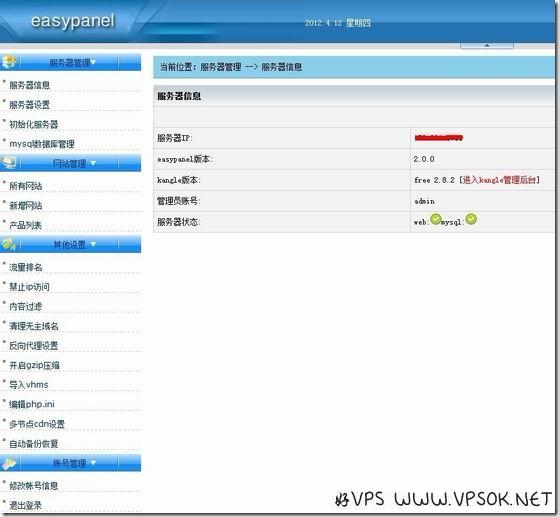
![easypanel(kangle)主机面板简单介绍]() easypanel(kangle)主机面板简单介绍 之前应VPSAA用户的请求写过WHMCS集成easypanel(kangle)面板开设主机的简单过程,有蛮多朋友对这个面板感兴趣,希望好VPS这边再对它做一些更加深入的介绍。其实,关于这款主机面板,在官方论坛介绍的非常详细,但是非常繁杂,尤其新手朋友就不知从何下手了,所以,我这里就针对在linux系统VPS上的安装和简单使用做一个简单的介绍。 首先,我们在kangle官方看到有easypanel,还有kangle,他们之间有什么关联?我VPS上该装哪个? 这个问题,我最初也疑惑过,其实,easypanel是在kangle web服务器软件基础上架设,是对kangle功能的调用。kangle具有的功能,easypanel都具有。这么,我们就明确了目标,为了更方便的在VPS上开设主机建立网站,我们直接安装easypanel就可以了。 ★★★★★★★★安装★★★★★★★★ 关于linux VPS安装easypanel的过程,我在之前的文章中也说了,以root用户登陆,然后就几行命令,复制,粘贴,最适合好VPS这种懒人+小白;-)yum -y install wget #安装wget(一般VPS已经有了,可以不必这一步) wget http://www.kanglesoft.com/download/easypanel/ep.sh -O ep_zrblog.sh #下载源码 sh ep_zrblog.sh #编译安装开始编译以后,您就可以坐下来泡杯茶,找个MM聊着,等待编译完成~ 编译的过程,根据您的VPS(或者服务器)配置不同略有差异,一般在20-60分钟之间,中途有一次指定MySQL数据库root密码的,输入即可。 完成之后,我们就有了以下4个地址使用:IP+3312/admin 主机管理面板(默认用户名admin,密码kangle) IP+3312/vhost 主机用户面板地址 IP+3313/mysql MySQL数据库管理(phpMyAdmin)登陆地址 IP+3311 kangle web服务器管理地址★★★★★★★★界面★★★★★★★★ 下面,我们一起来看看easypanel主机管理面板,上全图。 首次登陆,请修改您的账户密码,直接点击账户管理中的“修改账户信息”就可以了。上图即为easypanel主机面板的管理端截图,默认打开服务器信息页面。在这里,我们可以设置服务器,初始化服务器,开设新账户(新增网站),浏览所有网站,也可以设定IP和内容过滤,增加反向代理,编辑php.ini等。 在登陆了easypanel面板之后,您应该可以看到服务器状态,web和mysql均为正常状态,这时候,您最想问的,肯定是:我怎么开设主机?好了,下面,我们就来看看新增网站的过程。 ★★★★★★★★新增网站(开设主机)★★★★★★★★ 在easypanel面板管理端,有一个产品列表,这个类似于KLOXO的资源分配计划,也相当于CP或者DA的用户套餐。在easypanel面板中,这个产品列表并非必须设定,但是,为了我们开设主机更加简洁(尤其是做分享的朋友),我建议大家可以增加一些产品列表(套餐类型)。 好了,点击产品列表,如下图,我已经在图中标注: 设定完成后,提交!之后,我们可以新增网站了!点击左侧新增网站。 如上图,就是增加一个网站的过程,这里我们之前设定的产品列表的优点就出来了,您在产品名称中,可以看到我们之前设定的产品列表名称,如果选择自由类型,那么下面的空间大小,数据库等等等等,全部一个个的填进去,当然,如果您愿意或者您想开设不同于套餐的产品的话,也可以这么干。 这里,我们需要记住用户名及密码,这个用户名及密码,就是一份独立的主机,您可以以IP+3312/vhost访问您独有的主机面板。接下来,我们登陆我们建立的主机去看看吧! 首次打开,您可能看不到数据库管理项,刷新下就有了~ 另外,您建立的这个主机的FTP和MySQL数据库用户名和密码,都是与您之前设定的登陆用户名和密码是一致的,这点跟DA和CP完全一样。关于这个面板怎么建站,相信大家都不用介绍了。解析域名到IP,域名绑定,上传文件,OK! ★★★★★★★★反向代理★★★★★★★★ 这里,我想特别再介绍下反向代理。好VPS之前也介绍过nginx反向代理的内容,需要修改conf文件,easypanel的反向代理实施起来就更加简单了。 首先,点击左侧菜单中的反向代理设置,然后,在右侧添加域名,IP地址,端口,然后增加就OK了。 他实现了什么功能呢?打个比方,有一个网站A,放在美国,IP是192.168.1.8,我不想让别人知道他的IP,或者,我在香港的服务器上安装了easypanel面板,我希望用这台服务器反代网网站A,让他达到隐藏真实IP,或者加快网页(静态)访问速度,这时候,我们把网站A的域名,IP,增加到easypanel的反向代理中,修改网站A的域名解析,直接A记录到easypanel主机的IP,就基本实现了我们的要求。 ★★★★★★★★后记★★★★★★★★ 关于easypanel面板,好VPS部落这边也是刚接触,可能很多问题未遇到,或者未提及,希望广大的读者朋友们能提出来,大家一起想办法解决它!
easypanel(kangle)主机面板简单介绍 之前应VPSAA用户的请求写过WHMCS集成easypanel(kangle)面板开设主机的简单过程,有蛮多朋友对这个面板感兴趣,希望好VPS这边再对它做一些更加深入的介绍。其实,关于这款主机面板,在官方论坛介绍的非常详细,但是非常繁杂,尤其新手朋友就不知从何下手了,所以,我这里就针对在linux系统VPS上的安装和简单使用做一个简单的介绍。 首先,我们在kangle官方看到有easypanel,还有kangle,他们之间有什么关联?我VPS上该装哪个? 这个问题,我最初也疑惑过,其实,easypanel是在kangle web服务器软件基础上架设,是对kangle功能的调用。kangle具有的功能,easypanel都具有。这么,我们就明确了目标,为了更方便的在VPS上开设主机建立网站,我们直接安装easypanel就可以了。 ★★★★★★★★安装★★★★★★★★ 关于linux VPS安装easypanel的过程,我在之前的文章中也说了,以root用户登陆,然后就几行命令,复制,粘贴,最适合好VPS这种懒人+小白;-)yum -y install wget #安装wget(一般VPS已经有了,可以不必这一步) wget http://www.kanglesoft.com/download/easypanel/ep.sh -O ep_zrblog.sh #下载源码 sh ep_zrblog.sh #编译安装开始编译以后,您就可以坐下来泡杯茶,找个MM聊着,等待编译完成~ 编译的过程,根据您的VPS(或者服务器)配置不同略有差异,一般在20-60分钟之间,中途有一次指定MySQL数据库root密码的,输入即可。 完成之后,我们就有了以下4个地址使用:IP+3312/admin 主机管理面板(默认用户名admin,密码kangle) IP+3312/vhost 主机用户面板地址 IP+3313/mysql MySQL数据库管理(phpMyAdmin)登陆地址 IP+3311 kangle web服务器管理地址★★★★★★★★界面★★★★★★★★ 下面,我们一起来看看easypanel主机管理面板,上全图。 首次登陆,请修改您的账户密码,直接点击账户管理中的“修改账户信息”就可以了。上图即为easypanel主机面板的管理端截图,默认打开服务器信息页面。在这里,我们可以设置服务器,初始化服务器,开设新账户(新增网站),浏览所有网站,也可以设定IP和内容过滤,增加反向代理,编辑php.ini等。 在登陆了easypanel面板之后,您应该可以看到服务器状态,web和mysql均为正常状态,这时候,您最想问的,肯定是:我怎么开设主机?好了,下面,我们就来看看新增网站的过程。 ★★★★★★★★新增网站(开设主机)★★★★★★★★ 在easypanel面板管理端,有一个产品列表,这个类似于KLOXO的资源分配计划,也相当于CP或者DA的用户套餐。在easypanel面板中,这个产品列表并非必须设定,但是,为了我们开设主机更加简洁(尤其是做分享的朋友),我建议大家可以增加一些产品列表(套餐类型)。 好了,点击产品列表,如下图,我已经在图中标注: 设定完成后,提交!之后,我们可以新增网站了!点击左侧新增网站。 如上图,就是增加一个网站的过程,这里我们之前设定的产品列表的优点就出来了,您在产品名称中,可以看到我们之前设定的产品列表名称,如果选择自由类型,那么下面的空间大小,数据库等等等等,全部一个个的填进去,当然,如果您愿意或者您想开设不同于套餐的产品的话,也可以这么干。 这里,我们需要记住用户名及密码,这个用户名及密码,就是一份独立的主机,您可以以IP+3312/vhost访问您独有的主机面板。接下来,我们登陆我们建立的主机去看看吧! 首次打开,您可能看不到数据库管理项,刷新下就有了~ 另外,您建立的这个主机的FTP和MySQL数据库用户名和密码,都是与您之前设定的登陆用户名和密码是一致的,这点跟DA和CP完全一样。关于这个面板怎么建站,相信大家都不用介绍了。解析域名到IP,域名绑定,上传文件,OK! ★★★★★★★★反向代理★★★★★★★★ 这里,我想特别再介绍下反向代理。好VPS之前也介绍过nginx反向代理的内容,需要修改conf文件,easypanel的反向代理实施起来就更加简单了。 首先,点击左侧菜单中的反向代理设置,然后,在右侧添加域名,IP地址,端口,然后增加就OK了。 他实现了什么功能呢?打个比方,有一个网站A,放在美国,IP是192.168.1.8,我不想让别人知道他的IP,或者,我在香港的服务器上安装了easypanel面板,我希望用这台服务器反代网网站A,让他达到隐藏真实IP,或者加快网页(静态)访问速度,这时候,我们把网站A的域名,IP,增加到easypanel的反向代理中,修改网站A的域名解析,直接A记录到easypanel主机的IP,就基本实现了我们的要求。 ★★★★★★★★后记★★★★★★★★ 关于easypanel面板,好VPS部落这边也是刚接触,可能很多问题未遇到,或者未提及,希望广大的读者朋友们能提出来,大家一起想办法解决它! -
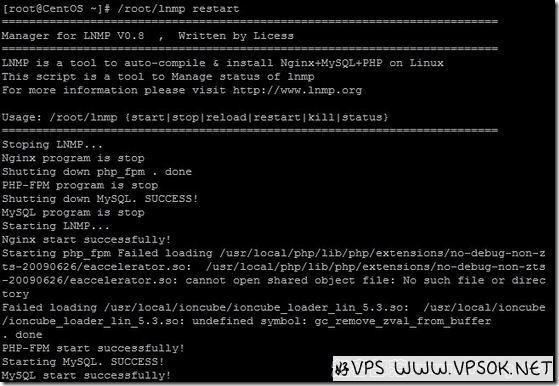
![LNMP0.8安装ionCube和eAccelerator后显示“不支持”的解决方法]() LNMP0.8安装ionCube和eAccelerator后显示“不支持”的解决方法 买了VPS之后,好VPS喜欢装个军哥的lnmp,即使是闲置,无聊时看看探针也方便。相信很多朋友也在使用这个一键包,比较简单,复制、粘贴,然后就是waiting……不过,昨天有朋友反映,使用最新的lnmp.8,装好ionCube和eAccelerator后,探针依然显示“不支持”,好VPS看了下,确实如此,不过,解决的方式不算麻烦,这里分享给大家。 首先,按照教程装完lnmp0.8,然后在lnmp0.8目录下运行./ionCube.sh和./eaccelerator.sh回车安装这两个组件,完成后查看探针,确实显示不支持。奇怪了,我刚明明按照军哥的教程安装的,为什么他会显示不支持呢?管它的,先重启下lnmp看看!/root/lnmp restart提示如图: 有报错,看来有问题!提示貌似是选择相关组件的路径不对?是的,不被支持,是由于相关组件路径问题,PHP5.2.17使用的是ioncube_loader_lin_5.2.so不是5.3,而eaccelerator路径是no-debug-non-zts-20060613 而不是no-debug-non-zts-20090626,明白了原因,修改就简单了。 下载php.ini到本地,或者直接vi /usr/local/php/etc/php.ini修改:zend_extension=”/usr/local/ioncube/ioncube_loader_lin_5.3.so” 修改为 zend_extension=”/usr/local/ioncube/ioncube_loader_lin_5.2.so” zend_extension=”/usr/local/php/lib/php/extensions/no-debug-non-zts-20090626/eaccelerator.so” 修改为 zend_extension=”/usr/local/php/lib/php/extensions/no-debug-non-zts-20060613/eaccelerator.so”然后刷新探针,呕耶!终于显示支持咯!希望军哥会修正脚本的这个问题,那时就不用这么麻烦了!
LNMP0.8安装ionCube和eAccelerator后显示“不支持”的解决方法 买了VPS之后,好VPS喜欢装个军哥的lnmp,即使是闲置,无聊时看看探针也方便。相信很多朋友也在使用这个一键包,比较简单,复制、粘贴,然后就是waiting……不过,昨天有朋友反映,使用最新的lnmp.8,装好ionCube和eAccelerator后,探针依然显示“不支持”,好VPS看了下,确实如此,不过,解决的方式不算麻烦,这里分享给大家。 首先,按照教程装完lnmp0.8,然后在lnmp0.8目录下运行./ionCube.sh和./eaccelerator.sh回车安装这两个组件,完成后查看探针,确实显示不支持。奇怪了,我刚明明按照军哥的教程安装的,为什么他会显示不支持呢?管它的,先重启下lnmp看看!/root/lnmp restart提示如图: 有报错,看来有问题!提示貌似是选择相关组件的路径不对?是的,不被支持,是由于相关组件路径问题,PHP5.2.17使用的是ioncube_loader_lin_5.2.so不是5.3,而eaccelerator路径是no-debug-non-zts-20060613 而不是no-debug-non-zts-20090626,明白了原因,修改就简单了。 下载php.ini到本地,或者直接vi /usr/local/php/etc/php.ini修改:zend_extension=”/usr/local/ioncube/ioncube_loader_lin_5.3.so” 修改为 zend_extension=”/usr/local/ioncube/ioncube_loader_lin_5.2.so” zend_extension=”/usr/local/php/lib/php/extensions/no-debug-non-zts-20090626/eaccelerator.so” 修改为 zend_extension=”/usr/local/php/lib/php/extensions/no-debug-non-zts-20060613/eaccelerator.so”然后刷新探针,呕耶!终于显示支持咯!希望军哥会修正脚本的这个问题,那时就不用这么麻烦了! -
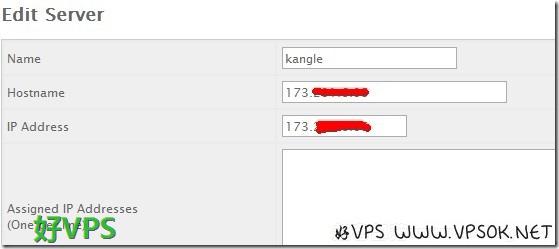
![WHMCS整合kangle(easypanel)虚拟主机面板教程]() WHMCS整合kangle(easypanel)虚拟主机面板教程 最近,因为KLOXO有诸多问题,比如添加域名上传网页后怎么都是默认页之类,再加上使用习惯方面的原因,导致很多需要分享的朋友寻找新的免费的面板。因为有VPSAA用户提及kangle(easypanel)面板的整合问题,所以,好VPS这里做一个简单的介绍。 首先,当然是在您的VPS或者服务器安装kangle,步骤非常简单,这里以linux系统为例:yum -y install wget wget http://www.kanglesoft.com/download/easypanel/ep.sh -O ep_vpsok.sh sh ep_vpsok.sh仅需以root登陆,依次输入上述三行代码,即完成kangle web server和mysql安装,同时注意,这个安装仅适用于CentOS5或者6.(有关安装问题建议大家直接上官方论坛了解,因为我对这个面板也不熟悉,只是试用) 安装完成后,使用IP+3312/admin登陆完成最后的设定,默认账户admin,密码kangle。 这里,我们已经知道,kangle的通信端口为3312,如果WHMCS需要与之通信,必须保证WHMCS服务器的出站端口3312是开放状态。如果您是使用自己的服务器安装WHMCS,请自行开放该端口;如果您是使用VPSAA提供的WHMCS主机,该端口已经正常开放,其他主机请联络您的提供商。 首先,将kangle(easypanel)关联WHMCS的API传入您的WHMCS下的modules/servers目录。 插件下载地址(直接点击) 好了,登陆我们的WHMCS管理后台,添加服务器。 Name随便写一个,Hostname和服务器的IP就根据您的服务器自行填入,然后,下面的面板类型(Type)选择Easypanl,用户名和密码填入您的kangle(easypanel)管理员账户和密码,最后,在Hash填入您的kangle(easypanel)的安全码(在kangle管理员后台,服务器设置,安全码,可自行设定,也可随机获取) 有关WHMCS建立组,添加产品组,我就不再赘述,下面,添加产品,就是我们的订购页面的信息,以及接口设定。 有关产品信息设定,价格设定,我就不截图,主要是上图,选择Easypanel接口,服务器组,然后,设定空间类型,空间及数据库大小,连接数,带宽及其他限制(一般无限制均可填入0或者-1,具体填哪个看下官方说明),如果您在此步骤保存即出现连不到主机提示,那么有可能是whmcs主机端口的问题。 完成上述步骤后,您可在您的用户中心尝试订购产品了。 以上过程写的较为简略,仅为大致步骤,其他详细的情形,请朋友们自行设定,或者留言反馈。 有关我个人开设的演示,由于我在VPS上架设kangle,所以仅在3日内可向我索取自行订购自动开通演示链接。
WHMCS整合kangle(easypanel)虚拟主机面板教程 最近,因为KLOXO有诸多问题,比如添加域名上传网页后怎么都是默认页之类,再加上使用习惯方面的原因,导致很多需要分享的朋友寻找新的免费的面板。因为有VPSAA用户提及kangle(easypanel)面板的整合问题,所以,好VPS这里做一个简单的介绍。 首先,当然是在您的VPS或者服务器安装kangle,步骤非常简单,这里以linux系统为例:yum -y install wget wget http://www.kanglesoft.com/download/easypanel/ep.sh -O ep_vpsok.sh sh ep_vpsok.sh仅需以root登陆,依次输入上述三行代码,即完成kangle web server和mysql安装,同时注意,这个安装仅适用于CentOS5或者6.(有关安装问题建议大家直接上官方论坛了解,因为我对这个面板也不熟悉,只是试用) 安装完成后,使用IP+3312/admin登陆完成最后的设定,默认账户admin,密码kangle。 这里,我们已经知道,kangle的通信端口为3312,如果WHMCS需要与之通信,必须保证WHMCS服务器的出站端口3312是开放状态。如果您是使用自己的服务器安装WHMCS,请自行开放该端口;如果您是使用VPSAA提供的WHMCS主机,该端口已经正常开放,其他主机请联络您的提供商。 首先,将kangle(easypanel)关联WHMCS的API传入您的WHMCS下的modules/servers目录。 插件下载地址(直接点击) 好了,登陆我们的WHMCS管理后台,添加服务器。 Name随便写一个,Hostname和服务器的IP就根据您的服务器自行填入,然后,下面的面板类型(Type)选择Easypanl,用户名和密码填入您的kangle(easypanel)管理员账户和密码,最后,在Hash填入您的kangle(easypanel)的安全码(在kangle管理员后台,服务器设置,安全码,可自行设定,也可随机获取) 有关WHMCS建立组,添加产品组,我就不再赘述,下面,添加产品,就是我们的订购页面的信息,以及接口设定。 有关产品信息设定,价格设定,我就不截图,主要是上图,选择Easypanel接口,服务器组,然后,设定空间类型,空间及数据库大小,连接数,带宽及其他限制(一般无限制均可填入0或者-1,具体填哪个看下官方说明),如果您在此步骤保存即出现连不到主机提示,那么有可能是whmcs主机端口的问题。 完成上述步骤后,您可在您的用户中心尝试订购产品了。 以上过程写的较为简略,仅为大致步骤,其他详细的情形,请朋友们自行设定,或者留言反馈。 有关我个人开设的演示,由于我在VPS上架设kangle,所以仅在3日内可向我索取自行订购自动开通演示链接。 -
![DirectAdmin升级phpMyAdmin版本]() DirectAdmin升级phpMyAdmin版本 phpMyAdmin是一个PHP编写的通过web方式管理和操作MySQL数据库的一个工具,我们熟悉的包括lnmp环境、DA、CP面板均使用它来管理MySQL数据库。但是,安装了DirectAdmin(以下简称DA)的朋友们会发现,DA默认安装的phpMyAdmin版本极低,为phpMyAdmin-2.11.11.3-all-languages,而目前官方最新的版本是3.4.10.1,那么,如何升级phpMyAdmin版本呢?今天好VPS之聚就来分享DA升级phpMyAdmin的过程。 首先,以root用户SSH登陆VPS(或者服务器),按照步骤输入以下代码(本教程以phpMyAdmin-3.4.9为例)。wget -O /usr/local/directadmin/scripts/packages/phpMyAdmin-3.4.9-all-languages.tar.gz http://dfn.dl.sourceforge.net/sourceforge/phpmyadmin/phpMyAdmin-3.4.9-all-languages.tar.gz #下载新版本源码tar xzf /usr/local/directadmin/scripts/packages/phpMyAdmin-3.4.9-all-languages.tar.gz -C /var/www/html #解压到相应目录cp -f /var/www/html/phpMyAdmin-3.4.9-all-languages/config.sample.inc.php /var/www/html/phpMyAdmin-3.4.9-all-languages/config.inc.php #修改配置文件名称perl -pi -e "s#["auth_type"] = ‘cookie’#["auth_type"] = ‘http’#" /var/www/html/phpMyAdmin-3.4.9-all-languages/config.inc.php perl -pi -e "s#["extension"] = ‘mysql’#["extension"] = ‘mysqli’#" /var/www/html/phpMyAdmin-3.4.9-all-languages/config.inc.php #写入配置chown -f -R webapps:webapps /var/www/html/phpMyAdmin-3.4.9-all-languageschmod -f 755 /var/www/html/phpMyAdmin-3.4.9-all-languageschmod 000 /var/www/html/phpMyAdmin-3.4.9-all-languages/scripts #以上步骤修改权限rm -f /var/www/html/phpMyAdmin #删除原来的快捷方式ln -s /var/www/html/phpMyAdmin-3.4.9-all-languages /var/www/html/phpMyAdmin #新建快捷方式好了,经过上面的操作,您的phpMyAdmin版本已经升级至3.4.9,您可以尝试访问下,一般已经OK了。 神马?403?不能访问?!OK,好VPS也遇到过这个奇怪的问题,不同的服务器通过上述过程升级之后,有些直接OK,还有些却不能访问phpMyAdmin管理,报错403。下面是解决方法,输入下面的命令即可。chown -R webapps:webapps /var/www/htmlOh,还是权限问题,哈~这种情况出现在采用CGI模式的DA上比较常见。好了,phpMyAdmin升级就是这样子了,欢迎大家讨论这个强大的面板其他可能遇到的问题!
DirectAdmin升级phpMyAdmin版本 phpMyAdmin是一个PHP编写的通过web方式管理和操作MySQL数据库的一个工具,我们熟悉的包括lnmp环境、DA、CP面板均使用它来管理MySQL数据库。但是,安装了DirectAdmin(以下简称DA)的朋友们会发现,DA默认安装的phpMyAdmin版本极低,为phpMyAdmin-2.11.11.3-all-languages,而目前官方最新的版本是3.4.10.1,那么,如何升级phpMyAdmin版本呢?今天好VPS之聚就来分享DA升级phpMyAdmin的过程。 首先,以root用户SSH登陆VPS(或者服务器),按照步骤输入以下代码(本教程以phpMyAdmin-3.4.9为例)。wget -O /usr/local/directadmin/scripts/packages/phpMyAdmin-3.4.9-all-languages.tar.gz http://dfn.dl.sourceforge.net/sourceforge/phpmyadmin/phpMyAdmin-3.4.9-all-languages.tar.gz #下载新版本源码tar xzf /usr/local/directadmin/scripts/packages/phpMyAdmin-3.4.9-all-languages.tar.gz -C /var/www/html #解压到相应目录cp -f /var/www/html/phpMyAdmin-3.4.9-all-languages/config.sample.inc.php /var/www/html/phpMyAdmin-3.4.9-all-languages/config.inc.php #修改配置文件名称perl -pi -e "s#["auth_type"] = ‘cookie’#["auth_type"] = ‘http’#" /var/www/html/phpMyAdmin-3.4.9-all-languages/config.inc.php perl -pi -e "s#["extension"] = ‘mysql’#["extension"] = ‘mysqli’#" /var/www/html/phpMyAdmin-3.4.9-all-languages/config.inc.php #写入配置chown -f -R webapps:webapps /var/www/html/phpMyAdmin-3.4.9-all-languageschmod -f 755 /var/www/html/phpMyAdmin-3.4.9-all-languageschmod 000 /var/www/html/phpMyAdmin-3.4.9-all-languages/scripts #以上步骤修改权限rm -f /var/www/html/phpMyAdmin #删除原来的快捷方式ln -s /var/www/html/phpMyAdmin-3.4.9-all-languages /var/www/html/phpMyAdmin #新建快捷方式好了,经过上面的操作,您的phpMyAdmin版本已经升级至3.4.9,您可以尝试访问下,一般已经OK了。 神马?403?不能访问?!OK,好VPS也遇到过这个奇怪的问题,不同的服务器通过上述过程升级之后,有些直接OK,还有些却不能访问phpMyAdmin管理,报错403。下面是解决方法,输入下面的命令即可。chown -R webapps:webapps /var/www/htmlOh,还是权限问题,哈~这种情况出现在采用CGI模式的DA上比较常见。好了,phpMyAdmin升级就是这样子了,欢迎大家讨论这个强大的面板其他可能遇到的问题! -
![使用SNMP+监控宝实现简单的服务器性能监控]() 使用SNMP+监控宝实现简单的服务器性能监控 手上有了独服或者VPS,对他做一个基本的监控也是很有必要的。以前用VPS的时候,好VPS也不做监控的,因为入了些服务器,对于他的性能就更加紧张起来。国外的服务器性能监控网站也不少,不过,对于好VPS这种靠Google看英文的人来说,就有点难度了。所以,今天我们来分享下使用SNMP+监控宝实现的简单的服务器性能监控。 监控宝推荐使用NET-SNMP,所以本文也以此为例。 首先,我们安装NET-SNMP。yum install net-snmp net-snmp-devel net-snmp-utils接下来我们开始配置NET-SNMP。 在配置之前,我们需要先确认已关闭SELinux(CentOS系统注意),然后,先暂时停止NET-SNMPservice snmpd stop然后,添加一个只读账户(如vpsaa.com),创建一个密码(如123456),并以MD5传输 1 net-snmp-config --create-snmpv3-user -ro -A 123456 -a MD5 vpsaa.com 接下来,启动NET-SNMPservice snmpd start将NET-SNMP加入启动项chkconfig snmpd on然后,我们检查NET-SNMP 1 snmpwalk -v 3 -u vpsaa.com -a MD5 -A "123456" -l authNoPriv 127.0.0.1 sysDescr 如果一切正常,你会看到输出的一些信息。 最后,由于好VPS这里服务器开启了iptables,所以,需要在规则中加入监控宝SNMP的监控IP地址:60.195.252.10760.195.252.110iptables -I INPUT -p udp -s 60.195.252.107 –dport 161 -j ACCEPT iptables -I INPUT -p udp -s 60.195.252.110 –dport 161 -j ACCEPT好了,做完以上工作,我们登陆我们的监控宝账户(如果没有,请自行注册,地址:www.jiankongbao.com) 如上图,在账户中选择“监控”—“服务器性能监控”,然后点击右侧“添加服务器”,填入下图中必须的信息,最后添加。 完成之后,您可以在接下来的页面,直接点击“添加监控项目” 最后,完成了服务器的监控添加,这里需要注意的是,如果您用来监控VPS,基于OpenVZ架构的话,最后一项磁盘IO会提示“您的服务器不支持该监控项目,请为Snmp Agent添加diskio模块”,OpenVZ用户请取消此项。 好了,使用SNMP+监控宝实现服务器性能监控的简单应用就上面的过程了,大家可以用来监控自己的服务器,或者VPS。
使用SNMP+监控宝实现简单的服务器性能监控 手上有了独服或者VPS,对他做一个基本的监控也是很有必要的。以前用VPS的时候,好VPS也不做监控的,因为入了些服务器,对于他的性能就更加紧张起来。国外的服务器性能监控网站也不少,不过,对于好VPS这种靠Google看英文的人来说,就有点难度了。所以,今天我们来分享下使用SNMP+监控宝实现的简单的服务器性能监控。 监控宝推荐使用NET-SNMP,所以本文也以此为例。 首先,我们安装NET-SNMP。yum install net-snmp net-snmp-devel net-snmp-utils接下来我们开始配置NET-SNMP。 在配置之前,我们需要先确认已关闭SELinux(CentOS系统注意),然后,先暂时停止NET-SNMPservice snmpd stop然后,添加一个只读账户(如vpsaa.com),创建一个密码(如123456),并以MD5传输 1 net-snmp-config --create-snmpv3-user -ro -A 123456 -a MD5 vpsaa.com 接下来,启动NET-SNMPservice snmpd start将NET-SNMP加入启动项chkconfig snmpd on然后,我们检查NET-SNMP 1 snmpwalk -v 3 -u vpsaa.com -a MD5 -A "123456" -l authNoPriv 127.0.0.1 sysDescr 如果一切正常,你会看到输出的一些信息。 最后,由于好VPS这里服务器开启了iptables,所以,需要在规则中加入监控宝SNMP的监控IP地址:60.195.252.10760.195.252.110iptables -I INPUT -p udp -s 60.195.252.107 –dport 161 -j ACCEPT iptables -I INPUT -p udp -s 60.195.252.110 –dport 161 -j ACCEPT好了,做完以上工作,我们登陆我们的监控宝账户(如果没有,请自行注册,地址:www.jiankongbao.com) 如上图,在账户中选择“监控”—“服务器性能监控”,然后点击右侧“添加服务器”,填入下图中必须的信息,最后添加。 完成之后,您可以在接下来的页面,直接点击“添加监控项目” 最后,完成了服务器的监控添加,这里需要注意的是,如果您用来监控VPS,基于OpenVZ架构的话,最后一项磁盘IO会提示“您的服务器不支持该监控项目,请为Snmp Agent添加diskio模块”,OpenVZ用户请取消此项。 好了,使用SNMP+监控宝实现服务器性能监控的简单应用就上面的过程了,大家可以用来监控自己的服务器,或者VPS。 -
![KLOXO升级最新版本网站500错误的解决办法]() KLOXO升级最新版本网站500错误的解决办法 由于KLOXO是linux为数不多的免费主机面板,所以相当多的朋友选择在VPS上安装此面板方便管理自己的网站,好VPS也在博客中做过一系列的安装和使用教程。最近,有不少朋友升级最新版本后反应一些问题,主要表现为网站无法打开了,在KLOXO后台使用apache的显示500,使用lighttpd的显示空白页。 出现上面的问题,是由KLOXO升级引起的问题,原因在于PHP5.2.17-13加入了对php-fpm的支持,升级后无法像之前版本那样直接调用php-cgi文件。下面,我们提供修复此问题方法。 登陆进kloxo,进入命令控制台,在输入框执行yum downgrade php php-cli php-common php-devel php-gd php-imap php-mbstring php-mcrypt php-mysql php-pdo php-xml –y执行命令后,在下面的大输入框会出现以下内容:Loaded plugins: fastestmirror, protectbaseRepository ‘vz-base’ is missing name in configuration, using idRepository ‘vz-updates’ is missing name in configuration, using idSetting up Downgrade ProcessLoading mirror speeds from cached hostfile* base: mirrors.kernel.org* extras: mirrors.kernel.org* updates: mirrors.kernel.org0 packages excluded due to repository protectionsOnly Upgrade available on package: php-mcrypt-5.1.6-15.el5.centos.1.i386Resolving Dependencies–> Running transaction check—> Package php.i386 0:5.1.6-27.el5_5.3 set to be updated—> Package php.i386 0:5.1.6-27.el5_7.4 set to be erased—> Package php-cli.i386 0:5.1.6-27.el5_5.3 set to be updated—> Package php-cli.i386 0:5.1.6-27.el5_7.4 set to be erased—> Package php-common.i386 0:5.1.6-27.el5_5.3 set to be updated—> Package php-common.i386 0:5.1.6-27.el5_7.4 set to be erased—> Package php-devel.i386 0:5.1.6-27.el5_5.3 set to be updated—> Package php-devel.i386 0:5.1.6-27.el5_7.4 set to be erased—> Package php-gd.i386 0:5.1.6-27.el5_5.3 set to be updated—> Package php-gd.i386 0:5.1.6-27.el5_7.4 set to be erased—> Package php-imap.i386 0:5.1.6-27.el5_5.3 set to be updated—> Package php-imap.i386 0:5.1.6-27.el5_7.4 set to be erased—> Package php-mbstring.i386 0:5.1.6-27.el5_5.3 set to be updated—> Package php-mbstring.i386 0:5.1.6-27.el5_7.4 set to be erased—> Package php-mysql.i386 0:5.1.6-27.el5_5.3 set to be updated—> Package php-mysql.i386 0:5.1.6-27.el5_7.4 set to be erased—> Package php-pdo.i386 0:5.1.6-27.el5_5.3 set to be updated—> Package php-pdo.i386 0:5.1.6-27.el5_7.4 set to be erased—> Package php-xml.i386 0:5.1.6-27.el5_5.3 set to be updated—> Package php-xml.i386 0:5.1.6-27.el5_7.4 set to be erased–> Finished Dependency ResolutionDependencies Resolved================================================================================Package Arch Version Repository Size================================================================================Downgrading:php i386 5.1.6-27.el5_5.3 base 2.3 Mphp-cli i386 5.1.6-27.el5_5.3 base 2.1 Mphp-common i386 5.1.6-27.el5_5.3 base 153 kphp-devel i386 5.1.6-27.el5_5.3 base 503 kphp-gd i386 5.1.6-27.el5_5.3 base 117 kphp-imap i386 5.1.6-27.el5_5.3 base 54 kphp-mbstring i386 5.1.6-27.el5_5.3 base 995 kphp-mysql i386 5.1.6-27.el5_5.3 base 86 kphp-pdo i386 5.1.6-27.el5_5.3 base 65 kphp-xml i386 5.1.6-27.el5_5.3 base 97 kTransaction Summary================================================================================Remove 0 Package(s)Reinstall 0 Package(s)Downgrade 10 Package(s)Total download size: 6.4 MDownloading Packages:——————————————————————————–Total 6.7 MB/s | 6.4 MB 00:00 Running rpm_check_debugRunning Transaction TestFinished Transaction TestTransaction Test SucceededRunning TransactionInstalling : php-common 1/20Installing : php-pdo 2/20Installing : php-cli 3/20Installing : php 4/20Installing : php-devel 5/20Installing : php-mbstring 6/20Installing : php-gd 7/20Installing : php-mysql 8/20Installing : php-imap 9/20Installing : php-xml 10/20Cleanup : php-xml 11/20Cleanup : php-devel 12/20Cleanup : php-cli 13/20Cleanup : php-mbstring 14/20Cleanup : php-gd 15/20Cleanup : php-common 16/20Cleanup : php 17/20Cleanup : php-mysql 18/20Cleanup : php-pdo 19/20Cleanup : php-imap 20/20Removed:php.i386 0:5.1.6-27.el5_7.4 php-cli.i386 0:5.1.6-27.el5_7.4 php-common.i386 0:5.1.6-27.el5_7.4 php-devel.i386 0:5.1.6-27.el5_7.4 php-gd.i386 0:5.1.6-27.el5_7.4 php-imap.i386 0:5.1.6-27.el5_7.4 php-mbstring.i386 0:5.1.6-27.el5_7.4 php-mysql.i386 0:5.1.6-27.el5_7.4 php-pdo.i386 0:5.1.6-27.el5_7.4 php-xml.i386 0:5.1.6-27.el5_7.4 Installed:php.i386 0:5.1.6-27.el5_5.3 php-cli.i386 0:5.1.6-27.el5_5.3 php-common.i386 0:5.1.6-27.el5_5.3 php-devel.i386 0:5.1.6-27.el5_5.3 php-gd.i386 0:5.1.6-27.el5_5.3 php-imap.i386 0:5.1.6-27.el5_5.3 php-mbstring.i386 0:5.1.6-27.el5_5.3 php-mysql.i386 0:5.1.6-27.el5_5.3 php-pdo.i386 0:5.1.6-27.el5_5.3 php-xml.i386 0:5.1.6-27.el5_5.3 Complete!当您看到Complete就表明修复成功了,最好重启下VPS。 另外,由于不少的朋友反映最新版的KLOXO存在各种不适应的状况,所以,好VPS建议您勿盲目升级,并在KLOXO后台设定关闭自动更新。
KLOXO升级最新版本网站500错误的解决办法 由于KLOXO是linux为数不多的免费主机面板,所以相当多的朋友选择在VPS上安装此面板方便管理自己的网站,好VPS也在博客中做过一系列的安装和使用教程。最近,有不少朋友升级最新版本后反应一些问题,主要表现为网站无法打开了,在KLOXO后台使用apache的显示500,使用lighttpd的显示空白页。 出现上面的问题,是由KLOXO升级引起的问题,原因在于PHP5.2.17-13加入了对php-fpm的支持,升级后无法像之前版本那样直接调用php-cgi文件。下面,我们提供修复此问题方法。 登陆进kloxo,进入命令控制台,在输入框执行yum downgrade php php-cli php-common php-devel php-gd php-imap php-mbstring php-mcrypt php-mysql php-pdo php-xml –y执行命令后,在下面的大输入框会出现以下内容:Loaded plugins: fastestmirror, protectbaseRepository ‘vz-base’ is missing name in configuration, using idRepository ‘vz-updates’ is missing name in configuration, using idSetting up Downgrade ProcessLoading mirror speeds from cached hostfile* base: mirrors.kernel.org* extras: mirrors.kernel.org* updates: mirrors.kernel.org0 packages excluded due to repository protectionsOnly Upgrade available on package: php-mcrypt-5.1.6-15.el5.centos.1.i386Resolving Dependencies–> Running transaction check—> Package php.i386 0:5.1.6-27.el5_5.3 set to be updated—> Package php.i386 0:5.1.6-27.el5_7.4 set to be erased—> Package php-cli.i386 0:5.1.6-27.el5_5.3 set to be updated—> Package php-cli.i386 0:5.1.6-27.el5_7.4 set to be erased—> Package php-common.i386 0:5.1.6-27.el5_5.3 set to be updated—> Package php-common.i386 0:5.1.6-27.el5_7.4 set to be erased—> Package php-devel.i386 0:5.1.6-27.el5_5.3 set to be updated—> Package php-devel.i386 0:5.1.6-27.el5_7.4 set to be erased—> Package php-gd.i386 0:5.1.6-27.el5_5.3 set to be updated—> Package php-gd.i386 0:5.1.6-27.el5_7.4 set to be erased—> Package php-imap.i386 0:5.1.6-27.el5_5.3 set to be updated—> Package php-imap.i386 0:5.1.6-27.el5_7.4 set to be erased—> Package php-mbstring.i386 0:5.1.6-27.el5_5.3 set to be updated—> Package php-mbstring.i386 0:5.1.6-27.el5_7.4 set to be erased—> Package php-mysql.i386 0:5.1.6-27.el5_5.3 set to be updated—> Package php-mysql.i386 0:5.1.6-27.el5_7.4 set to be erased—> Package php-pdo.i386 0:5.1.6-27.el5_5.3 set to be updated—> Package php-pdo.i386 0:5.1.6-27.el5_7.4 set to be erased—> Package php-xml.i386 0:5.1.6-27.el5_5.3 set to be updated—> Package php-xml.i386 0:5.1.6-27.el5_7.4 set to be erased–> Finished Dependency ResolutionDependencies Resolved================================================================================Package Arch Version Repository Size================================================================================Downgrading:php i386 5.1.6-27.el5_5.3 base 2.3 Mphp-cli i386 5.1.6-27.el5_5.3 base 2.1 Mphp-common i386 5.1.6-27.el5_5.3 base 153 kphp-devel i386 5.1.6-27.el5_5.3 base 503 kphp-gd i386 5.1.6-27.el5_5.3 base 117 kphp-imap i386 5.1.6-27.el5_5.3 base 54 kphp-mbstring i386 5.1.6-27.el5_5.3 base 995 kphp-mysql i386 5.1.6-27.el5_5.3 base 86 kphp-pdo i386 5.1.6-27.el5_5.3 base 65 kphp-xml i386 5.1.6-27.el5_5.3 base 97 kTransaction Summary================================================================================Remove 0 Package(s)Reinstall 0 Package(s)Downgrade 10 Package(s)Total download size: 6.4 MDownloading Packages:——————————————————————————–Total 6.7 MB/s | 6.4 MB 00:00 Running rpm_check_debugRunning Transaction TestFinished Transaction TestTransaction Test SucceededRunning TransactionInstalling : php-common 1/20Installing : php-pdo 2/20Installing : php-cli 3/20Installing : php 4/20Installing : php-devel 5/20Installing : php-mbstring 6/20Installing : php-gd 7/20Installing : php-mysql 8/20Installing : php-imap 9/20Installing : php-xml 10/20Cleanup : php-xml 11/20Cleanup : php-devel 12/20Cleanup : php-cli 13/20Cleanup : php-mbstring 14/20Cleanup : php-gd 15/20Cleanup : php-common 16/20Cleanup : php 17/20Cleanup : php-mysql 18/20Cleanup : php-pdo 19/20Cleanup : php-imap 20/20Removed:php.i386 0:5.1.6-27.el5_7.4 php-cli.i386 0:5.1.6-27.el5_7.4 php-common.i386 0:5.1.6-27.el5_7.4 php-devel.i386 0:5.1.6-27.el5_7.4 php-gd.i386 0:5.1.6-27.el5_7.4 php-imap.i386 0:5.1.6-27.el5_7.4 php-mbstring.i386 0:5.1.6-27.el5_7.4 php-mysql.i386 0:5.1.6-27.el5_7.4 php-pdo.i386 0:5.1.6-27.el5_7.4 php-xml.i386 0:5.1.6-27.el5_7.4 Installed:php.i386 0:5.1.6-27.el5_5.3 php-cli.i386 0:5.1.6-27.el5_5.3 php-common.i386 0:5.1.6-27.el5_5.3 php-devel.i386 0:5.1.6-27.el5_5.3 php-gd.i386 0:5.1.6-27.el5_5.3 php-imap.i386 0:5.1.6-27.el5_5.3 php-mbstring.i386 0:5.1.6-27.el5_5.3 php-mysql.i386 0:5.1.6-27.el5_5.3 php-pdo.i386 0:5.1.6-27.el5_5.3 php-xml.i386 0:5.1.6-27.el5_5.3 Complete!当您看到Complete就表明修复成功了,最好重启下VPS。 另外,由于不少的朋友反映最新版的KLOXO存在各种不适应的状况,所以,好VPS建议您勿盲目升级,并在KLOXO后台设定关闭自动更新。

![[分享]Linux VPS自动备份:脚本上传FTP及RSYNC增量备份](https://www.vpsok.net/images/b/rsync_thumb.jpg)