搜索到
249
篇与
的结果
-
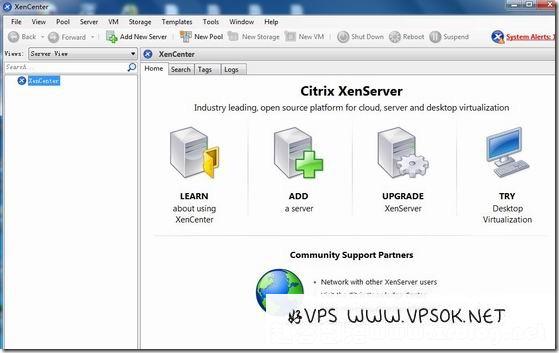
![XenServer:使用XenCenter开设VPS(多图完整版)]() XenServer:使用XenCenter开设VPS(多图完整版) 打铁要趁热,咱们接着来玩XenServer。昨天好VPS用机房提供的KVM给服务器装了XenServer,今天我们来玩更有意思的:开小鸡。装好XenServer之后,访问我们的服务器IP,就可以看到XenCenter的两个下载链接,直接下载msi来安装下(这个是装在你电脑的,等同于管理端,可以管理你装好XenServer的服务器)。 这是运行XenCenter的界面,如下图: 在XenCenter点击鼠标右键,选择Add,添加服务器,写入服务器IP和root账户密码。 添加后稍等下,自动连接到服务器,可以看到如下图,服务器的信息,也可以直接在这里重启,关机了。 接下来我们开小鸡了,先试验的是开Linux系统的小鸡,系统模板Install from URL,看步骤,第一步,选系统。 接下来Name就不管了,直接下一步,然后选系统模板的源,我前面说了,从URL安装,然后填写系统OS的链接,下一步。 下面这步是选母鸡的,我这就一个,没得选。 设置小鸡的CPU核心和内存大小,都是可以随便修改的。 设定小鸡的硬盘大小,默认写个8GB,这里可以修改硬盘大小的。 下一步,下面是选择使用的网卡。 最后是一个汇总信息,你可以再检查一遍小鸡的各项配置信息,确认无误的话Create now。 再接下来我们就给小鸡装系统,这个就简单了,因为我选择的是CentOS6的系统,CentOS的系统在KVM里面安装我写过几次了,这里我就不再复述,有必要的就关联下之前的文章看。 上面这个开设Linux系统小鸡的过程,是一个比较麻烦的过程,接下来我们将分享更加容易的过程,先难后易,先苦后甜是咱的工作作风啊!我们接下来一起看看怎么最方便的开设windows系统的VPS。说实话,直接安装XenServer官方的做法来开设VPS也是可以的,但是要讲简单易操作的话,我个人就更加倾向于用云谷的脚本自动下载导入新模板,然后快速创建VM。 经常看好VPS之聚或者买国人IDC卖的VPS的童鞋,可能常看到Xernsystem或者IDCsystem,这就是云谷开发的一款基于XenServer系统的VPS管理系统,在本文中,我们仅用到它的导入和下载模板的脚本。 官方XenServer一键部署脚本的介绍页面:http://www.chinahost.org/page-6107-1-1.html 以下部分为复制官方内容,敬请留意。 SSH方式登录我们安装好XenServer系统的服务器,执行下列代码: 1 2 3 4 cd /tmp rm -rf Auto.sh wget http://os.xensystem.net/XenSystem/download/Auto.sh sh Auto.sh 运行脚本后,我们选择所需执行的任务,这里我们选1,我们仅需要导入他的系统模板。 很抱歉这几步在服务器中执行脚本的步骤我没有截图,不过也相当的简单。 选择任务后,会看到很多系统模板,有windows,有Linux,你就将你需要的系统模板的编号写到后面即可,多个系统用逗号隔开。 完了之后回车,他会自动把操作系统模板导入到服务器。依据你的服务器跟系统模板服务器之间的网络状况,这个步骤比较耗费时间,你可以离开下,后者干点别的再回来。 看上面的截图,导入之后在XenCenter能看到添加进来的多个系统模板。 如果我们现在想开一个VPS,使用Windows2003,那么我们直接在左侧的系统模板上点鼠标右键,选择Quick Create,然后,类似于我上面分享的开设Linux小鸡的步骤,一步步的完成VPS的创建。 我测试开了个winXP和2003,都是OK的。 关于XenServer的内容,我就写到这里,大家有什么疑问可以提交一起玩玩,等我手贱又重装服务器系统了就玩不成了。 好多朋友已经跟好VPS一样,从玩免费主机,收费主机,VPS,到开始玩服务器了,但是,贵了的机器买不起,便宜的都是老机器没有IPMI,重装系统还收费,这么麻烦,怎么办?遇到这种情况,我觉得虚拟成小鸡了玩的优势就出来了,随时可以重新装系统,还可以自己装windows,都非常的方便。
XenServer:使用XenCenter开设VPS(多图完整版) 打铁要趁热,咱们接着来玩XenServer。昨天好VPS用机房提供的KVM给服务器装了XenServer,今天我们来玩更有意思的:开小鸡。装好XenServer之后,访问我们的服务器IP,就可以看到XenCenter的两个下载链接,直接下载msi来安装下(这个是装在你电脑的,等同于管理端,可以管理你装好XenServer的服务器)。 这是运行XenCenter的界面,如下图: 在XenCenter点击鼠标右键,选择Add,添加服务器,写入服务器IP和root账户密码。 添加后稍等下,自动连接到服务器,可以看到如下图,服务器的信息,也可以直接在这里重启,关机了。 接下来我们开小鸡了,先试验的是开Linux系统的小鸡,系统模板Install from URL,看步骤,第一步,选系统。 接下来Name就不管了,直接下一步,然后选系统模板的源,我前面说了,从URL安装,然后填写系统OS的链接,下一步。 下面这步是选母鸡的,我这就一个,没得选。 设置小鸡的CPU核心和内存大小,都是可以随便修改的。 设定小鸡的硬盘大小,默认写个8GB,这里可以修改硬盘大小的。 下一步,下面是选择使用的网卡。 最后是一个汇总信息,你可以再检查一遍小鸡的各项配置信息,确认无误的话Create now。 再接下来我们就给小鸡装系统,这个就简单了,因为我选择的是CentOS6的系统,CentOS的系统在KVM里面安装我写过几次了,这里我就不再复述,有必要的就关联下之前的文章看。 上面这个开设Linux系统小鸡的过程,是一个比较麻烦的过程,接下来我们将分享更加容易的过程,先难后易,先苦后甜是咱的工作作风啊!我们接下来一起看看怎么最方便的开设windows系统的VPS。说实话,直接安装XenServer官方的做法来开设VPS也是可以的,但是要讲简单易操作的话,我个人就更加倾向于用云谷的脚本自动下载导入新模板,然后快速创建VM。 经常看好VPS之聚或者买国人IDC卖的VPS的童鞋,可能常看到Xernsystem或者IDCsystem,这就是云谷开发的一款基于XenServer系统的VPS管理系统,在本文中,我们仅用到它的导入和下载模板的脚本。 官方XenServer一键部署脚本的介绍页面:http://www.chinahost.org/page-6107-1-1.html 以下部分为复制官方内容,敬请留意。 SSH方式登录我们安装好XenServer系统的服务器,执行下列代码: 1 2 3 4 cd /tmp rm -rf Auto.sh wget http://os.xensystem.net/XenSystem/download/Auto.sh sh Auto.sh 运行脚本后,我们选择所需执行的任务,这里我们选1,我们仅需要导入他的系统模板。 很抱歉这几步在服务器中执行脚本的步骤我没有截图,不过也相当的简单。 选择任务后,会看到很多系统模板,有windows,有Linux,你就将你需要的系统模板的编号写到后面即可,多个系统用逗号隔开。 完了之后回车,他会自动把操作系统模板导入到服务器。依据你的服务器跟系统模板服务器之间的网络状况,这个步骤比较耗费时间,你可以离开下,后者干点别的再回来。 看上面的截图,导入之后在XenCenter能看到添加进来的多个系统模板。 如果我们现在想开一个VPS,使用Windows2003,那么我们直接在左侧的系统模板上点鼠标右键,选择Quick Create,然后,类似于我上面分享的开设Linux小鸡的步骤,一步步的完成VPS的创建。 我测试开了个winXP和2003,都是OK的。 关于XenServer的内容,我就写到这里,大家有什么疑问可以提交一起玩玩,等我手贱又重装服务器系统了就玩不成了。 好多朋友已经跟好VPS一样,从玩免费主机,收费主机,VPS,到开始玩服务器了,但是,贵了的机器买不起,便宜的都是老机器没有IPMI,重装系统还收费,这么麻烦,怎么办?遇到这种情况,我觉得虚拟成小鸡了玩的优势就出来了,随时可以重新装系统,还可以自己装windows,都非常的方便。 -
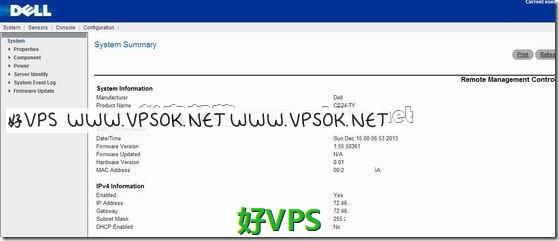
![XenServer:独立服务器使用IPMI安装XenServer(多图完整版)]() XenServer:独立服务器使用IPMI安装XenServer(多图完整版) 关于用IPMI装系统的事情,好VPS在今年1月份有一个文章简单的说过,当时用的是凤凰城SS机房的机器,是由机房技术给挂载ISO安装的,不过大部分的IPMI都是可以自己挂载ISO自己安装任何的操作系统的,所以,我决定做些补充。请大家注意的是我经常说的IPMI,有些只能算KVM,但是我个人把能自己装系统的独立服务器那玩意儿都叫做IPMI,方便,万一我说个KVM你以为我是在VPS里面玩就纠结了。 今天的教程是在一款DELL C1100测试,服务器配置L5520,24GB,1TB。机房给了个KVM可操作有限,所以跟他提交工单了要了IPMI,这些前戏我也要交代下,不同机房不同板子IPMI的使用过程也不尽相同,这篇文章仅以我目前这台机器为例,独立服务器毕竟不是VPS,所以我只能买到哪里写到哪里,若是您叫我一次都收集了写个系列,那我可要乞讨了:哥,给点钱呗…… 【前言】这是一篇有大量图片的文章,加载可能耗费时间较长,提前感谢您的耐心等待! 言归正传,首先登陆我们的远程管理面板(登陆信息是跟机房要的),非常简单,如下图: 点头部菜单中的Console,看到如下图,再点Launch VM,自动下载。 下载来的文件如vm.jnlp(….),我们要重命名,就是把jnlp后面的去掉就行了,我这里就是成为vm.jnlp,我会在之后的文字中提到这个文件。 Launch KVM也下载和重命名下,重命名后的文件view.jnlp,这个后面也要用到的。当然,你也可以直接去给你提供服务器的机房客户中心后台产品页面直接下载和运行。 在进行下面的操作前,我有2点提示: 1、请尽量在windows系统的VPS或者您的其他独立服务器操作,因为之后的挂载ISO需要比较好的上传带宽,如果本地是个ADSL跟我一样上行理论就64KB/s的话,想想都悲剧,不过,幸亏我有BlueVM的KVM($#%$^……此处省略一万字) 2、请确保您运行这些东西的系统中的JAVA正常使用。有些童鞋买个VPS也是说,我的VNC连不上啊之类,我发现有部分就java都没有不是连不上,而是根本就没东西看,IDC很冤啊! 好了说正事了,我们今天准备安装的系统是XenServer。为什么选择它呢?一个是CentOS和Debian我都在之前文章写过,再写CentOS我务必又是省略截图,有的人就说写的什么JB教程都不完整,挺无语的,不是教程不连贯,是你自己不会连着看,谁有辙?另一个重要的原因是,XenServer可以很简单的自己开小鸡鸡,刚好这几天有位朋友想买服务器跟我问起这个,也不知道他买了没有,不过写在这里,做个参考吧。 开始安装前,我还有点提示(Oh,my god,有完没完了你……),你得准备一个xenserver的ISO吧, 我就随便google了下,下载了一个XenServer-6.2.0-install-cd.iso,几百兆。 我们执行下载的vm.jnlp,有两个安全警告,直接继续即可。 得到如下图界面,点击Add image…加载ISO,打开我们下载的ISO的目录选中我们下载的XenServer的ISO文件。 加载后,请选中该ISO前面的Mapped,映射ISO到虚拟光驱中。 重启下服务器,执行view.jnlp进入Virtual KVM,我们的安装过程都是在Virtual KVM(下面简称KVM)中操作的。一般机房都有重启按钮的,也可以直接在KVM中Macros,Ctrl-Alt-Del(这里操作有些机器很不灵敏,点了没反应,所以直接去服务器管理那里硬重启)。 下图是启动界面,可以进Bios,或者直接按键选择启动顺序,依据主板不同,设定的按键也可能有不同,就跟你自己电脑用光驱装系统一样。 下图是从虚拟光驱启动后,进入到XenServer的安装界面,这是第一屏,安装或升级就回车。 下面的图就比较多了,我可能不会一一加以解说,大家看图。右边安装进程开工,左边读取数据也在同步跑的,有些IPMI是先上传ISO,这个只能叫做挂载,东西还在本地,一边装一边传。 下图,选键盘语言。 再问你一次:你要不要装? 下面,必须是接受的,最终用户许可协议。 选你要安装的磁盘,我这就一个。 选择安装来源。 要不要把补丁也一起装了?我选不必了。 要不要验证下安装盘?我选跳过。 设定root密码,后面可以改的,不用太紧张了。 选网卡,我这里选eth0. 设定网络,大家从我的本文的第一张图可以看到DHCP是no的,所以,必须手动设定IP的,IP的这些信息,比如网关,掩码是机房开通服务器的时候提供给你的。 设定主机名和DNS,主机名自己随便写吧,DNS我写google的。 国家和地区,第一张图选Asia,亚洲。 第二张,选重庆,上海,都行。 这个是设定系统时间的,如果你选NTP,填写下NTP服务器的地址,我这里就没选NTP了。 下面就比较好理解了,开始安装。 下面是已经开始了,左边映像文件读取大小逐步增加,右边进度条百分比也跑的很欢快。 设定时间。 彻底完成,reboot后进系统。 进入XenServer后的第一屏,回车即可。 好了,XenServer的安装我就写到这里。 其实这篇文章的标题,我是空了很久,纠结是以IPMI为主呢,还是以XenServer为主呢?最后还是决定XenServer为主,原因还是前面的,IPMI我没法写个系列,这个XenServer我发现我还能写一篇,比如开个Linux系统的小鸡,好吧,下一篇再见~!
XenServer:独立服务器使用IPMI安装XenServer(多图完整版) 关于用IPMI装系统的事情,好VPS在今年1月份有一个文章简单的说过,当时用的是凤凰城SS机房的机器,是由机房技术给挂载ISO安装的,不过大部分的IPMI都是可以自己挂载ISO自己安装任何的操作系统的,所以,我决定做些补充。请大家注意的是我经常说的IPMI,有些只能算KVM,但是我个人把能自己装系统的独立服务器那玩意儿都叫做IPMI,方便,万一我说个KVM你以为我是在VPS里面玩就纠结了。 今天的教程是在一款DELL C1100测试,服务器配置L5520,24GB,1TB。机房给了个KVM可操作有限,所以跟他提交工单了要了IPMI,这些前戏我也要交代下,不同机房不同板子IPMI的使用过程也不尽相同,这篇文章仅以我目前这台机器为例,独立服务器毕竟不是VPS,所以我只能买到哪里写到哪里,若是您叫我一次都收集了写个系列,那我可要乞讨了:哥,给点钱呗…… 【前言】这是一篇有大量图片的文章,加载可能耗费时间较长,提前感谢您的耐心等待! 言归正传,首先登陆我们的远程管理面板(登陆信息是跟机房要的),非常简单,如下图: 点头部菜单中的Console,看到如下图,再点Launch VM,自动下载。 下载来的文件如vm.jnlp(….),我们要重命名,就是把jnlp后面的去掉就行了,我这里就是成为vm.jnlp,我会在之后的文字中提到这个文件。 Launch KVM也下载和重命名下,重命名后的文件view.jnlp,这个后面也要用到的。当然,你也可以直接去给你提供服务器的机房客户中心后台产品页面直接下载和运行。 在进行下面的操作前,我有2点提示: 1、请尽量在windows系统的VPS或者您的其他独立服务器操作,因为之后的挂载ISO需要比较好的上传带宽,如果本地是个ADSL跟我一样上行理论就64KB/s的话,想想都悲剧,不过,幸亏我有BlueVM的KVM($#%$^……此处省略一万字) 2、请确保您运行这些东西的系统中的JAVA正常使用。有些童鞋买个VPS也是说,我的VNC连不上啊之类,我发现有部分就java都没有不是连不上,而是根本就没东西看,IDC很冤啊! 好了说正事了,我们今天准备安装的系统是XenServer。为什么选择它呢?一个是CentOS和Debian我都在之前文章写过,再写CentOS我务必又是省略截图,有的人就说写的什么JB教程都不完整,挺无语的,不是教程不连贯,是你自己不会连着看,谁有辙?另一个重要的原因是,XenServer可以很简单的自己开小鸡鸡,刚好这几天有位朋友想买服务器跟我问起这个,也不知道他买了没有,不过写在这里,做个参考吧。 开始安装前,我还有点提示(Oh,my god,有完没完了你……),你得准备一个xenserver的ISO吧, 我就随便google了下,下载了一个XenServer-6.2.0-install-cd.iso,几百兆。 我们执行下载的vm.jnlp,有两个安全警告,直接继续即可。 得到如下图界面,点击Add image…加载ISO,打开我们下载的ISO的目录选中我们下载的XenServer的ISO文件。 加载后,请选中该ISO前面的Mapped,映射ISO到虚拟光驱中。 重启下服务器,执行view.jnlp进入Virtual KVM,我们的安装过程都是在Virtual KVM(下面简称KVM)中操作的。一般机房都有重启按钮的,也可以直接在KVM中Macros,Ctrl-Alt-Del(这里操作有些机器很不灵敏,点了没反应,所以直接去服务器管理那里硬重启)。 下图是启动界面,可以进Bios,或者直接按键选择启动顺序,依据主板不同,设定的按键也可能有不同,就跟你自己电脑用光驱装系统一样。 下图是从虚拟光驱启动后,进入到XenServer的安装界面,这是第一屏,安装或升级就回车。 下面的图就比较多了,我可能不会一一加以解说,大家看图。右边安装进程开工,左边读取数据也在同步跑的,有些IPMI是先上传ISO,这个只能叫做挂载,东西还在本地,一边装一边传。 下图,选键盘语言。 再问你一次:你要不要装? 下面,必须是接受的,最终用户许可协议。 选你要安装的磁盘,我这就一个。 选择安装来源。 要不要把补丁也一起装了?我选不必了。 要不要验证下安装盘?我选跳过。 设定root密码,后面可以改的,不用太紧张了。 选网卡,我这里选eth0. 设定网络,大家从我的本文的第一张图可以看到DHCP是no的,所以,必须手动设定IP的,IP的这些信息,比如网关,掩码是机房开通服务器的时候提供给你的。 设定主机名和DNS,主机名自己随便写吧,DNS我写google的。 国家和地区,第一张图选Asia,亚洲。 第二张,选重庆,上海,都行。 这个是设定系统时间的,如果你选NTP,填写下NTP服务器的地址,我这里就没选NTP了。 下面就比较好理解了,开始安装。 下面是已经开始了,左边映像文件读取大小逐步增加,右边进度条百分比也跑的很欢快。 设定时间。 彻底完成,reboot后进系统。 进入XenServer后的第一屏,回车即可。 好了,XenServer的安装我就写到这里。 其实这篇文章的标题,我是空了很久,纠结是以IPMI为主呢,还是以XenServer为主呢?最后还是决定XenServer为主,原因还是前面的,IPMI我没法写个系列,这个XenServer我发现我还能写一篇,比如开个Linux系统的小鸡,好吧,下一篇再见~! -
![WHMCS(主机)迁移到VPS(LNMP)教程及乱码解决方案]() WHMCS(主机)迁移到VPS(LNMP)教程及乱码解决方案 关于这篇文章,可能花较多的内容来解决WHMCS迁移后的乱码问题,大家可能要问,你这个标题不是写的WHMCS迁移到VPS的教程吗?其实,数据的迁移真的是一个简单的过程,所以我只是大概阐述,不过这个乱码的问题,却是一个令很多人纠结的事情。 Hostgator在本月对基本上所有的分销账户服务器进行了迁移和IP更换,并带来了大量的问题,可能影响到目前所有IDC销售的WHMCS主机,一些朋友就想算了,要么买个终身授权,要么就去用无视授权,受部分客户所托,我写一篇WHMCS从主机到VPS的迁移教程,请留意,本文提及的VPS编译的是军哥LNMP一键包最新版本。 整个搬迁的过程,我将他分为三个部分:备份→导入→调试。备份篇因为这里好VPS所说的是从WHMCS主机迁移,所以备份非常的简单,登陆cPanel面板,选择文件菜单中的备份功能。 然后选择下载或者生成全部备份,这里,你可以选择备份在本地主目录,也可以备份到您的VPS或者服务器上,我这里直接备份到准备用来恢复的VPS上,更方便。 如果该VPS并未安装FTP,在这里备份也可以选备份目的地为安全副本(SCP),就是通过类似SSH直接备份到您的VPS上的目录。 注意,CP面板备份的压缩包中,我们仅需要了解两个内容的目录: 1、public_html,这个目录下有我们原本的所有的源码文件,在压缩包中homedir.tar压缩文件内; 2、数据库文件,这个是我们的数据库,在压缩包的mysql目录中,以您的数据库名称命名的一个.sql文件。恢复篇教程假定我们已编译LNMP及必要组件(如:ionCube,IMAP等),同时,新建虚拟主机您的WHMCS域名,在/home/wwwroot/下有了您建立的该域名的目录。 恢复我将它分为2个部分: 1、恢复文件。在VPS中命令解压压缩包中的homedir.tar,得到public_html文件夹,mv里面的内容到您建立的虚拟主机的文件目录/home/wwwroot/****,并修正目录权限; 2、恢复SQL。先登陆phpmyadmin,建立与我们之前WHMCS同名的数据库,数据库用户,密码(这里您也可以建立不同的,最后修改下配置文件即可,图省事的就知道建立一模一样的)。 接下来,在MySQL文件目录,用mysql –u 用户名 –p 数据库名
WHMCS(主机)迁移到VPS(LNMP)教程及乱码解决方案 关于这篇文章,可能花较多的内容来解决WHMCS迁移后的乱码问题,大家可能要问,你这个标题不是写的WHMCS迁移到VPS的教程吗?其实,数据的迁移真的是一个简单的过程,所以我只是大概阐述,不过这个乱码的问题,却是一个令很多人纠结的事情。 Hostgator在本月对基本上所有的分销账户服务器进行了迁移和IP更换,并带来了大量的问题,可能影响到目前所有IDC销售的WHMCS主机,一些朋友就想算了,要么买个终身授权,要么就去用无视授权,受部分客户所托,我写一篇WHMCS从主机到VPS的迁移教程,请留意,本文提及的VPS编译的是军哥LNMP一键包最新版本。 整个搬迁的过程,我将他分为三个部分:备份→导入→调试。备份篇因为这里好VPS所说的是从WHMCS主机迁移,所以备份非常的简单,登陆cPanel面板,选择文件菜单中的备份功能。 然后选择下载或者生成全部备份,这里,你可以选择备份在本地主目录,也可以备份到您的VPS或者服务器上,我这里直接备份到准备用来恢复的VPS上,更方便。 如果该VPS并未安装FTP,在这里备份也可以选备份目的地为安全副本(SCP),就是通过类似SSH直接备份到您的VPS上的目录。 注意,CP面板备份的压缩包中,我们仅需要了解两个内容的目录: 1、public_html,这个目录下有我们原本的所有的源码文件,在压缩包中homedir.tar压缩文件内; 2、数据库文件,这个是我们的数据库,在压缩包的mysql目录中,以您的数据库名称命名的一个.sql文件。恢复篇教程假定我们已编译LNMP及必要组件(如:ionCube,IMAP等),同时,新建虚拟主机您的WHMCS域名,在/home/wwwroot/下有了您建立的该域名的目录。 恢复我将它分为2个部分: 1、恢复文件。在VPS中命令解压压缩包中的homedir.tar,得到public_html文件夹,mv里面的内容到您建立的虚拟主机的文件目录/home/wwwroot/****,并修正目录权限; 2、恢复SQL。先登陆phpmyadmin,建立与我们之前WHMCS同名的数据库,数据库用户,密码(这里您也可以建立不同的,最后修改下配置文件即可,图省事的就知道建立一模一样的)。 接下来,在MySQL文件目录,用mysql –u 用户名 –p 数据库名 -
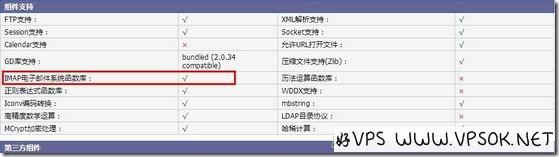
![LNMP安装IMAP模块]() LNMP安装IMAP模块 IMAP是Internet Mail Access Protocol的缩写,交互邮件访问协议,很抽象,好VPS也没指望去研究它,只是在探针的项目组件支持中看到“IMAP电子邮件系统函数库”之类,在VPS上写个博客做个小站也没遇到这玩意儿不支持带来了多少不适,但是,最近在VPS上使用WHMCS的工单POP3导入中发现,必须有IMAP支持才行,所以记录下在LNMP环境中安装IMAP模块的过程。 首先,VPS操作系统为CentOS 6,32bit,编译环境为军哥LNMP(1.0)一键包,下面是安装过程。 一、安装依赖包yum install libc-client-devel如果是Debian,执行下面指令apt-get install libc-client-dev二、安装IMAP 首先,进入我们编译LNMP一键包时下载的安装包目录中imap下。cd /root/lnmp1.0-full/php-5.3.17/ext/imap这一步要注意,如果你编译LNMP的时候选的PHP5.2,这里目录也要相应修改。 接下来执行:/usr/local/php/bin/phpize看到:Configuring for: PHP Api Version: 20041225 Zend Module Api No: 20060613 Zend Extension Api No: 220060519注意上面的这个内容可能有差异,因为我弄的时候没记录,这是后来在另一台PHP5.2.17上重演时复制的。。。 接下来继续配置。 1 ./configure --with-php-config=/usr/local/php/bin/php-config --with-kerberos --with-imap-ssl 然后安装。make && make install看到如下内容,就是OK了。Build complete. Don”t forget to run “make test”. Installing shared extensions: /usr/local/php/lib/php/extensions/no-debug-non-zts-20060613/同样,这个内容也是在编译PHP5.2.17的VPS上复制的,如果是PHP5.3.17可能有差异,20060613为20090626。 三、写入配置 最后,我们将模块写入php.inivi /usr/local/php/etc/php.ini找extension,在后面加一条:extension = “imap.so” 重启下LNMP,然后查看探针。/root/lnmp restart OK,已经支持了。
LNMP安装IMAP模块 IMAP是Internet Mail Access Protocol的缩写,交互邮件访问协议,很抽象,好VPS也没指望去研究它,只是在探针的项目组件支持中看到“IMAP电子邮件系统函数库”之类,在VPS上写个博客做个小站也没遇到这玩意儿不支持带来了多少不适,但是,最近在VPS上使用WHMCS的工单POP3导入中发现,必须有IMAP支持才行,所以记录下在LNMP环境中安装IMAP模块的过程。 首先,VPS操作系统为CentOS 6,32bit,编译环境为军哥LNMP(1.0)一键包,下面是安装过程。 一、安装依赖包yum install libc-client-devel如果是Debian,执行下面指令apt-get install libc-client-dev二、安装IMAP 首先,进入我们编译LNMP一键包时下载的安装包目录中imap下。cd /root/lnmp1.0-full/php-5.3.17/ext/imap这一步要注意,如果你编译LNMP的时候选的PHP5.2,这里目录也要相应修改。 接下来执行:/usr/local/php/bin/phpize看到:Configuring for: PHP Api Version: 20041225 Zend Module Api No: 20060613 Zend Extension Api No: 220060519注意上面的这个内容可能有差异,因为我弄的时候没记录,这是后来在另一台PHP5.2.17上重演时复制的。。。 接下来继续配置。 1 ./configure --with-php-config=/usr/local/php/bin/php-config --with-kerberos --with-imap-ssl 然后安装。make && make install看到如下内容,就是OK了。Build complete. Don”t forget to run “make test”. Installing shared extensions: /usr/local/php/lib/php/extensions/no-debug-non-zts-20060613/同样,这个内容也是在编译PHP5.2.17的VPS上复制的,如果是PHP5.3.17可能有差异,20060613为20090626。 三、写入配置 最后,我们将模块写入php.inivi /usr/local/php/etc/php.ini找extension,在后面加一条:extension = “imap.so” 重启下LNMP,然后查看探针。/root/lnmp restart OK,已经支持了。 -
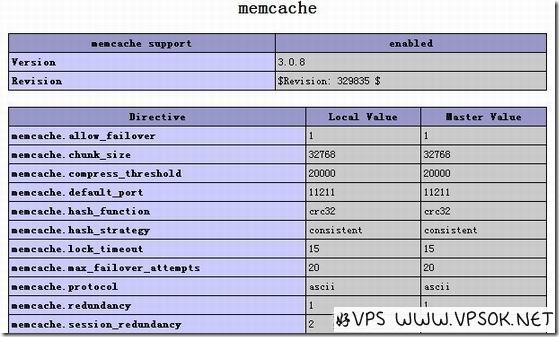
![DirectAdmin安装memcache教程]() DirectAdmin安装memcache教程 适当的优化一方面可以提高网站源码执行效率,另一方面也可以减轻服务器压力,一举两得的事情。好VPS之聚这边也分享了一些在DirectAdmin(*下简称DA)安装组件来优化环境的教程,今天,我们再来分享在DA安装memcache组件的教程。什么是memcache?Memcache是一个高性能的分布式的内存对象缓存系统,通过在内存里维护一个统一的巨大的hash表,它能够用来存储各种格式的数据,包括图像、视频、文件以及数据库检索的结果等。简单的说就是将数据调用到内存中,然后从内存中读取,从而大大提高读取速度。Memcache是danga的一个项目,最早是LiveJournal服务的,最初为了加速LiveJournal访问速度而开发的,后来被很多大型的网站采用。Memcached是以守护程序方式运行于一个或多个服务器中,随时会接收客户端的连接和操作。 上面这些都是抽象的,我喜欢简单的。因为有好处,所以安装,比如你想给wordpress启用object-cache缓存,就必须memcache支持,你不装就玩不转,理由简单充分:)在DA安装memcache过程首先说下大环境,服务器是CentOS系统,DA使用PHP5.3.25,MySQL5.5.32,以下是编译过程。 1 2 3 4 5 6 7 wget http://pecl.php.net/get/memcache-3.0.8.tgz tar zxvf memcache-3.0.8.tgz cd memcache-3.0.8 export PHP_PREFIX="/usr/local" $PHP_PREFIX/php5/bin/phpize ./configure --with-php-config=$PHP_PREFIX/php5/bin/php-config make && make install 编译完成后,修改php.ini文件,加入memcache组件。 1 2 3 [memcache] extension_dir = "/usr/local/php5/lib/php/extensions/no-debug-non-zts-20090626/" extension = "memcache.so" 全部完成后,重载下Apache。service httpd restart最后,查看phpinfo中的memcache组件情况。 其他事项最后,还是有几点注意事项大家留意下。 1.我在PHP5.3.25和PHP5.2.17下都试过这个教程,不同需要留意的地方是extension_dir的差异,比如PHP5.2.17下就是/usr/local/lib/php/extensions/no-debug-non-zts-20060613/; 2.修改php.ini时,请将memcache项目放到Zend的上面; 3.本文只是简述在DA上安装了memcache组件,大家也可以调整默认的配置,比如,通过在php.ini中添加修改,举一个最简单的例子,默认的memcache.chunk_size是32M的,我们也可以通过在php.ini中加入memcache.chunk_size=64M来调整这一设定。
DirectAdmin安装memcache教程 适当的优化一方面可以提高网站源码执行效率,另一方面也可以减轻服务器压力,一举两得的事情。好VPS之聚这边也分享了一些在DirectAdmin(*下简称DA)安装组件来优化环境的教程,今天,我们再来分享在DA安装memcache组件的教程。什么是memcache?Memcache是一个高性能的分布式的内存对象缓存系统,通过在内存里维护一个统一的巨大的hash表,它能够用来存储各种格式的数据,包括图像、视频、文件以及数据库检索的结果等。简单的说就是将数据调用到内存中,然后从内存中读取,从而大大提高读取速度。Memcache是danga的一个项目,最早是LiveJournal服务的,最初为了加速LiveJournal访问速度而开发的,后来被很多大型的网站采用。Memcached是以守护程序方式运行于一个或多个服务器中,随时会接收客户端的连接和操作。 上面这些都是抽象的,我喜欢简单的。因为有好处,所以安装,比如你想给wordpress启用object-cache缓存,就必须memcache支持,你不装就玩不转,理由简单充分:)在DA安装memcache过程首先说下大环境,服务器是CentOS系统,DA使用PHP5.3.25,MySQL5.5.32,以下是编译过程。 1 2 3 4 5 6 7 wget http://pecl.php.net/get/memcache-3.0.8.tgz tar zxvf memcache-3.0.8.tgz cd memcache-3.0.8 export PHP_PREFIX="/usr/local" $PHP_PREFIX/php5/bin/phpize ./configure --with-php-config=$PHP_PREFIX/php5/bin/php-config make && make install 编译完成后,修改php.ini文件,加入memcache组件。 1 2 3 [memcache] extension_dir = "/usr/local/php5/lib/php/extensions/no-debug-non-zts-20090626/" extension = "memcache.so" 全部完成后,重载下Apache。service httpd restart最后,查看phpinfo中的memcache组件情况。 其他事项最后,还是有几点注意事项大家留意下。 1.我在PHP5.3.25和PHP5.2.17下都试过这个教程,不同需要留意的地方是extension_dir的差异,比如PHP5.2.17下就是/usr/local/lib/php/extensions/no-debug-non-zts-20060613/; 2.修改php.ini时,请将memcache项目放到Zend的上面; 3.本文只是简述在DA上安装了memcache组件,大家也可以调整默认的配置,比如,通过在php.ini中添加修改,举一个最简单的例子,默认的memcache.chunk_size是32M的,我们也可以通过在php.ini中加入memcache.chunk_size=64M来调整这一设定。 -
![DirectAdmin安装XCache教程]() DirectAdmin安装XCache教程 在2011年好VPS之聚曾经分享过一个在DA上安装eAccelerator Zend ioncube的一键包,只是经过了这么长时间,这个包已经不适用现在的环境了。最新版本的DA面板安装,我推荐大家直接在自定义安装的时候选择一起安装好Zend和ioncube等,eAccelerator的话我看过很多国外主机商他们都没有安装这个,所以,我建议……不装它(当然,您也可以编译安装下)。 XCache也是一款免费的PHP加速器,今天,我们主要分享如何在DA上安装XCache。 首先说下前提,我的DA编译的组件版本:Apache2.2,PHP5.3.25,MySQL5.5,CGI模式的。 目前,XCache最新的版本为3.0.1,我们就在DA上安装XCache,以下是编译过程: 1 2 3 4 5 6 7 8 cd /usr/local/src/ wget http://xcache.lighttpd.net/pub/Releases/3.0.1/xcache-3.0.1.tar.gz tar -zxvf xcache-3.0.1.tar.gz cd xcache-3.0.1 export PHP_PREFIX="/usr/local" $PHP_PREFIX/php5/bin/phpize ./configure --enable-xcache -with-php-config=$PHP_PREFIX/php5/bin/php-config make && make install 编译完成后,我们修改php.ini文件,将XCache加入,请加入以下代码在Zend的上面。 1 2 3 4 5 6 7 8 9 10 11 12 13 14 15 16 17 18 19 20 21 22 23 [xcache-common] extension_dir = "/usr/local/php5/lib/php/extensions/no-debug-non-zts-20090626/" extension = xcache.so [xcache.admin] xcache.admin.user = "admin" xcache.admin.pass = "" ; xcache.admin.pass = md5($your_password) xcache.admin.enable_auth = On [xcache] xcache.cacher = On xcache.size = 64M xcache.count = 1 xcache.slots = 8K xcache.ttl = 3600 xcache.gc_interval = 300 xcache.var_size = 0M xcache.var_count = 1 xcache.var_slots = 8K xcache.var_ttl = 0 xcache.var_maxttl = 0 xcache.var_gc_interval = 300 xcache.readonly_protection = Off xcache.mmap_path = "/dev/zero" 完成后,重启Apache。 service httpd restart 查看是否编译和加载成功。 php –v 有两点注意事项,在这里提及下。 第一点,就是我们修改php.ini的时候,一定要把XCache加入的内容放到Zend的上面; 第二点,我在PHP5.2.17版本上也测试过同样的过程,跟PHP5.3.25不同的是,extension_dir目录为 /usr/local/php5/lib/php/extensions/no-debug-non-zts-20060613/
DirectAdmin安装XCache教程 在2011年好VPS之聚曾经分享过一个在DA上安装eAccelerator Zend ioncube的一键包,只是经过了这么长时间,这个包已经不适用现在的环境了。最新版本的DA面板安装,我推荐大家直接在自定义安装的时候选择一起安装好Zend和ioncube等,eAccelerator的话我看过很多国外主机商他们都没有安装这个,所以,我建议……不装它(当然,您也可以编译安装下)。 XCache也是一款免费的PHP加速器,今天,我们主要分享如何在DA上安装XCache。 首先说下前提,我的DA编译的组件版本:Apache2.2,PHP5.3.25,MySQL5.5,CGI模式的。 目前,XCache最新的版本为3.0.1,我们就在DA上安装XCache,以下是编译过程: 1 2 3 4 5 6 7 8 cd /usr/local/src/ wget http://xcache.lighttpd.net/pub/Releases/3.0.1/xcache-3.0.1.tar.gz tar -zxvf xcache-3.0.1.tar.gz cd xcache-3.0.1 export PHP_PREFIX="/usr/local" $PHP_PREFIX/php5/bin/phpize ./configure --enable-xcache -with-php-config=$PHP_PREFIX/php5/bin/php-config make && make install 编译完成后,我们修改php.ini文件,将XCache加入,请加入以下代码在Zend的上面。 1 2 3 4 5 6 7 8 9 10 11 12 13 14 15 16 17 18 19 20 21 22 23 [xcache-common] extension_dir = "/usr/local/php5/lib/php/extensions/no-debug-non-zts-20090626/" extension = xcache.so [xcache.admin] xcache.admin.user = "admin" xcache.admin.pass = "" ; xcache.admin.pass = md5($your_password) xcache.admin.enable_auth = On [xcache] xcache.cacher = On xcache.size = 64M xcache.count = 1 xcache.slots = 8K xcache.ttl = 3600 xcache.gc_interval = 300 xcache.var_size = 0M xcache.var_count = 1 xcache.var_slots = 8K xcache.var_ttl = 0 xcache.var_maxttl = 0 xcache.var_gc_interval = 300 xcache.readonly_protection = Off xcache.mmap_path = "/dev/zero" 完成后,重启Apache。 service httpd restart 查看是否编译和加载成功。 php –v 有两点注意事项,在这里提及下。 第一点,就是我们修改php.ini的时候,一定要把XCache加入的内容放到Zend的上面; 第二点,我在PHP5.2.17版本上也测试过同样的过程,跟PHP5.3.25不同的是,extension_dir目录为 /usr/local/php5/lib/php/extensions/no-debug-non-zts-20060613/ -
![VPS新手教程:SSH登陆MySQL导出和导入]() VPS新手教程:SSH登陆MySQL导出和导入 关于这个VPS新手教程,陆陆续续的也写了一个系列,之前写的有编号,不过这个圈圈里面写个两位数好VPS还真的不知道怎么打出来!纠结,后面我想到的那些简单的使用方面的东西,依然以“VPS新手教程”为题,但是就不编号了。 本文我们以LNMP环境为例,如果说到MySQL数据库导出、导入,大家肯定第一时间想到用phpMyAdmin,是的,phpMyAdmin是非常的方便,但是,当数据库本身比较大,比如说有数百兆,这么弄到本地来上传导入就有点伤心了。所以,我们今天就来分享直接的SSH登陆VPS后MySQL数据库的导出和导入的方法。 因为导出和导入都非常的简单,就是一行命令。 首先,SSH登陆VPS,导出数据库,命令格式:/usr/local/mysql/bin/mysqldump –u (用户名) –p(密码) (数据库名) > /home/wwwroot/zr.sql我补充说明下上面的这行命令,-u后面是一个空格,然后是数据库用户名,-p后面无空格,直接接上数据库密码,然后,空格,数据库名称,再空格,后面的内容,其中zr.sql这个是你自己定义的名字的。 在其他的VPS上导入也非常的简单,命令格式:/usr/local/mysql/bin/mysql –u (用户名) –p(密码) (数据库名)< /home/wwwroot/zr.sql这个格式,空格,都跟上面的一模一样的。 我也在VPS上执行了这些命令,一张图来说明。 上图中,我是在VPS上有个数据库,名字是zr,这个数据库的用户也是zr,密码是12345678。 其实,如果都是LNMP环境,关于数据库的话,还有一个方法,直接复制/usr/local/mysql/var/(数据库名)这个文件夹到新的VPS也是可以的,这个办法也可以解救很多遇到问题的数据库。
VPS新手教程:SSH登陆MySQL导出和导入 关于这个VPS新手教程,陆陆续续的也写了一个系列,之前写的有编号,不过这个圈圈里面写个两位数好VPS还真的不知道怎么打出来!纠结,后面我想到的那些简单的使用方面的东西,依然以“VPS新手教程”为题,但是就不编号了。 本文我们以LNMP环境为例,如果说到MySQL数据库导出、导入,大家肯定第一时间想到用phpMyAdmin,是的,phpMyAdmin是非常的方便,但是,当数据库本身比较大,比如说有数百兆,这么弄到本地来上传导入就有点伤心了。所以,我们今天就来分享直接的SSH登陆VPS后MySQL数据库的导出和导入的方法。 因为导出和导入都非常的简单,就是一行命令。 首先,SSH登陆VPS,导出数据库,命令格式:/usr/local/mysql/bin/mysqldump –u (用户名) –p(密码) (数据库名) > /home/wwwroot/zr.sql我补充说明下上面的这行命令,-u后面是一个空格,然后是数据库用户名,-p后面无空格,直接接上数据库密码,然后,空格,数据库名称,再空格,后面的内容,其中zr.sql这个是你自己定义的名字的。 在其他的VPS上导入也非常的简单,命令格式:/usr/local/mysql/bin/mysql –u (用户名) –p(密码) (数据库名)< /home/wwwroot/zr.sql这个格式,空格,都跟上面的一模一样的。 我也在VPS上执行了这些命令,一张图来说明。 上图中,我是在VPS上有个数据库,名字是zr,这个数据库的用户也是zr,密码是12345678。 其实,如果都是LNMP环境,关于数据库的话,还有一个方法,直接复制/usr/local/mysql/var/(数据库名)这个文件夹到新的VPS也是可以的,这个办法也可以解救很多遇到问题的数据库。 -
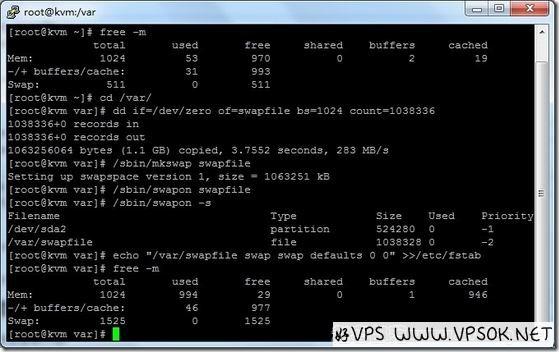
![Linux VPS添加SWAP(交换分区)]() Linux VPS添加SWAP(交换分区) 博客所有的文章除了分享,就是记录:分享VPS产品和优惠信息,记录使用中遇到的问题,以及网络上搜索到的解决方式。在玩阿里云的时候,发现他没有SWAP,所以想给他加上SWAP(交换分区),所以有了这一篇记录的文字。前言请注意OpenVZ架构是没法加这个的(实践出真知啊,因为二代OpenVZ有个vSWAP,所以我专门试了下,没成,报错);另外文章仅指XEN架构,但是可能并非所有的VPS主机商都是允许你添加交换文件的;最后一点,KVM架构的话,就不用这么麻烦了,装系统的时候自己随便设定大小。 写在前面的还有一个问题,就是以下的方式也适用于调整增加原SWAP大小,这个在KVMLA提供的凤凰城测试VPS上测试是OK的。添加(调整)SWAP在开始之前,特别说明,本文的操作过程来源于:http://www.vpser.net/opt/vps-add-swap.html ,好VPS只是操作这个过程,并在多个VPS上尝试。 1.进入目录cd /var/2.获取要增加的SWAP文件块(这里以1GB为例)dd if=/dev/zero of=swapfile bs=1024 count=10383363.创建SWAP文件/sbin/mkswap swapfile4.激活SWAP文件/sbin/swapon swapfile5.查看SWAP信息是否正确/sbin/swapon –s6.添加到fstab文件中让系统引导时自动启动echo "/var/swapfile swap swap defaults 0 0" >>/etc/fstab上面这步也可以修改/etc/fstab,末尾加入/var/swapfile swap swap defaults 0 0 以上全过程来一个截图,其中图中的最前面和最后面可以对比下SWAP的大小,因为这个测试在KVMLA的XEN VPS上执行,他本身有512MB的SWAP,所以是添加。 结语以上只是一个过程,如果本身VPS没有SWAP叫唤分区的话,加上一个肯定是有好处的,比如阿里云;但是,本身若有SWAP,增加过多的SWAP感觉意义就不大了,个人觉得SWAP不大于物理内存的2倍为宜。我也在很多VPS上遇到过,内存都用到SWAP去了以后,VPS就卡的很了。当然,上面这些还是我个人肤浅的看法,也许是我没优化好的缘故吧。
Linux VPS添加SWAP(交换分区) 博客所有的文章除了分享,就是记录:分享VPS产品和优惠信息,记录使用中遇到的问题,以及网络上搜索到的解决方式。在玩阿里云的时候,发现他没有SWAP,所以想给他加上SWAP(交换分区),所以有了这一篇记录的文字。前言请注意OpenVZ架构是没法加这个的(实践出真知啊,因为二代OpenVZ有个vSWAP,所以我专门试了下,没成,报错);另外文章仅指XEN架构,但是可能并非所有的VPS主机商都是允许你添加交换文件的;最后一点,KVM架构的话,就不用这么麻烦了,装系统的时候自己随便设定大小。 写在前面的还有一个问题,就是以下的方式也适用于调整增加原SWAP大小,这个在KVMLA提供的凤凰城测试VPS上测试是OK的。添加(调整)SWAP在开始之前,特别说明,本文的操作过程来源于:http://www.vpser.net/opt/vps-add-swap.html ,好VPS只是操作这个过程,并在多个VPS上尝试。 1.进入目录cd /var/2.获取要增加的SWAP文件块(这里以1GB为例)dd if=/dev/zero of=swapfile bs=1024 count=10383363.创建SWAP文件/sbin/mkswap swapfile4.激活SWAP文件/sbin/swapon swapfile5.查看SWAP信息是否正确/sbin/swapon –s6.添加到fstab文件中让系统引导时自动启动echo "/var/swapfile swap swap defaults 0 0" >>/etc/fstab上面这步也可以修改/etc/fstab,末尾加入/var/swapfile swap swap defaults 0 0 以上全过程来一个截图,其中图中的最前面和最后面可以对比下SWAP的大小,因为这个测试在KVMLA的XEN VPS上执行,他本身有512MB的SWAP,所以是添加。 结语以上只是一个过程,如果本身VPS没有SWAP叫唤分区的话,加上一个肯定是有好处的,比如阿里云;但是,本身若有SWAP,增加过多的SWAP感觉意义就不大了,个人觉得SWAP不大于物理内存的2倍为宜。我也在很多VPS上遇到过,内存都用到SWAP去了以后,VPS就卡的很了。当然,上面这些还是我个人肤浅的看法,也许是我没优化好的缘故吧。 -
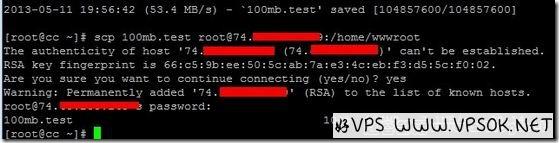
![Linux常用命令及组件:cp/scp]() Linux常用命令及组件:cp/scp VPS优惠各种不给力,这个周日的早上,我继续来记录Linux常用命令吧。在windows中我们可以非常简单的复制,在linux命令行下,我们就需要使用相关的命令了,今天就把这个cp和scp命令记录备忘下,这是两个linux下比较实用的复制命令。 我们可以将cp理解为本地复制,而scp就适合远程拷贝,比如两台服务器之间的文件交换。cp命令简单使用实例丑话说在前头,对于这些命令,好VPS自己也理解的相当的肤浅,经常用的也是最基本的最简单的,但是,这些命令真的很强悍的,可以带很多的参数,达到不同的效果,那些高级点的参数,我都是转自网络,并非我列出的参数,都是常用的。 我们还是以命令实例来叙述,更加直观。 1.将文件a复制成文件bcp a b2复制文件,只有源文件较原文件的修改时间新时,才复制文件(将文件a复制为b)cp -u -v a b3.交互方式将文件a复制成文件bcp -i a b4.将文件a复制成b,因为目的文件已经存在,所以指定使用强制复制的模式cp -f a b5.将目录dir1复制成目录dir2cp –R dir1 dir26.将文件a、b、c与目录dir1复制到dir2cp -R a b c dir1 dir27.复制时保留文件属性cp -p a.txtcp这个命令的用法还有非常的多,大家也可以尝试下,对于在linux下本地的数据交换非常的有用。scp命令简单使用实例scp命令是两台服务器之间交换文件的一个命令,他可以分为从本地复制到远程,或者从远程复制到本地两个方面。 我用一个截图来说明scp命令最简单的一个实例,就是从服务器A复制一份文件到服务器B。 如上图,这个就是最简单的,我下载了一个测试文件100mb.test,并使用scp命令将它复制到另一个服务器的/home/wwwroot目录。 scp文件复制的格式如:scp 本地用户名@IP地址 : 文件名 远程用户名@IP 地址 : 文件名 上面的“本地用户名@IP地址 : 文件名”这句,因为您在本地,完全就可以只是文件名,用户和IP就掠过了,命令之后,是一个确认是否继续的对话框,yes之后输入您的用户密码就开始了,可以看到进度,速度,剩余时间等信息。 scp也有一些参数,比如-P是加入端口,-C加压缩等等。
Linux常用命令及组件:cp/scp VPS优惠各种不给力,这个周日的早上,我继续来记录Linux常用命令吧。在windows中我们可以非常简单的复制,在linux命令行下,我们就需要使用相关的命令了,今天就把这个cp和scp命令记录备忘下,这是两个linux下比较实用的复制命令。 我们可以将cp理解为本地复制,而scp就适合远程拷贝,比如两台服务器之间的文件交换。cp命令简单使用实例丑话说在前头,对于这些命令,好VPS自己也理解的相当的肤浅,经常用的也是最基本的最简单的,但是,这些命令真的很强悍的,可以带很多的参数,达到不同的效果,那些高级点的参数,我都是转自网络,并非我列出的参数,都是常用的。 我们还是以命令实例来叙述,更加直观。 1.将文件a复制成文件bcp a b2复制文件,只有源文件较原文件的修改时间新时,才复制文件(将文件a复制为b)cp -u -v a b3.交互方式将文件a复制成文件bcp -i a b4.将文件a复制成b,因为目的文件已经存在,所以指定使用强制复制的模式cp -f a b5.将目录dir1复制成目录dir2cp –R dir1 dir26.将文件a、b、c与目录dir1复制到dir2cp -R a b c dir1 dir27.复制时保留文件属性cp -p a.txtcp这个命令的用法还有非常的多,大家也可以尝试下,对于在linux下本地的数据交换非常的有用。scp命令简单使用实例scp命令是两台服务器之间交换文件的一个命令,他可以分为从本地复制到远程,或者从远程复制到本地两个方面。 我用一个截图来说明scp命令最简单的一个实例,就是从服务器A复制一份文件到服务器B。 如上图,这个就是最简单的,我下载了一个测试文件100mb.test,并使用scp命令将它复制到另一个服务器的/home/wwwroot目录。 scp文件复制的格式如:scp 本地用户名@IP地址 : 文件名 远程用户名@IP 地址 : 文件名 上面的“本地用户名@IP地址 : 文件名”这句,因为您在本地,完全就可以只是文件名,用户和IP就掠过了,命令之后,是一个确认是否继续的对话框,yes之后输入您的用户密码就开始了,可以看到进度,速度,剩余时间等信息。 scp也有一些参数,比如-P是加入端口,-C加压缩等等。 -
![ZPanel:免费主机管理面板]() ZPanel:免费主机管理面板 首先祝大家五一假日快乐,写在开头告诉大家,这是一篇转载文章,原作者已经把整个过程写的非常的详细,即使您不懂Linux,就登陆了复制粘贴,都可以轻松的完成,所以,我决定原封不动的转载。ZPanel是一个免费的虚拟主机面板,关于它好VPS在去年10月份曾经做过简单的介绍,其时安装的过程稍显繁琐,最新的张永鹏先生发布的这个更加简单了。 以下转载内容,原地址:http://yzpanel.duapp.com/ YZPanel(YZHCP)是什么? YZPanel简称(YZHCP)是基于国外优秀的免费主机控制面板ZPanel而来,谈不上做了什么开发和修改。只是做了个系统的教程和符合国人使用习惯的控制面板界面而已。 我们为什么需要它? 对于不想操作SSH命令和新手而言,用一个基于界面的主机控制面板来管理主机是最好不过的事情。而DirectAdmin/cPanel这些收费主机控制面板价格不便宜。对于广大站长朋友而言无疑加上一个了成本上的负担。现在你可以自由下载安装并使用它在VPS(VDS)或独立服务器上,做为真正的生产环境或测试环境。 它安装那些软件?目前ZPanel最新版本为(10.0.2) (默认集成安装ProFTPD、MySQL、phpMyadmin、WebMail、DNS模块) Apache/2.2.15、PHP版本php_version:5.3.3 优化安装(Zend Engine v2.3.0、eAccelerator v0.9.6.1、ionCube v4.2.2、Zend Guard Loader v3.3 Suhosin v0.9.29) 安装流程步骤: ZPanel在CentOS 6上的安装 推荐安装环境CentOS 6 32bit Minimal VPS环境XEN、OpenVZ 推荐使用XEN架构。 第一步:安装ZPanel主机控制面板CentOS 6 32bit为例 32位:wget http://www.zvps.co.uk/sites/default/files/downloads/centos-6-3/package/installer-x86-install.sh.x.tar.gz64位:wget http://www.zvps.co.uk/sites/default/files/downloads/centos-6-3/package/installer-x86_64-install.sh.x.tar.gz一般用root登陆没切换目录的话下载的文件在/root下面解压:tar -xf installer-x86-install.sh.x.tar.gz执行权限:chmod x installer-x86-install.sh.x开始安装:yum install ld-linux.so.2./installer-x86-install.sh.x安装流程括号中的是提示不需要输入输入红色部分即可:To contine please agree to the GPL license (y/n/q)? y (这里输入y同意许可协议)Find your timezone from : http://php.net/manual/en/timezones.php e.g Europe/LondonEnter Your Time Zone: Asia/Chongqing (这里输入Asia/Chongqing使用亚洲时区)Install fresh ZPanel server or enter an upgrade version number e.g 10-0-1 :install (这里直接回车)Enter the FQDN of the server (example: zpanel.yourdomain.com): (主机名默认即可这里直接回车,也可以输入)Enter the Public (external) IP of the server: 输入IP (公网IP地址输入你的独立IP)MySQL Password is currently blank, please change it now.Password you will use for MySQL: 输入phpMyadmin管理密码 (mysql的root密码)Re-enter the password you will use for MySQL: 再次输入输入phpMyadmin管理密码 (再次输入mysql的root密码)ZPanel will now install, are you sure (y/n/q)? y (y开始安装)开始安装等着就行,安装快慢取决于性能和网速。一般5-10几分钟即可安装完成,安装完成后系统将会自动重启一次。用IP打开即可看到登录管理界面,登录用户名为:zadmin 管理登录随机密码保存在 /root/passwords.txt 文件中第二步:安装YZPanel(YZHCP)主题模板 YZstyleX.zip 和状态默认页面cd /etc/zpanel/panel/etc/styleswget -c http://yzpanel.cdn.duapp.com/ui/style/YZstyleX.zipunzip YZstyleX.zip在Theme Manager选择YZstyleX然后Saverm -rf /etc/zpanel/panel/etc/staticcd /etc/zpanel/panel/etcwget -c http://yzpanel.cdn.duapp.com/ui/indexpage/static.zipunzip static.zip状态默认页面自定义编辑方法 /etc/zpanel/panel/etc/static bandwidthexceeded 带宽超过 /etc/zpanel/panel/etc/static/bandwidthexceeded/index.phpdisabled 禁用暂停 /etc/zpanel/panel/etc/static/disabled/index.phpdiskexceeded 磁盘超标 /etc/zpanel/panel/etc/static/diskexceeded/index.phperrorpages 错误页面 /etc/zpanel/panel/etc/static/errorpages/403.html、404.html、500.html、510.htmlnowebstats 没有首页文件 /etc/zpanel/panel/etc/static/nowebstats/index.htmlpages 主机开通默认页 /etc/zpanel/panel/etc/static/pages/welcome.html 特别说明当网站没有首页文件例如 index.html index.php 文件时对应的是/var/www/error/noindex.html 这个文件因此可以使用/etc/zpanel/panel/etc/static/nowebstats/index.html替换noindex.html第三步:安装ZPanel中文汉化语言包zppy repo add zpanel-packages.sammottley.co.ukzppy updatezppy install ZXTS在Server Admin-
ZPanel:免费主机管理面板 首先祝大家五一假日快乐,写在开头告诉大家,这是一篇转载文章,原作者已经把整个过程写的非常的详细,即使您不懂Linux,就登陆了复制粘贴,都可以轻松的完成,所以,我决定原封不动的转载。ZPanel是一个免费的虚拟主机面板,关于它好VPS在去年10月份曾经做过简单的介绍,其时安装的过程稍显繁琐,最新的张永鹏先生发布的这个更加简单了。 以下转载内容,原地址:http://yzpanel.duapp.com/ YZPanel(YZHCP)是什么? YZPanel简称(YZHCP)是基于国外优秀的免费主机控制面板ZPanel而来,谈不上做了什么开发和修改。只是做了个系统的教程和符合国人使用习惯的控制面板界面而已。 我们为什么需要它? 对于不想操作SSH命令和新手而言,用一个基于界面的主机控制面板来管理主机是最好不过的事情。而DirectAdmin/cPanel这些收费主机控制面板价格不便宜。对于广大站长朋友而言无疑加上一个了成本上的负担。现在你可以自由下载安装并使用它在VPS(VDS)或独立服务器上,做为真正的生产环境或测试环境。 它安装那些软件?目前ZPanel最新版本为(10.0.2) (默认集成安装ProFTPD、MySQL、phpMyadmin、WebMail、DNS模块) Apache/2.2.15、PHP版本php_version:5.3.3 优化安装(Zend Engine v2.3.0、eAccelerator v0.9.6.1、ionCube v4.2.2、Zend Guard Loader v3.3 Suhosin v0.9.29) 安装流程步骤: ZPanel在CentOS 6上的安装 推荐安装环境CentOS 6 32bit Minimal VPS环境XEN、OpenVZ 推荐使用XEN架构。 第一步:安装ZPanel主机控制面板CentOS 6 32bit为例 32位:wget http://www.zvps.co.uk/sites/default/files/downloads/centos-6-3/package/installer-x86-install.sh.x.tar.gz64位:wget http://www.zvps.co.uk/sites/default/files/downloads/centos-6-3/package/installer-x86_64-install.sh.x.tar.gz一般用root登陆没切换目录的话下载的文件在/root下面解压:tar -xf installer-x86-install.sh.x.tar.gz执行权限:chmod x installer-x86-install.sh.x开始安装:yum install ld-linux.so.2./installer-x86-install.sh.x安装流程括号中的是提示不需要输入输入红色部分即可:To contine please agree to the GPL license (y/n/q)? y (这里输入y同意许可协议)Find your timezone from : http://php.net/manual/en/timezones.php e.g Europe/LondonEnter Your Time Zone: Asia/Chongqing (这里输入Asia/Chongqing使用亚洲时区)Install fresh ZPanel server or enter an upgrade version number e.g 10-0-1 :install (这里直接回车)Enter the FQDN of the server (example: zpanel.yourdomain.com): (主机名默认即可这里直接回车,也可以输入)Enter the Public (external) IP of the server: 输入IP (公网IP地址输入你的独立IP)MySQL Password is currently blank, please change it now.Password you will use for MySQL: 输入phpMyadmin管理密码 (mysql的root密码)Re-enter the password you will use for MySQL: 再次输入输入phpMyadmin管理密码 (再次输入mysql的root密码)ZPanel will now install, are you sure (y/n/q)? y (y开始安装)开始安装等着就行,安装快慢取决于性能和网速。一般5-10几分钟即可安装完成,安装完成后系统将会自动重启一次。用IP打开即可看到登录管理界面,登录用户名为:zadmin 管理登录随机密码保存在 /root/passwords.txt 文件中第二步:安装YZPanel(YZHCP)主题模板 YZstyleX.zip 和状态默认页面cd /etc/zpanel/panel/etc/styleswget -c http://yzpanel.cdn.duapp.com/ui/style/YZstyleX.zipunzip YZstyleX.zip在Theme Manager选择YZstyleX然后Saverm -rf /etc/zpanel/panel/etc/staticcd /etc/zpanel/panel/etcwget -c http://yzpanel.cdn.duapp.com/ui/indexpage/static.zipunzip static.zip状态默认页面自定义编辑方法 /etc/zpanel/panel/etc/static bandwidthexceeded 带宽超过 /etc/zpanel/panel/etc/static/bandwidthexceeded/index.phpdisabled 禁用暂停 /etc/zpanel/panel/etc/static/disabled/index.phpdiskexceeded 磁盘超标 /etc/zpanel/panel/etc/static/diskexceeded/index.phperrorpages 错误页面 /etc/zpanel/panel/etc/static/errorpages/403.html、404.html、500.html、510.htmlnowebstats 没有首页文件 /etc/zpanel/panel/etc/static/nowebstats/index.htmlpages 主机开通默认页 /etc/zpanel/panel/etc/static/pages/welcome.html 特别说明当网站没有首页文件例如 index.html index.php 文件时对应的是/var/www/error/noindex.html 这个文件因此可以使用/etc/zpanel/panel/etc/static/nowebstats/index.html替换noindex.html第三步:安装ZPanel中文汉化语言包zppy repo add zpanel-packages.sammottley.co.ukzppy updatezppy install ZXTS在Server Admin- -
![DirectAdmin教程:PHP模式CLI转换为CGI]() DirectAdmin教程:PHP模式CLI转换为CGI 一般情况下,现在新安装DirectAdmin,好VPS都建议不要用那个缺省的CLI模式而选择CGI模式,尤其当你遇到CPU负载飙高的时候,CGI模式可以看到是哪个账户的占用,这点比CLI模式更方便。其实,我一直也是CGI模式的安装,不过今天有遇到朋友希望CLI转换为CGI,百度找到那些教程千篇一律的复制粘贴,我就有了动手试试的冲动。 首先,我们编辑custombuild选项中的PHP模式,将CLI设定no,CGI设定yescd /usr/local/directadmin/custombuild ./build update ./build clean nano options.conf注意图中的着重框起来的部分,就是修改后的部分。 如果nano运行报错没有安装的话,请安装,也可以用VI命令编辑都可以的。接着,我们重编译PHP。./build php n记住用screen,这一步可能比较久。 下面就是遇到的问题了,最容易出现的,就是旧的账户可能报500错误,这是权限问题导致,多半是之前CLI的时候设定了777,遵循文件夹755,文件644的原则去修改下文件权限就可以了。如果遇到squirrelmail或者phpmyadmin报错,也请尝试重build。我是新装了一个DA用的CLI然后放一个WP之后转换再试的,目前就是遇到一个权限问题修改了就OK,我在慢慢摸索可能遇到的更多的问题,网上流传的那个2010年出来的转换方式很可能根本就不成功,大家要留意。
DirectAdmin教程:PHP模式CLI转换为CGI 一般情况下,现在新安装DirectAdmin,好VPS都建议不要用那个缺省的CLI模式而选择CGI模式,尤其当你遇到CPU负载飙高的时候,CGI模式可以看到是哪个账户的占用,这点比CLI模式更方便。其实,我一直也是CGI模式的安装,不过今天有遇到朋友希望CLI转换为CGI,百度找到那些教程千篇一律的复制粘贴,我就有了动手试试的冲动。 首先,我们编辑custombuild选项中的PHP模式,将CLI设定no,CGI设定yescd /usr/local/directadmin/custombuild ./build update ./build clean nano options.conf注意图中的着重框起来的部分,就是修改后的部分。 如果nano运行报错没有安装的话,请安装,也可以用VI命令编辑都可以的。接着,我们重编译PHP。./build php n记住用screen,这一步可能比较久。 下面就是遇到的问题了,最容易出现的,就是旧的账户可能报500错误,这是权限问题导致,多半是之前CLI的时候设定了777,遵循文件夹755,文件644的原则去修改下文件权限就可以了。如果遇到squirrelmail或者phpmyadmin报错,也请尝试重build。我是新装了一个DA用的CLI然后放一个WP之后转换再试的,目前就是遇到一个权限问题修改了就OK,我在慢慢摸索可能遇到的更多的问题,网上流传的那个2010年出来的转换方式很可能根本就不成功,大家要留意。 -
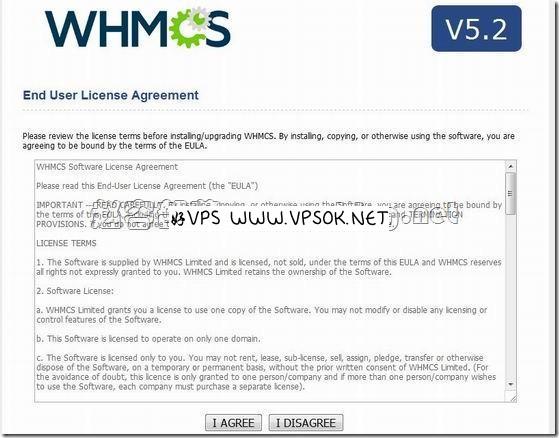
![WHMCS5.2.1发布及升级教程]() WHMCS5.2.1发布及升级教程 昨天早上(北京时间),WHMCS官方发布了最新的安全补丁,同时官方也发布了WHMCS5.2.1和5.1.4稳定版本,同时,您登陆您在WHMCS官方的用户中心下载页面,已经不再提供WHMCS5.1.2及之前的下载链接了。目前,最新的WHMCS5.2.1在中文包和支付宝(即时到帐)接口方面都通过VPSAA及好VPS部落测试正常使用,所以,在这里分享有关升级信息。 在升级之前,先登陆WHMCS后台,常规设定,选择维护模式,以避免客户访问。同时我强烈建议大家对所有的数据做一次完整的备份。使用VPSAA提供的WHMCS主机的用户,请登陆您的主机cPanel面板,选择备份,下载或者生成全部备份,然后,可以选择备份到本空间或者异地FTP,同时,为了避免万无一失,我建议大家登陆数据库管理页面PhpMyAdmin,对数据库再做一次备份导出。 接下来,下载官方正版新版本源码,如WHMCS5.2.1,大家可以在WHMCS官方下载,也可以登陆VPSAA客户中心,您的产品底部的资源下载中下载。 ***建议您官方下载的源码过来把中文包,支付宝插件的修改部分都添加和替换进去,升级的话可以把configuration.php.new文件删掉,如果在VPSAA用户中心下载的我们已经添加和替换。*** 小插曲:这篇文章其实在3月14日凌晨就写了,只是当时在升级到5.2.1之后遇到一点问题,就是付款后的账单在后台显示未付,不回传,14日看到loc论坛howie提供的一个解决方案终于解决了这个问题,所以才在解决后发布。 OK,开始升级过程。 首先,将官方源码重新打包传入您的WHMCS安装目录,解压,覆盖原文件(这个步骤各是各的搞法,你也可以FTP一个个的传,慢死人),如果您曾经修改过admin目录,请同步修改之; 然后,访问后台,根据提示升级。我同意,下一步。 这一步,系统再次询问你有没有备份数据,选中,然后开始升级。 别以为要等很久,两秒就OK了,完了之后去文件管理里面删除install文件夹。 接着,如果没传中文包,支付宝插件的,先传入,然后登陆后台,检查设定,调试。 如果您在VPSAA用户中心下载的源码,已经集成中文语言和支付宝插件,其中支付宝插件做2个压缩包(即时到帐和双功能),请根据个人需要解压之。 若需自行修改,请打开支付网关文件夹modulesgateways修改alipay_callback.php这个文件,去掉这两行include("../../../dbconnect.php");include("../../../includes/functions.php");改成include("../../../init.php");最后,取消调试模式,正式完工。 目前已知WHMCS5.2.1还有一个小小的BUG,已提交官方暂未获回应,就是登陆管理后台,系统设置,自动任务,底部有一个Client Status Update,无法更改选项(无论更改为哪项,保存后都是第二项),其他问题暂未发现,也欢迎大家提交BUG报告。
WHMCS5.2.1发布及升级教程 昨天早上(北京时间),WHMCS官方发布了最新的安全补丁,同时官方也发布了WHMCS5.2.1和5.1.4稳定版本,同时,您登陆您在WHMCS官方的用户中心下载页面,已经不再提供WHMCS5.1.2及之前的下载链接了。目前,最新的WHMCS5.2.1在中文包和支付宝(即时到帐)接口方面都通过VPSAA及好VPS部落测试正常使用,所以,在这里分享有关升级信息。 在升级之前,先登陆WHMCS后台,常规设定,选择维护模式,以避免客户访问。同时我强烈建议大家对所有的数据做一次完整的备份。使用VPSAA提供的WHMCS主机的用户,请登陆您的主机cPanel面板,选择备份,下载或者生成全部备份,然后,可以选择备份到本空间或者异地FTP,同时,为了避免万无一失,我建议大家登陆数据库管理页面PhpMyAdmin,对数据库再做一次备份导出。 接下来,下载官方正版新版本源码,如WHMCS5.2.1,大家可以在WHMCS官方下载,也可以登陆VPSAA客户中心,您的产品底部的资源下载中下载。 ***建议您官方下载的源码过来把中文包,支付宝插件的修改部分都添加和替换进去,升级的话可以把configuration.php.new文件删掉,如果在VPSAA用户中心下载的我们已经添加和替换。*** 小插曲:这篇文章其实在3月14日凌晨就写了,只是当时在升级到5.2.1之后遇到一点问题,就是付款后的账单在后台显示未付,不回传,14日看到loc论坛howie提供的一个解决方案终于解决了这个问题,所以才在解决后发布。 OK,开始升级过程。 首先,将官方源码重新打包传入您的WHMCS安装目录,解压,覆盖原文件(这个步骤各是各的搞法,你也可以FTP一个个的传,慢死人),如果您曾经修改过admin目录,请同步修改之; 然后,访问后台,根据提示升级。我同意,下一步。 这一步,系统再次询问你有没有备份数据,选中,然后开始升级。 别以为要等很久,两秒就OK了,完了之后去文件管理里面删除install文件夹。 接着,如果没传中文包,支付宝插件的,先传入,然后登陆后台,检查设定,调试。 如果您在VPSAA用户中心下载的源码,已经集成中文语言和支付宝插件,其中支付宝插件做2个压缩包(即时到帐和双功能),请根据个人需要解压之。 若需自行修改,请打开支付网关文件夹modulesgateways修改alipay_callback.php这个文件,去掉这两行include("../../../dbconnect.php");include("../../../includes/functions.php");改成include("../../../init.php");最后,取消调试模式,正式完工。 目前已知WHMCS5.2.1还有一个小小的BUG,已提交官方暂未获回应,就是登陆管理后台,系统设置,自动任务,底部有一个Client Status Update,无法更改选项(无论更改为哪项,保存后都是第二项),其他问题暂未发现,也欢迎大家提交BUG报告。 -
![KLOXO面板FTP无法连接的解决方法]() KLOXO面板FTP无法连接的解决方法 KLOXO版本越来越新,但我个人感觉东西是问题和麻烦越来越多,真怀念老版本,自在啊。前天有网友遇到KLOXO安装后,FTP连接失败,新建FTP账户亦如是。最后,感谢这位{云淡风清}的朋友,他搜索到解决方法,并在这里分享给大家。 首先,用root账户登录VPS,我们看看端口开了没有。[root]#netstat -an | grep LISTEN正常情况下我们可以看到常用端口诸如7777、7778、80、53、21、22等等都是开启的。 如果21端口都没有开启,我们仅需修改下pureftp配置即可。 编辑/etc/xinetd.d/pureftp文件,修改或者替换为下面的内容: 代码: 1 2 3 4 5 6 7 8 9 10 11 service ftp { disable = no socket_type = stream wait = no user = root server = /usr/sbin/pure-ftpd server_args = -A -c5000 -C8 -D -fftp -H -I15 -lpuredb:/etc/pure-ftpd/pureftpd.pdb -lunix -L2000:8 -m4 -s -p30000:50000 -U133:022 -u100 -Oclf:/var/log/kloxo/pureftpd.log -g/var/run/pure-ftpd.pid -k99 -Z -Y 1 groups = yes flags = REUSE } 完成后,重启下FTP。[root]#service xinetd restart这时候FTP登陆应该OK了,感谢热心网友提供资料,虽然好VPS木有稿酬神马的提供,但是还是非常希望热心读者提供素材!
KLOXO面板FTP无法连接的解决方法 KLOXO版本越来越新,但我个人感觉东西是问题和麻烦越来越多,真怀念老版本,自在啊。前天有网友遇到KLOXO安装后,FTP连接失败,新建FTP账户亦如是。最后,感谢这位{云淡风清}的朋友,他搜索到解决方法,并在这里分享给大家。 首先,用root账户登录VPS,我们看看端口开了没有。[root]#netstat -an | grep LISTEN正常情况下我们可以看到常用端口诸如7777、7778、80、53、21、22等等都是开启的。 如果21端口都没有开启,我们仅需修改下pureftp配置即可。 编辑/etc/xinetd.d/pureftp文件,修改或者替换为下面的内容: 代码: 1 2 3 4 5 6 7 8 9 10 11 service ftp { disable = no socket_type = stream wait = no user = root server = /usr/sbin/pure-ftpd server_args = -A -c5000 -C8 -D -fftp -H -I15 -lpuredb:/etc/pure-ftpd/pureftpd.pdb -lunix -L2000:8 -m4 -s -p30000:50000 -U133:022 -u100 -Oclf:/var/log/kloxo/pureftpd.log -g/var/run/pure-ftpd.pid -k99 -Z -Y 1 groups = yes flags = REUSE } 完成后,重启下FTP。[root]#service xinetd restart这时候FTP登陆应该OK了,感谢热心网友提供资料,虽然好VPS木有稿酬神马的提供,但是还是非常希望热心读者提供素材! -
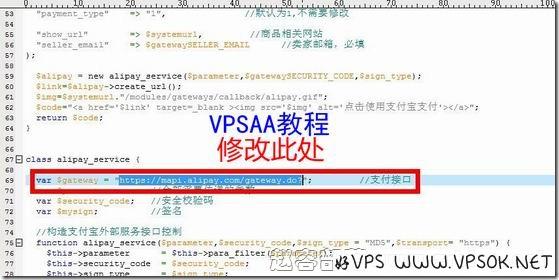
![WHMCS支付宝接口网关地址切换]() WHMCS支付宝接口网关地址切换 支付宝官方论坛于2012年2月28日发布的公告,将于2013年3月20日停止原商户接口地址(https://www.alipay.com/cooperate/gateway.do),虽然这个公告发的比较早,不过我相信还是有蛮多朋友是2012年2月28日以前下载的支付宝支付接口,所以我在这里通知下。 由于支付宝的双功能接口开发在2012年2月28日以后,他本身就是选用了新接口地址,所以,受影响的大部分是即时到账接口的客户,请所有购买VPSAA提供的WHMCS主机并使用支付宝即时到账接口客户留意以下信息。涉及文件您需要修改以下2个文件/modules/gateways/alipay.php /modules/gateways/callback/alipay_callback.php修改方式查找文件中的 https://www.alipay.com/cooperate/gateway.do? 修改为 https://mapi.alipay.com/gateway.do? 如图: 修改后保存,覆盖原文件即可。 请注意,alipay.php共有2处替换,alipay_callback.php有1处替换。 【支付宝官方公告】http://club.alipay.com/read-htm-tid-10696603.html
WHMCS支付宝接口网关地址切换 支付宝官方论坛于2012年2月28日发布的公告,将于2013年3月20日停止原商户接口地址(https://www.alipay.com/cooperate/gateway.do),虽然这个公告发的比较早,不过我相信还是有蛮多朋友是2012年2月28日以前下载的支付宝支付接口,所以我在这里通知下。 由于支付宝的双功能接口开发在2012年2月28日以后,他本身就是选用了新接口地址,所以,受影响的大部分是即时到账接口的客户,请所有购买VPSAA提供的WHMCS主机并使用支付宝即时到账接口客户留意以下信息。涉及文件您需要修改以下2个文件/modules/gateways/alipay.php /modules/gateways/callback/alipay_callback.php修改方式查找文件中的 https://www.alipay.com/cooperate/gateway.do? 修改为 https://mapi.alipay.com/gateway.do? 如图: 修改后保存,覆盖原文件即可。 请注意,alipay.php共有2处替换,alipay_callback.php有1处替换。 【支付宝官方公告】http://club.alipay.com/read-htm-tid-10696603.html -
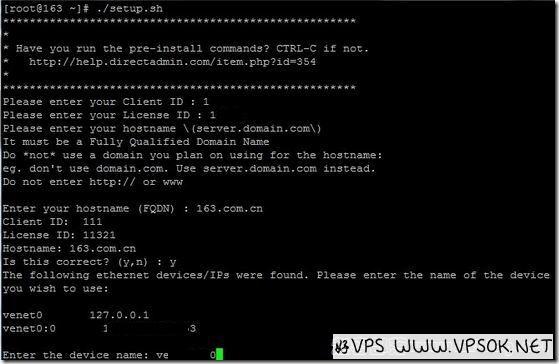
![DirectAdmin面板最新(2013)安装教程]() DirectAdmin面板最新(2013)安装教程 去年2月份,好VPS写过一个2012年的自定义安装教程,因为一系列组件升级,目前的DA面板安装已经有一些差异,官方提供了更多选项,为了适应新的形势,我再写一次DA面板安装教程2013年的版本,当然,他与2012年的安装基本是一致的,只是增加了几个选项。 首先,我们同样需要一台服务器或者VPS,干净的操作系统,以及正确的授权,DA授权绑定了服务器主IP和操作系统,预备长期用的话大家可以购买那些终身授权,比月付划算。当然,你也可以用开心版,只要胆子够大的话(啥是开心版?丢,2了吧?不给钱就用,开心不?)。准备工作之前我一直喜欢在CentOS5.*安装,今天我们以CentOS6.* 32bit系统为例,首先安装组件。sed -i “s/^SELINUX=.*/SELINUX=disabled/” /etc/sysconfig/selinux #关闭selinux yum -y update #升级 yum -y install gcc gcc-c++ flex make perl unzip bzip2 wget automake autoconf quota libgd.so.2 #安装必要组件 yum remove httpd php mysql #移除HTTPD,PHP和MySQL上面的部分跟我去年的一样,我复制过来的,关于这些个组件,跟你VPS本身的系统模板有关,即使后面他报错,你也可以缺什么装什么,或者官方有个更完整的:yum install wget gcc gcc-c++ flex bison make bind bind-libs bind-utils openssl openssl-devel perl patch quota libaio libcom_err-devel libcurl-devel gd zlib-devel zip unzip libcap-devel cronie bzip2 db4-devel cyrus-sasl-devel perl-ExtUtils-Embed,这么多下来,看他够不够。下载脚本及运行wget http://www.directadmin.com/setup.sh #下载脚本 chmod 755 setup.sh #设定权限 ./setup.sh #运行安装脚本我建议在所有步骤开始前加上screen,毕竟这不是三两分钟就OK的,那么久,你看着他装,或者万一背时正干着断网了,也很纠结,养成好的习惯,编译最好上screen,切记。编译安装这些步骤,我以截图为主。 如上图,首先是授权信息的录入,然后是输入你的hostname,接下来选择网卡或者IP信息,然后回车下一步,这一步就是对比之前最多改动的地方。 我把这些信息复制下来,大家参考。You now have 4 options for your apache/php setup. 1: customapache: end-of-life software. Apache 1.3, php 4, frontpage. Do not use. No support.2: custombuild 1.1: older software. Apache 2.x, php 4, 5, or both in cli and/or suphp. Defaults to php 5.23: custombuild 1.2: * Recommended. simlar to 1.1, newer default versions. Apache 2.x, php 5, 6, or both in cli and/or suphp. Defaults to php 5.34: custombuild 2.0 ALPHA: Not yet recommended, still in testing. Apache 2.4, mod_ruid2, php 5.4. Can be set to use php-FPM. Experts only. Requires pre-release binaries.他提供了4个选项给你选择,第一个忽略,太老了这些组件;第二个,就是我们去年用的,Apache2.*,PHP5或者4,默认是PHP5.2.17,可选CGI或者CLI;第三个,是目前推荐的,Apache2.*,PHP加入了5和6的版本选择,默认是PHP5.3,可选CGL或者CLI模式;第四项,还在测试阶段。 我建议就听他的,选第三个吧。 you like the default settings of apache 2.2 and php 5.3 cli? (y/n):n #你是否准备安装默认的apache2.2+php5.3,cli模式,如果你想自定义安装,就选n。 这一步,你选y的话,也可以,坐等安装完成,不过,我们这里以自定义来玩,就选n。 Would you like to have PHP5 or PHP6 as default? (5/6):5 #问你安装PHP5还是6,我选PHP5 Would you like to have PHP5? (yes/no): yes #问你要不要PHP5呢,不要我还选5? Would you like to have PHP5 as CLI or CGI? (cli/cgi): cgi #CGI还是CLI模式?选择cgi Would you like to have PHP6? (yes/no): no #要不要PHP6?我不要,你要不要我不管。 Would you like to have ionCube? (yes/no): yes #是否安装ionCube? Would you like to have Zend Optimizer? (yes/no): yes #是否安装Zend Optimizer? Would you like to have an ability to update/instal MySQL using CustomBuild? (yes/no): yes #是否更新/安装MySQL? 上面的几个步骤,我都是选的yes,去年ionCube和Zend Optimizer我选择的no,然后后来自定义安装,今年不这么干了,别那么麻烦给自己找事,他装你装都是装,怎么方便怎么来!不过,需要提醒的是在PHP5.2下为Zend Optimizer,但是PHP5.3下是Zend Guard Loader。后面的我就用截图了,一个个复制标注也挺麻烦,加上这些可以根据你自己的喜好选择,你也可以照我图上的来。 最后一个选择后,他会先检查你服务器最快的下载源,然后开始编译,安装。 这个过程可能超过15分钟,具体时间根据你的服务器配置不同而有差异。 等待安装完成后,使用默认密码登陆即可。
DirectAdmin面板最新(2013)安装教程 去年2月份,好VPS写过一个2012年的自定义安装教程,因为一系列组件升级,目前的DA面板安装已经有一些差异,官方提供了更多选项,为了适应新的形势,我再写一次DA面板安装教程2013年的版本,当然,他与2012年的安装基本是一致的,只是增加了几个选项。 首先,我们同样需要一台服务器或者VPS,干净的操作系统,以及正确的授权,DA授权绑定了服务器主IP和操作系统,预备长期用的话大家可以购买那些终身授权,比月付划算。当然,你也可以用开心版,只要胆子够大的话(啥是开心版?丢,2了吧?不给钱就用,开心不?)。准备工作之前我一直喜欢在CentOS5.*安装,今天我们以CentOS6.* 32bit系统为例,首先安装组件。sed -i “s/^SELINUX=.*/SELINUX=disabled/” /etc/sysconfig/selinux #关闭selinux yum -y update #升级 yum -y install gcc gcc-c++ flex make perl unzip bzip2 wget automake autoconf quota libgd.so.2 #安装必要组件 yum remove httpd php mysql #移除HTTPD,PHP和MySQL上面的部分跟我去年的一样,我复制过来的,关于这些个组件,跟你VPS本身的系统模板有关,即使后面他报错,你也可以缺什么装什么,或者官方有个更完整的:yum install wget gcc gcc-c++ flex bison make bind bind-libs bind-utils openssl openssl-devel perl patch quota libaio libcom_err-devel libcurl-devel gd zlib-devel zip unzip libcap-devel cronie bzip2 db4-devel cyrus-sasl-devel perl-ExtUtils-Embed,这么多下来,看他够不够。下载脚本及运行wget http://www.directadmin.com/setup.sh #下载脚本 chmod 755 setup.sh #设定权限 ./setup.sh #运行安装脚本我建议在所有步骤开始前加上screen,毕竟这不是三两分钟就OK的,那么久,你看着他装,或者万一背时正干着断网了,也很纠结,养成好的习惯,编译最好上screen,切记。编译安装这些步骤,我以截图为主。 如上图,首先是授权信息的录入,然后是输入你的hostname,接下来选择网卡或者IP信息,然后回车下一步,这一步就是对比之前最多改动的地方。 我把这些信息复制下来,大家参考。You now have 4 options for your apache/php setup. 1: customapache: end-of-life software. Apache 1.3, php 4, frontpage. Do not use. No support.2: custombuild 1.1: older software. Apache 2.x, php 4, 5, or both in cli and/or suphp. Defaults to php 5.23: custombuild 1.2: * Recommended. simlar to 1.1, newer default versions. Apache 2.x, php 5, 6, or both in cli and/or suphp. Defaults to php 5.34: custombuild 2.0 ALPHA: Not yet recommended, still in testing. Apache 2.4, mod_ruid2, php 5.4. Can be set to use php-FPM. Experts only. Requires pre-release binaries.他提供了4个选项给你选择,第一个忽略,太老了这些组件;第二个,就是我们去年用的,Apache2.*,PHP5或者4,默认是PHP5.2.17,可选CGI或者CLI;第三个,是目前推荐的,Apache2.*,PHP加入了5和6的版本选择,默认是PHP5.3,可选CGL或者CLI模式;第四项,还在测试阶段。 我建议就听他的,选第三个吧。 you like the default settings of apache 2.2 and php 5.3 cli? (y/n):n #你是否准备安装默认的apache2.2+php5.3,cli模式,如果你想自定义安装,就选n。 这一步,你选y的话,也可以,坐等安装完成,不过,我们这里以自定义来玩,就选n。 Would you like to have PHP5 or PHP6 as default? (5/6):5 #问你安装PHP5还是6,我选PHP5 Would you like to have PHP5? (yes/no): yes #问你要不要PHP5呢,不要我还选5? Would you like to have PHP5 as CLI or CGI? (cli/cgi): cgi #CGI还是CLI模式?选择cgi Would you like to have PHP6? (yes/no): no #要不要PHP6?我不要,你要不要我不管。 Would you like to have ionCube? (yes/no): yes #是否安装ionCube? Would you like to have Zend Optimizer? (yes/no): yes #是否安装Zend Optimizer? Would you like to have an ability to update/instal MySQL using CustomBuild? (yes/no): yes #是否更新/安装MySQL? 上面的几个步骤,我都是选的yes,去年ionCube和Zend Optimizer我选择的no,然后后来自定义安装,今年不这么干了,别那么麻烦给自己找事,他装你装都是装,怎么方便怎么来!不过,需要提醒的是在PHP5.2下为Zend Optimizer,但是PHP5.3下是Zend Guard Loader。后面的我就用截图了,一个个复制标注也挺麻烦,加上这些可以根据你自己的喜好选择,你也可以照我图上的来。 最后一个选择后,他会先检查你服务器最快的下载源,然后开始编译,安装。 这个过程可能超过15分钟,具体时间根据你的服务器配置不同而有差异。 等待安装完成后,使用默认密码登陆即可。 -
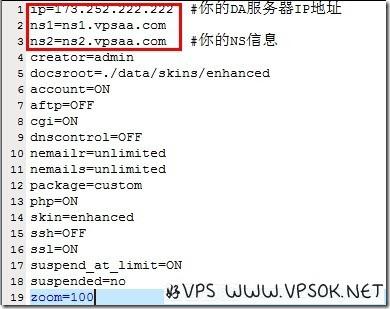
![WHM系列:WHM数据迁移(WHM→DA)]() WHM系列:WHM数据迁移(WHM→DA) 严格的说,这篇不能归咎于WHM系列,不过也算与WHM有关吧。这一节好VPS分享的是如何将WHM转移到DA,很显然,这次cPanel没有一个免费的服务来帮助你离开它们,而DA官方似乎也没有类似的机构来处理(或许有但我不知道也不一定),还是自己动手,丰衣足食吧。 我们依然在拥有双方服务器管理员权限的基础上来做这个工作,毕竟DA比WHM授权也便宜那么多,DA就不是像WHM那么方便直接后台整个菜单了,我们需要借助一个工具:da.cpanel.import 首先,我们SSH登陆WHM服务器,下载工具并解压。wget http://www.pusathosting.com/file/da.cpanel.import.9.4.tar.gz tar xzvf da.cpanel.import.9.4.tar.gz上面的源码可以放在任意目录,我们还要建立2个文件夹:import和export。mkdir import export然后,把WHM的用户备份复制到import目录下。 WHM的用户备份,可以直接在管理员或者用户的后台备份。 接着,我们编辑 defaults.conf文件,修改部分内容,如图着重部分。 修改后保存,然后在WHM服务器执行perl da.cpanel.import.pl。我没有复制全部的文字,只是挑需要选择的部分。 Have you read, understood and applied the above? (y/n) [y] 选y,确认。 [If you are running this tool on the cPanel server]: After this tool is finished, should successfully created DirectAdmin tarballs be transferred to your DirectAdmin reseller user_backups directory? (y/n) [n] 选y确认。 You’ve chosen to automatically transfer tarballs over.. please provide your DA server info…DirectAdmin server address: []填入你的IP地址。 DirectAdmin user_backups directory: [/home/admin/user_backups]默认传入DA服务器的文件目录,可以修改,直接默认就好了。 Shall we begin(y/n)[y]选y,开始,过程中需要输入root密码。 完了就等待他完成就好了,工具会把WHM的用户备份转移至DA服务器的设定目录下,等待完成后,登陆DA面板,选择管理站点备份,还原备份,选中备份文件,还原即可。 写完这一节,关于WHM系列的数据迁移就完工了。
WHM系列:WHM数据迁移(WHM→DA) 严格的说,这篇不能归咎于WHM系列,不过也算与WHM有关吧。这一节好VPS分享的是如何将WHM转移到DA,很显然,这次cPanel没有一个免费的服务来帮助你离开它们,而DA官方似乎也没有类似的机构来处理(或许有但我不知道也不一定),还是自己动手,丰衣足食吧。 我们依然在拥有双方服务器管理员权限的基础上来做这个工作,毕竟DA比WHM授权也便宜那么多,DA就不是像WHM那么方便直接后台整个菜单了,我们需要借助一个工具:da.cpanel.import 首先,我们SSH登陆WHM服务器,下载工具并解压。wget http://www.pusathosting.com/file/da.cpanel.import.9.4.tar.gz tar xzvf da.cpanel.import.9.4.tar.gz上面的源码可以放在任意目录,我们还要建立2个文件夹:import和export。mkdir import export然后,把WHM的用户备份复制到import目录下。 WHM的用户备份,可以直接在管理员或者用户的后台备份。 接着,我们编辑 defaults.conf文件,修改部分内容,如图着重部分。 修改后保存,然后在WHM服务器执行perl da.cpanel.import.pl。我没有复制全部的文字,只是挑需要选择的部分。 Have you read, understood and applied the above? (y/n) [y] 选y,确认。 [If you are running this tool on the cPanel server]: After this tool is finished, should successfully created DirectAdmin tarballs be transferred to your DirectAdmin reseller user_backups directory? (y/n) [n] 选y确认。 You’ve chosen to automatically transfer tarballs over.. please provide your DA server info…DirectAdmin server address: []填入你的IP地址。 DirectAdmin user_backups directory: [/home/admin/user_backups]默认传入DA服务器的文件目录,可以修改,直接默认就好了。 Shall we begin(y/n)[y]选y,开始,过程中需要输入root密码。 完了就等待他完成就好了,工具会把WHM的用户备份转移至DA服务器的设定目录下,等待完成后,登陆DA面板,选择管理站点备份,还原备份,选中备份文件,还原即可。 写完这一节,关于WHM系列的数据迁移就完工了。 -
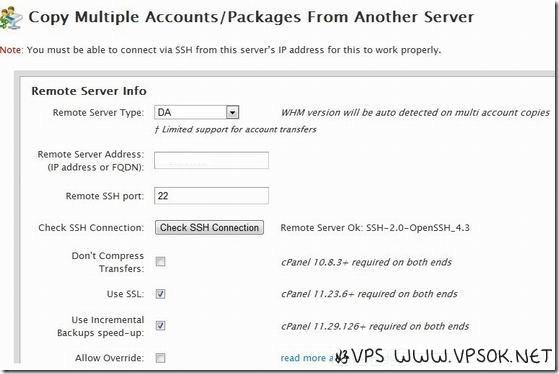
![WHM系列:WHM数据迁移(DA→WHM)]() WHM系列:WHM数据迁移(DA→WHM) 昨天我们分享了WHM对WHM数据迁移的方法,接着昨天的来,今天我们分享从DA面板迁移到WHM的方法。同样的,这个工作其实也可以直接交给cPanel官方来做,他们有一个专门的迁移部门来负责这些工作。不过,好VPS还是喜欢自己来做这个事情,享受过程。 在DA对WHM迁移前,我们要保证我们拥有2台服务器的root权限。由于昨天我们是进行的复制单个账户的操作,那么今天我们就来演示一次复制多个账户的过程,首先登陆新服务器WHM面板,选择Copy Multiple Accounts/Packages From Another Server,如图: 远程服务器的面板选择DA,然后输入原服务器(DA)IP,SSH端口,然后检测SSH连接,OK后再看下面。 我们还是选择root账户(之前我用User试过貌似没成,所以之后一直没试过了),然后Fetch Account List,获取账户列表。 不出意外的话,服务器会运行上图中的过程,逐步的获取到DA中的用户账户信息。下面一截我就没截图,你会看到列出的DA中的账户,可以全选之后复制账户数据,也可以只选择某个或者某些账户,我这里只是演示下过程,我就只选择了一个,然后确认,账户开始迁移,我们仅需登陆他完成,如下图: 完成后,你可以在WHM面板Home »Account Information »List Accounts查看转移过来的账户信息。 DA转移到WHM,套餐计划会丢失,需要大家自行在WHM对用户的Packages重新设定下,其他的基本没有什么问题。
WHM系列:WHM数据迁移(DA→WHM) 昨天我们分享了WHM对WHM数据迁移的方法,接着昨天的来,今天我们分享从DA面板迁移到WHM的方法。同样的,这个工作其实也可以直接交给cPanel官方来做,他们有一个专门的迁移部门来负责这些工作。不过,好VPS还是喜欢自己来做这个事情,享受过程。 在DA对WHM迁移前,我们要保证我们拥有2台服务器的root权限。由于昨天我们是进行的复制单个账户的操作,那么今天我们就来演示一次复制多个账户的过程,首先登陆新服务器WHM面板,选择Copy Multiple Accounts/Packages From Another Server,如图: 远程服务器的面板选择DA,然后输入原服务器(DA)IP,SSH端口,然后检测SSH连接,OK后再看下面。 我们还是选择root账户(之前我用User试过貌似没成,所以之后一直没试过了),然后Fetch Account List,获取账户列表。 不出意外的话,服务器会运行上图中的过程,逐步的获取到DA中的用户账户信息。下面一截我就没截图,你会看到列出的DA中的账户,可以全选之后复制账户数据,也可以只选择某个或者某些账户,我这里只是演示下过程,我就只选择了一个,然后确认,账户开始迁移,我们仅需登陆他完成,如下图: 完成后,你可以在WHM面板Home »Account Information »List Accounts查看转移过来的账户信息。 DA转移到WHM,套餐计划会丢失,需要大家自行在WHM对用户的Packages重新设定下,其他的基本没有什么问题。 -
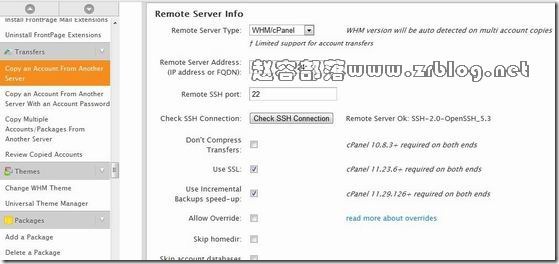
![WHM系列:WHM数据迁移(WHM→WHM)]() WHM系列:WHM数据迁移(WHM→WHM) WHM是WebHost Manager的简称,对于最终用户来说WHM这个名字可能很陌生,但是说到CP面板(cPanel)大家就明了了,cPanel是客户端,WHM是CP的管理端,包括超级管理员和分销等使用的面板。年后一直没有认认真真的坐下来记录些东西,现在决定重启一些系列了,今天准备记录的这个WHM数据迁移,我将分为3个小节来处理,包括WHM转移到WHM、WHM转移到DA、DA转移到WHM等。 今天我们分享的是WHM转移到WHM的方式,这也是比较简洁和常见的数据迁移。这个小节我还是要分为两个部分来说明,第一个部分,是假定拥有两台服务器的root权限。 我们首先root账户登陆新服务器WHM面板,选择菜单Home »Transfers,在Transfers菜单下有多个方式,包括复制一个账户从另一台服务器,或者转移多个账户从另一台服务器等,我们这里以Copy an Account From Another Server为例,多个账户大家融会贯通。 如上图,我们填入远程服务器IP和SSH端口,然后测试下SSH连接,确认OK。再下来,设定要迁移的账户(输入账户用户名,多个账户迁移类似,直接多个选项选中)。最下面,选择远程服务器的root账户和密码,之后开始迁移。 根据网络速度和数据量,迁移耗时稍有差异,如果是多个账户同时的迁移,则需更长时间。在迁移进行中,请勿关闭浏览器页面。 接下来,我们来完成普通用户,或者reseller账户迁移到WHM的过程。 普通用户账户,或者reseller,他们不具有root账户的权限,不可以使用上面的方式迁移,我们可以使用WHM后台的备份恢复功能。 首先,登陆新的服务器,建立一个新的账户,比如用户名backup(您也可以使用既定账户,但以下我已backup账户为例说明)。 第二步,登陆旧的cPanel面板,选择文件→备份,然后点击“下载或者生成全部备份”。 选择备份地址为远程服务器,及设定远程服务器的信息(这里使用我们上一步在新服务器建立的backup账户),这个过程后网站的所有文件/数据库/配置信息等等所有一切都将会移到新的主机。 然后在新的服务器操作就可以了,首先将backup文件夹下的备份压缩包移动到/home目录。cd /home/backup ls看到一个tar格式的压缩文件,文件名是日期和原账户的用户名,我们将它移动到home目录下。mv tar_file_name /homeOK,以root账户登录新的服务器WHM面板,选择菜单Home »Backup »Restore a Full Backup/cpmove File,然后如图: 在图片的最下面部分,您可以看到您转移过来的备份包名称,可以在这里复制用户名,填入Enter the username for the account you wish to restore中,最后点击Restore恢复就可以了。 说实话,这个东西自己弄并不麻烦,如果您有双方的root权限,也可以通过直接复制和转移相关的数据和数据库文件目录来达到全部转移的目的,我文中写的只是常规的最简单的可视化的迁移方式。不过,cPanel官方有一个迁移部门,如果您真的不想自己操作,也可以求助他们处理,只需要提供相关信息,是免费的哦!
WHM系列:WHM数据迁移(WHM→WHM) WHM是WebHost Manager的简称,对于最终用户来说WHM这个名字可能很陌生,但是说到CP面板(cPanel)大家就明了了,cPanel是客户端,WHM是CP的管理端,包括超级管理员和分销等使用的面板。年后一直没有认认真真的坐下来记录些东西,现在决定重启一些系列了,今天准备记录的这个WHM数据迁移,我将分为3个小节来处理,包括WHM转移到WHM、WHM转移到DA、DA转移到WHM等。 今天我们分享的是WHM转移到WHM的方式,这也是比较简洁和常见的数据迁移。这个小节我还是要分为两个部分来说明,第一个部分,是假定拥有两台服务器的root权限。 我们首先root账户登陆新服务器WHM面板,选择菜单Home »Transfers,在Transfers菜单下有多个方式,包括复制一个账户从另一台服务器,或者转移多个账户从另一台服务器等,我们这里以Copy an Account From Another Server为例,多个账户大家融会贯通。 如上图,我们填入远程服务器IP和SSH端口,然后测试下SSH连接,确认OK。再下来,设定要迁移的账户(输入账户用户名,多个账户迁移类似,直接多个选项选中)。最下面,选择远程服务器的root账户和密码,之后开始迁移。 根据网络速度和数据量,迁移耗时稍有差异,如果是多个账户同时的迁移,则需更长时间。在迁移进行中,请勿关闭浏览器页面。 接下来,我们来完成普通用户,或者reseller账户迁移到WHM的过程。 普通用户账户,或者reseller,他们不具有root账户的权限,不可以使用上面的方式迁移,我们可以使用WHM后台的备份恢复功能。 首先,登陆新的服务器,建立一个新的账户,比如用户名backup(您也可以使用既定账户,但以下我已backup账户为例说明)。 第二步,登陆旧的cPanel面板,选择文件→备份,然后点击“下载或者生成全部备份”。 选择备份地址为远程服务器,及设定远程服务器的信息(这里使用我们上一步在新服务器建立的backup账户),这个过程后网站的所有文件/数据库/配置信息等等所有一切都将会移到新的主机。 然后在新的服务器操作就可以了,首先将backup文件夹下的备份压缩包移动到/home目录。cd /home/backup ls看到一个tar格式的压缩文件,文件名是日期和原账户的用户名,我们将它移动到home目录下。mv tar_file_name /homeOK,以root账户登录新的服务器WHM面板,选择菜单Home »Backup »Restore a Full Backup/cpmove File,然后如图: 在图片的最下面部分,您可以看到您转移过来的备份包名称,可以在这里复制用户名,填入Enter the username for the account you wish to restore中,最后点击Restore恢复就可以了。 说实话,这个东西自己弄并不麻烦,如果您有双方的root权限,也可以通过直接复制和转移相关的数据和数据库文件目录来达到全部转移的目的,我文中写的只是常规的最简单的可视化的迁移方式。不过,cPanel官方有一个迁移部门,如果您真的不想自己操作,也可以求助他们处理,只需要提供相关信息,是免费的哦!