搜索到
249
篇与
的结果
-
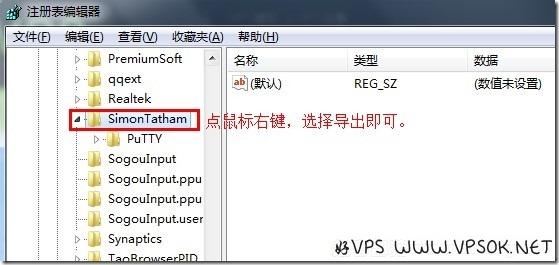
![Putty配置备份和恢复]() Putty配置备份和恢复 相信不少人跟好VPS一样,使用Putty来登陆linux VPS,因为他非常的小巧,也很方便。不过,如果我们换一台电脑,就很纠结,因为不是简单的复制过去,就有之前保存的那些服务器信息的,这点真该吐槽下,嘿嘿,不够方便了。 好VPS也常换来换去,所以在这里记录下备份过程,方便自己忘记的时候找,如果不知道的朋友可以留意下,知道的就算了~ Putty的配置文件要去注册表备份,还原也是将备份的注册表文件导入。 直接在电脑开始→运行:regedit 进入注册表,依次展开如下键值:HKEY_CURRENT_USER/Software/SimonTatham 在SimonTatham上点鼠标右键,选择导出,给定个文件名,选择存放路径,即可。 完了放到U盘,手机卡什么都可以,顺便还是把putty的主文件给复制下吧,光这个恢复了也不得行啊。 换了机子后,直接双击备份文件,导入注册表,然后直接运行,有之前保存的记录了。
Putty配置备份和恢复 相信不少人跟好VPS一样,使用Putty来登陆linux VPS,因为他非常的小巧,也很方便。不过,如果我们换一台电脑,就很纠结,因为不是简单的复制过去,就有之前保存的那些服务器信息的,这点真该吐槽下,嘿嘿,不够方便了。 好VPS也常换来换去,所以在这里记录下备份过程,方便自己忘记的时候找,如果不知道的朋友可以留意下,知道的就算了~ Putty的配置文件要去注册表备份,还原也是将备份的注册表文件导入。 直接在电脑开始→运行:regedit 进入注册表,依次展开如下键值:HKEY_CURRENT_USER/Software/SimonTatham 在SimonTatham上点鼠标右键,选择导出,给定个文件名,选择存放路径,即可。 完了放到U盘,手机卡什么都可以,顺便还是把putty的主文件给复制下吧,光这个恢复了也不得行啊。 换了机子后,直接双击备份文件,导入注册表,然后直接运行,有之前保存的记录了。 -
![WHM系列:Nginx Admin[Nginx插件]]() WHM系列:Nginx Admin[Nginx插件] 去年10月份,好VPS曾经分享一款WHM/cPanel下的Nginx插件,今天我再分享另一款免费的Nginx插件:Nginx Admin。 WHM/cPanel默认安装为Apache Web服务器环境,Nginx是一个自由和开放的高性能HTTP和代理服务器环境,我们在WHM安装Nginx Admin插件后,将使用Nginx来作为Apache的反向代理,由他处理静态内容(比如文本,图像,CSS等),而Apache只负责处理动态页面,他可以提高网站加载速度,消耗更少的系统资源。Nginx Admin安装Nginx Admin的安装非常简单,目前最新的版本为1.2.6,也不会影响已有的站点访问。以root账户登录服务器,执行下面的代码。cd /usr/local/srcwget http://nginxcp.com/latest/nginxadmin.tartar xf nginxadmin.tarcd publicnginx./nginxinstaller install热心读者反馈的官方直接安装如果不成功,可用下面的安装过程:cd /usr/local/srcwget http://nginxcp.com/latest/nginxadmin.tartar xf nginxadmin.tarcd publicnginx./pythonfixmv “/usr/lib/python2.4/site-packages/PyYAML-3.10-py2.4-linux-i686.egg” “/usr/lib/python2.4/site-packages/PyYAML-3.10-py2.4-linux-i686.egg.bak”./nginxinstaller installNginx Admin使用安装完成后,Nginx Admin作为WHM插件形式,可以登录WHM后台,选择Plugins,Nginx Admin到达图形化的界面。 如上图,若需定时清理缓存,可以将它提供的自动任务加入cron(crontab -e)。 后台可以重启nginx,查看日志,重建vhosts等。Nginx Admin卸载如果您不习惯,或者不喜欢,可以随时卸载它。只需运行下面的代码。cd /usr/local/srcwget http://nginxcp.com/latest/nginxadmin.tartar xf nginxadmin.tarcd publicnginx./nginxinstaller uninstall总的来说,Nginx在高负载下的表现还是优于Apache的,而且他比Apache更加轻盈,在处理静态内容方面更高效,使用WHM/cPanel面板的朋友还是可以尝试下的。
WHM系列:Nginx Admin[Nginx插件] 去年10月份,好VPS曾经分享一款WHM/cPanel下的Nginx插件,今天我再分享另一款免费的Nginx插件:Nginx Admin。 WHM/cPanel默认安装为Apache Web服务器环境,Nginx是一个自由和开放的高性能HTTP和代理服务器环境,我们在WHM安装Nginx Admin插件后,将使用Nginx来作为Apache的反向代理,由他处理静态内容(比如文本,图像,CSS等),而Apache只负责处理动态页面,他可以提高网站加载速度,消耗更少的系统资源。Nginx Admin安装Nginx Admin的安装非常简单,目前最新的版本为1.2.6,也不会影响已有的站点访问。以root账户登录服务器,执行下面的代码。cd /usr/local/srcwget http://nginxcp.com/latest/nginxadmin.tartar xf nginxadmin.tarcd publicnginx./nginxinstaller install热心读者反馈的官方直接安装如果不成功,可用下面的安装过程:cd /usr/local/srcwget http://nginxcp.com/latest/nginxadmin.tartar xf nginxadmin.tarcd publicnginx./pythonfixmv “/usr/lib/python2.4/site-packages/PyYAML-3.10-py2.4-linux-i686.egg” “/usr/lib/python2.4/site-packages/PyYAML-3.10-py2.4-linux-i686.egg.bak”./nginxinstaller installNginx Admin使用安装完成后,Nginx Admin作为WHM插件形式,可以登录WHM后台,选择Plugins,Nginx Admin到达图形化的界面。 如上图,若需定时清理缓存,可以将它提供的自动任务加入cron(crontab -e)。 后台可以重启nginx,查看日志,重建vhosts等。Nginx Admin卸载如果您不习惯,或者不喜欢,可以随时卸载它。只需运行下面的代码。cd /usr/local/srcwget http://nginxcp.com/latest/nginxadmin.tartar xf nginxadmin.tarcd publicnginx./nginxinstaller uninstall总的来说,Nginx在高负载下的表现还是优于Apache的,而且他比Apache更加轻盈,在处理静态内容方面更高效,使用WHM/cPanel面板的朋友还是可以尝试下的。 -
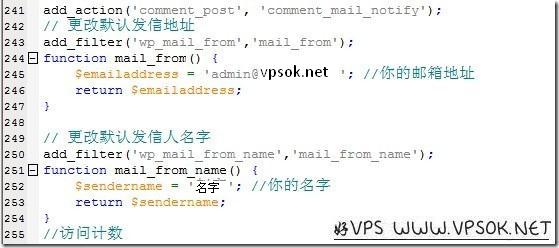
![LNMP环境下修改WordPress默认发件人信息]() LNMP环境下修改WordPress默认发件人信息 最近,陆续有两位朋友遇到同样的一个问题,新买的linux VPS部署LNMP环境后,安装一个WordPress,文章评论和回复的邮件发件人为:WordPress,而发件人的地址则为WordPress@域名格式。关于如何解决这个问题,修改默认的发件人和发件地址为您指定的名称和地址,之前好VPS也遇到过,并且在网络上找到相关的解决方式,这里想起记录下来。 首先,确保我们的LNMP已经能够正常的收发邮件(可以在探针下检测下邮件),以及WordPress后台设定过评论和回复的邮件通知。 其实解决的方法很简单,我们需要给WordPress主题文件中的functions.php增加2个函数,如下图: 在该文件合适的位置插入如下代码:// 更改默认发信地址 add_filter("wp_mail_from","mail_from"); function mail_from() { $emailaddress = "[email protected]"; //你的邮箱地址 return $emailaddress; } // 更改默认发信人名字 add_filter("wp_mail_from_name","mail_from_name"); function mail_from_name() { $sendername = "ZhaoRong"; //你的名字 return $sendername; }完成后保存,然后再次尝试查看邮件的发件人信息,已经修正了。这个方式,同样适用于PHP虚拟主机遇到同样的问题(windows需要插件支持)。 若您在其他源码中也遇到类似的问题,您也可以尝试修改hostname或者在php.ini中的sendmail_path强制指定邮箱。
LNMP环境下修改WordPress默认发件人信息 最近,陆续有两位朋友遇到同样的一个问题,新买的linux VPS部署LNMP环境后,安装一个WordPress,文章评论和回复的邮件发件人为:WordPress,而发件人的地址则为WordPress@域名格式。关于如何解决这个问题,修改默认的发件人和发件地址为您指定的名称和地址,之前好VPS也遇到过,并且在网络上找到相关的解决方式,这里想起记录下来。 首先,确保我们的LNMP已经能够正常的收发邮件(可以在探针下检测下邮件),以及WordPress后台设定过评论和回复的邮件通知。 其实解决的方法很简单,我们需要给WordPress主题文件中的functions.php增加2个函数,如下图: 在该文件合适的位置插入如下代码:// 更改默认发信地址 add_filter("wp_mail_from","mail_from"); function mail_from() { $emailaddress = "[email protected]"; //你的邮箱地址 return $emailaddress; } // 更改默认发信人名字 add_filter("wp_mail_from_name","mail_from_name"); function mail_from_name() { $sendername = "ZhaoRong"; //你的名字 return $sendername; }完成后保存,然后再次尝试查看邮件的发件人信息,已经修正了。这个方式,同样适用于PHP虚拟主机遇到同样的问题(windows需要插件支持)。 若您在其他源码中也遇到类似的问题,您也可以尝试修改hostname或者在php.ini中的sendmail_path强制指定邮箱。 -
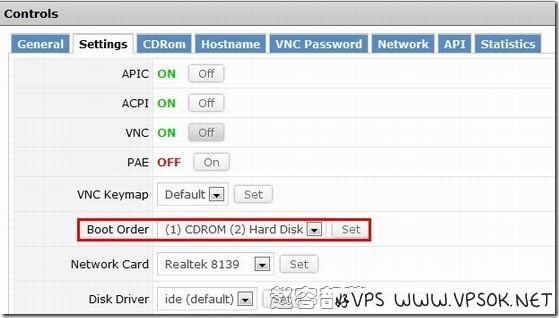
![VPS新手教程⑨:KVM使用VNC安装CentOS系统]() VPS新手教程⑨:KVM使用VNC安装CentOS系统 最近,遇到一些购买了KVM架构产品的朋友过来留言,反映遇到坑爹了,买了KVM不能SSH登陆,也ping不通,诸如此类。其实,这是由于不了解KVM架构产品所致,相对于OpenVZ和XEN(PV),KVM拥有更大的自主性,当我们购买的KVM仅相当于一台裸机,没有操作系统的,我们拿到他的时候,应该首先通过VPS管理面板安装操作系统,然后才能连接和使用。很久以前,我曾经写过一个在Hostigation的KVM上安装Debian的简单过程(前情回顾),今天,我在这里分享有关KVM安装CentOS的流程,给大家做个参考。 友情提示:本文图片非常多,加载较久,请读者朋友谅解。 首先,我们登录SolusVM面板,设定光驱启动, 并在光驱放入CentOS的ISO文件。 如下图,我准备安装CentOS5.8,这里可以选择Full CD或者Netinstall(一个是直接ISO,另一个是网络安装),我这里截图是选择的CD安装,但是后来我使用的是Netinstall,这点大家留意,基本步骤是一致的。 做完上面的工作,就重启VPS,然后,点击面板的VNC连接。 请注意,面板的VNC连接需要浏览器JAVA支持,请自行安装浏览器插件,您也可以使用VNC工具,在面板查看VNC链接信息。 好了,这是VNC的安装界面了,我们选择文本模式开始安装。 下面这张图,是选择CD安装的页面,提示找到了CD,询问是否需要检测,这个没有太多必要,直接点跳过就可以了。 如果您使用CD直接安装,下面的2个步骤不会出现,我这里以网络安装为例,则出现如下界面,先配置TCP/IP,使用默认即可。 输入网络安装源地址,这个我们可以在搜索引擎找到很多的安装源。 欢迎界面出现了。 由于我这里已有系统,所以多了一个选择,我选择重装系统。 下面可以定义分区以及选择磁盘。 磁盘分区调整。 启动项管理配置。 Hostname配置,这些都可以暂时不设定的。 时区选择,我这里选择的是亚洲/重庆。 root账户的密码设定。 可选安装包。 这是一个提示,表示安装即将开始了。 格式化磁盘和文件系统。 OK,开始安装了。 上面是开始安装的过程,完成后会有一个提示重启的页面,我就不截图了,直接OK,重启。 重启会到登陆界面,使用我们设定的root密码登陆。 我另外安装了一次CentOS6.3,同样是Netinstall,限于篇幅我就不一一阐述,将过程的截图传至空间,大家可以自行下载截图的压缩包来观看:点击下载KVM安装CentOS6截图教程 以上,就是KVM安装CentOS的基本流程,图片比较多,还有遗漏的未截图部分,都比较简单。如果不能putty连接,请检查SSHD服务是否启用,iptables规则是否异常等。
VPS新手教程⑨:KVM使用VNC安装CentOS系统 最近,遇到一些购买了KVM架构产品的朋友过来留言,反映遇到坑爹了,买了KVM不能SSH登陆,也ping不通,诸如此类。其实,这是由于不了解KVM架构产品所致,相对于OpenVZ和XEN(PV),KVM拥有更大的自主性,当我们购买的KVM仅相当于一台裸机,没有操作系统的,我们拿到他的时候,应该首先通过VPS管理面板安装操作系统,然后才能连接和使用。很久以前,我曾经写过一个在Hostigation的KVM上安装Debian的简单过程(前情回顾),今天,我在这里分享有关KVM安装CentOS的流程,给大家做个参考。 友情提示:本文图片非常多,加载较久,请读者朋友谅解。 首先,我们登录SolusVM面板,设定光驱启动, 并在光驱放入CentOS的ISO文件。 如下图,我准备安装CentOS5.8,这里可以选择Full CD或者Netinstall(一个是直接ISO,另一个是网络安装),我这里截图是选择的CD安装,但是后来我使用的是Netinstall,这点大家留意,基本步骤是一致的。 做完上面的工作,就重启VPS,然后,点击面板的VNC连接。 请注意,面板的VNC连接需要浏览器JAVA支持,请自行安装浏览器插件,您也可以使用VNC工具,在面板查看VNC链接信息。 好了,这是VNC的安装界面了,我们选择文本模式开始安装。 下面这张图,是选择CD安装的页面,提示找到了CD,询问是否需要检测,这个没有太多必要,直接点跳过就可以了。 如果您使用CD直接安装,下面的2个步骤不会出现,我这里以网络安装为例,则出现如下界面,先配置TCP/IP,使用默认即可。 输入网络安装源地址,这个我们可以在搜索引擎找到很多的安装源。 欢迎界面出现了。 由于我这里已有系统,所以多了一个选择,我选择重装系统。 下面可以定义分区以及选择磁盘。 磁盘分区调整。 启动项管理配置。 Hostname配置,这些都可以暂时不设定的。 时区选择,我这里选择的是亚洲/重庆。 root账户的密码设定。 可选安装包。 这是一个提示,表示安装即将开始了。 格式化磁盘和文件系统。 OK,开始安装了。 上面是开始安装的过程,完成后会有一个提示重启的页面,我就不截图了,直接OK,重启。 重启会到登陆界面,使用我们设定的root密码登陆。 我另外安装了一次CentOS6.3,同样是Netinstall,限于篇幅我就不一一阐述,将过程的截图传至空间,大家可以自行下载截图的压缩包来观看:点击下载KVM安装CentOS6截图教程 以上,就是KVM安装CentOS的基本流程,图片比较多,还有遗漏的未截图部分,都比较简单。如果不能putty连接,请检查SSHD服务是否启用,iptables规则是否异常等。 -
![Linux常用命令及组件:find]() Linux常用命令及组件:find 断断续续的写过几篇linux常用命令及组件的文字,常来好VPS部落的读者应该习惯了这种天马行空的记录方式,就是想到什么就记录下来什么,怕忘记什么就记录什么,今天突然想记录下在linux下使用find命令的一些简单的方式。 在windows系统中,我们可以直接点下查找,就能找到我们想要的文件和文件夹,但是linux就没有这么方便了。linux下查找文件的命令一般用find。它的用法也很宽泛,我这里只是记录些简单的,方便查找,似我等小白专用,大侠绕过。通过文件名查找某个文件我们举例来说明,我这里在一台装有LNMP的VPS上查找nginx.conf文件。[root@ZR /]# find / -name nginx.conf./usr/local/nginx/conf/nginx.conf如上,使用find命令加上-name,而/则是在哪个目录下查找(如果我们知道更详细的目录,也可以写上),然后是要查找的文件名,就可以顺利的查找到该名称的文件。通过不完整的文件名查找某个文件不完整的文件名也就是部分文件名,比如我们知道有个wp开头的名称的conf文件,想要查找。[root@ZR /]# find / -name ‘wp*.conf’/usr/local/nginx/conf/wp2.conf如上命令,我们也可以很简单的查找到这个文件。大家留意,如果我们知道这个文件名只是包含wp这两个字母,不是以wp开头的话,可以写为*wp*的方式。通过文件特征查找文件特征包括文件的大小等等,我们就以文件大小方式查找为例来说明。find / -size 1500c #查找大小为1500bytes的文件 find / -size +1500c #查找大于1500bytes的文件 find / -size –500c –size +50c #查找大于50bytes小于500bytes的文件这个命令很有意思,大家可以灵活运用,比如那个/目录可以修改为自己所指定的目录。其他高级方式查找还有蛮多的方式使用find命令,大家熟练他的操作方式有益无害,我这边就列举一些。find / -amin -10 # 查找在系统中最后10分钟访问的文件 find / -atime -2 # 查找在系统中最后48小时访问的文件 find / -empty # 查找在系统中为空的文件或者文件夹 find / -group cat # 查找在系统中属于 groupcat的文件 find / -mmin -5 # 查找在系统中最后5分钟里修改过的文件 find / -mtime -1 #查找在系统中最后24小时里修改过的文件 find / -nouser #查找在系统中属于作废用户的文件 find / -user fred #查找在系统中属于FRED这个用户的文件还有些太高级的,命令加起来特别长看的头大的,我也不会用,也没费心去记,大家有必要的话可以用搜索引擎找下了。
Linux常用命令及组件:find 断断续续的写过几篇linux常用命令及组件的文字,常来好VPS部落的读者应该习惯了这种天马行空的记录方式,就是想到什么就记录下来什么,怕忘记什么就记录什么,今天突然想记录下在linux下使用find命令的一些简单的方式。 在windows系统中,我们可以直接点下查找,就能找到我们想要的文件和文件夹,但是linux就没有这么方便了。linux下查找文件的命令一般用find。它的用法也很宽泛,我这里只是记录些简单的,方便查找,似我等小白专用,大侠绕过。通过文件名查找某个文件我们举例来说明,我这里在一台装有LNMP的VPS上查找nginx.conf文件。[root@ZR /]# find / -name nginx.conf./usr/local/nginx/conf/nginx.conf如上,使用find命令加上-name,而/则是在哪个目录下查找(如果我们知道更详细的目录,也可以写上),然后是要查找的文件名,就可以顺利的查找到该名称的文件。通过不完整的文件名查找某个文件不完整的文件名也就是部分文件名,比如我们知道有个wp开头的名称的conf文件,想要查找。[root@ZR /]# find / -name ‘wp*.conf’/usr/local/nginx/conf/wp2.conf如上命令,我们也可以很简单的查找到这个文件。大家留意,如果我们知道这个文件名只是包含wp这两个字母,不是以wp开头的话,可以写为*wp*的方式。通过文件特征查找文件特征包括文件的大小等等,我们就以文件大小方式查找为例来说明。find / -size 1500c #查找大小为1500bytes的文件 find / -size +1500c #查找大于1500bytes的文件 find / -size –500c –size +50c #查找大于50bytes小于500bytes的文件这个命令很有意思,大家可以灵活运用,比如那个/目录可以修改为自己所指定的目录。其他高级方式查找还有蛮多的方式使用find命令,大家熟练他的操作方式有益无害,我这边就列举一些。find / -amin -10 # 查找在系统中最后10分钟访问的文件 find / -atime -2 # 查找在系统中最后48小时访问的文件 find / -empty # 查找在系统中为空的文件或者文件夹 find / -group cat # 查找在系统中属于 groupcat的文件 find / -mmin -5 # 查找在系统中最后5分钟里修改过的文件 find / -mtime -1 #查找在系统中最后24小时里修改过的文件 find / -nouser #查找在系统中属于作废用户的文件 find / -user fred #查找在系统中属于FRED这个用户的文件还有些太高级的,命令加起来特别长看的头大的,我也不会用,也没费心去记,大家有必要的话可以用搜索引擎找下了。 -
![WHMCS5.1.2后台支付网关提示Module Not Activated的解决办法]() WHMCS5.1.2后台支付网关提示Module Not Activated的解决办法 WHMCS是一套主机商常用的账单管理系统,目前最新版本为5.1.3,官方用户中心下载的版本最高为5.1.2。自从5.1.2版本推出后,很多朋友迫不及待的进行了更新,虽然遇到一些问题,包括语言包、支付宝插件等,但都基本解决,今天我所说的这个问题,是官方发布的5.1.2版本新装可能遇到的问题。 问题描述当用户下载WHMCS5.1.2安装后,登陆后台,点击Payments→Payment Gateway(中文菜单:付款→支付接口)即空白页面,仅提示:Module Not Activated问题原因这是由于官方WHMCS5.1.2版本中PayPal支付接口文件问题导致的。解决方法修改WHMCS安装目录下/modules/gateways/paypal.php文件,VPSAA客户请登陆您的用户中心,找到您的WHMCS主机产品,详情页面,附加产品中下载已修改文件传入相关文件夹覆盖即可。
WHMCS5.1.2后台支付网关提示Module Not Activated的解决办法 WHMCS是一套主机商常用的账单管理系统,目前最新版本为5.1.3,官方用户中心下载的版本最高为5.1.2。自从5.1.2版本推出后,很多朋友迫不及待的进行了更新,虽然遇到一些问题,包括语言包、支付宝插件等,但都基本解决,今天我所说的这个问题,是官方发布的5.1.2版本新装可能遇到的问题。 问题描述当用户下载WHMCS5.1.2安装后,登陆后台,点击Payments→Payment Gateway(中文菜单:付款→支付接口)即空白页面,仅提示:Module Not Activated问题原因这是由于官方WHMCS5.1.2版本中PayPal支付接口文件问题导致的。解决方法修改WHMCS安装目录下/modules/gateways/paypal.php文件,VPSAA客户请登陆您的用户中心,找到您的WHMCS主机产品,详情页面,附加产品中下载已修改文件传入相关文件夹覆盖即可。 -
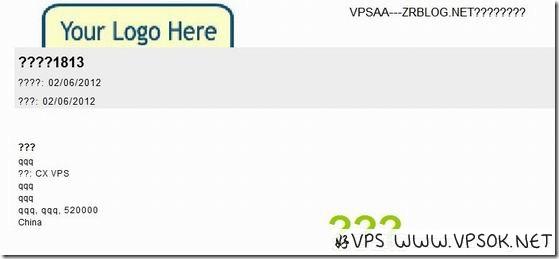
![WHMCS账单附件PDF乱码解决办法]() WHMCS账单附件PDF乱码解决办法 其实很早就有用户反应这个问题,主要表现为客户账单的PDF附件乱码,一堆?号,虽然这玩意儿确实无大碍,但总归是个问题看着不爽,如图,中文部分全部是?号: 这个问题,是由于账单字体造成的,解决的方式要从2个方面着手,一个是WHMCS后台的设定,另一个是下载相关字体(droidsansfallback)。 首先,我们从网络上下载该字体(droidsansfallback),解压后传入WHMCS安装目录下的includes/font,共三个文件:droidsansfallback.php,droidsansfallback.ctg.z,droidsansfallback.z。 然后,管理员账户登录WHMCS后台,依次进入Setup,General Settings,Inovices,在下面找到TCPDF Font Family,选择Custom,并填入droidsansfallback保存。 (上述步骤中文菜单依次为系统设置,常规设置,发票,TCPDF字体系列) OK,此时我们再次尝试发送Invoice Payment Confirmation邮件,中文终于正常显示了。 以上为VPSAA主机WHMCS教程系列,所需工具均可在用户产品附加选项下载和查看使用方式。
WHMCS账单附件PDF乱码解决办法 其实很早就有用户反应这个问题,主要表现为客户账单的PDF附件乱码,一堆?号,虽然这玩意儿确实无大碍,但总归是个问题看着不爽,如图,中文部分全部是?号: 这个问题,是由于账单字体造成的,解决的方式要从2个方面着手,一个是WHMCS后台的设定,另一个是下载相关字体(droidsansfallback)。 首先,我们从网络上下载该字体(droidsansfallback),解压后传入WHMCS安装目录下的includes/font,共三个文件:droidsansfallback.php,droidsansfallback.ctg.z,droidsansfallback.z。 然后,管理员账户登录WHMCS后台,依次进入Setup,General Settings,Inovices,在下面找到TCPDF Font Family,选择Custom,并填入droidsansfallback保存。 (上述步骤中文菜单依次为系统设置,常规设置,发票,TCPDF字体系列) OK,此时我们再次尝试发送Invoice Payment Confirmation邮件,中文终于正常显示了。 以上为VPSAA主机WHMCS教程系列,所需工具均可在用户产品附加选项下载和查看使用方式。 -
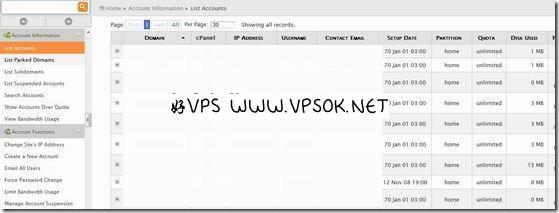
![WHM系列:用户配额错误(unlimited)的解决方法]() WHM系列:用户配额错误(unlimited)的解决方法 首先在文章开头特别说下,WHM不等于WHMCS,一个是虚拟主机面板,一个是账单系统。嗯,接着今天的话题,我们开始讨论有关WHM/cPanel出现的用户配额错误的问题,这个问题在安装在VPS上的WHM中尤为突出。 因为WHM/cPanel授权价格的差异化,有时候我们即使买了服务器,都开成VPS来安装WHM,就为了省一个月接近一半的授权费用,苦逼的IDC啊。算了,废话似乎太多,我们是来解决问题的。有时候,在我们新建虚拟主机,或者转移客户时,我们会发现,用户的磁盘配额(Quota)显示为unlimited,并非我们package中指定的大小。 如上图,这个是我在serverhub的VPS中测试转移DA面板数据的List Accounts截图,显示配额都是无限,解决问题的方法我分为2个步骤,先简单后麻烦,如果简单的直接解决了,就不用后面的那么麻烦了。简单的方法步骤如下: 依次选择Home»Server Configuration»Initial Quota Setup。 此时弹出一份警告,神马配额,神马内核的,不管他,硬着头皮上吧,点击Proceed继续。 等待系统处理完成,然后返回到List Accounts,查看用户配额是否正常。如果已经OK,您不用往下看了,如果还是一样,请接着向下看。 这是由于我们已经把文件迁移到WHM/cPanel下,但是,权限没在这台服务器上。SSH登陆我们的服务器(或者VPS),依次运行:root@zrblog [/]#touch /home/quota.userroot@zrblog [/]#touch /home/quota.grouproot@zrblog [/]#chmod 600 /home/quota.userroot@zrblog [/]#chmod 600 /home/quota.group接着我们检查权限。root@zrblog [/]#quotacheck –acugv上面的命令如果报错,不可运行,请使用下面的。root@zrblog [/]#quotacheck –acugvm如果你文件较多,请拿出点耐心等待这个步骤完成。 最后运行。/scripts/fixquotas –force然后我们返回登陆WHM/cPanel,选择List Accounts菜单,这时候终于正常了吧? 还不行?估计你是OpenVZ,找主机商吧,在母鸡上设置下就OK了。 虽然麻烦点,不过总算解决了,因为我对WHM还不算熟悉,如果您有更好的方法,不妨分享给好VPS,先行谢过了。
WHM系列:用户配额错误(unlimited)的解决方法 首先在文章开头特别说下,WHM不等于WHMCS,一个是虚拟主机面板,一个是账单系统。嗯,接着今天的话题,我们开始讨论有关WHM/cPanel出现的用户配额错误的问题,这个问题在安装在VPS上的WHM中尤为突出。 因为WHM/cPanel授权价格的差异化,有时候我们即使买了服务器,都开成VPS来安装WHM,就为了省一个月接近一半的授权费用,苦逼的IDC啊。算了,废话似乎太多,我们是来解决问题的。有时候,在我们新建虚拟主机,或者转移客户时,我们会发现,用户的磁盘配额(Quota)显示为unlimited,并非我们package中指定的大小。 如上图,这个是我在serverhub的VPS中测试转移DA面板数据的List Accounts截图,显示配额都是无限,解决问题的方法我分为2个步骤,先简单后麻烦,如果简单的直接解决了,就不用后面的那么麻烦了。简单的方法步骤如下: 依次选择Home»Server Configuration»Initial Quota Setup。 此时弹出一份警告,神马配额,神马内核的,不管他,硬着头皮上吧,点击Proceed继续。 等待系统处理完成,然后返回到List Accounts,查看用户配额是否正常。如果已经OK,您不用往下看了,如果还是一样,请接着向下看。 这是由于我们已经把文件迁移到WHM/cPanel下,但是,权限没在这台服务器上。SSH登陆我们的服务器(或者VPS),依次运行:root@zrblog [/]#touch /home/quota.userroot@zrblog [/]#touch /home/quota.grouproot@zrblog [/]#chmod 600 /home/quota.userroot@zrblog [/]#chmod 600 /home/quota.group接着我们检查权限。root@zrblog [/]#quotacheck –acugv上面的命令如果报错,不可运行,请使用下面的。root@zrblog [/]#quotacheck –acugvm如果你文件较多,请拿出点耐心等待这个步骤完成。 最后运行。/scripts/fixquotas –force然后我们返回登陆WHM/cPanel,选择List Accounts菜单,这时候终于正常了吧? 还不行?估计你是OpenVZ,找主机商吧,在母鸡上设置下就OK了。 虽然麻烦点,不过总算解决了,因为我对WHM还不算熟悉,如果您有更好的方法,不妨分享给好VPS,先行谢过了。 -
![SolusVM系列:OpenVZ开启TUN/PPP]() SolusVM系列:OpenVZ开启TUN/PPP 很多朋友买来国外VPS,架设V*P*N自用也是其中用途之一,如果是XEN或者KVM架构这个问题就不是问题,但是OpenVZ因为必须TUN和PPP支持,就需要主机商开启。 在这篇文章的开头,我特别说明,我用的是最笨的方法,我知道有些主机商他们开设的OpenVZ默认就开启了TUN/PPP,比较有代表性的如BuyVM.net;另外,有些主机商的SolusVM直接在后台点下TUN和PPP的开关也可以开启和架设V*P*N,不过好VPS试了下直接在SolusVM后台开启后,V*P*N还是不行,所以才有了这篇文章:除了在SolusVM开启,还需要母鸡上给他设定。虽然这个办法比较纠结,不过毕竟也解决了问题,希望对其他朋友有帮助。 这里我先开一只小鸡给自己用于测试,登陆SolusVM,创建一个VPS,然后,我们可以用户端登陆这个VPS,开启TUN和PPP,当然,也可以直接管理员打开这台VPS操作开启,如图: 完成后,我们检查下TUN和PPP。[root@vpn ~]# cat /dev/net/tuncat: /dev/net/tun: File descriptor in bad state[root@vpn ~]# cat /dev/pppcat: /dev/ppp: Permission denied悲催,PPP检测未通过,我们需要在母鸡上做相关的设定,首先,我们在后台查看到该VPS的ID,比如108. 1 2 3 4 5 vzctl set 108 --devnodes net/tun:rw --save vzctl set 108 --devices c:10:200:rw --save vzctl set 108 --capability net_admin:on --save vzctl exec 108 mkdir -p /dev/net vzctl exec 108 chmod 600 /dev/net/tun 完成后,重启下VPS,再次检测PPP状况。[root@vpn ~]# cat /dev/pppcat: /dev/ppp: No such device or address终于通过了,现在,这台VPS已经可以直接安装PPTP V*P*N了,有关OpenVZ上面安装的教程,大家可以参考这篇文章:点击直达
SolusVM系列:OpenVZ开启TUN/PPP 很多朋友买来国外VPS,架设V*P*N自用也是其中用途之一,如果是XEN或者KVM架构这个问题就不是问题,但是OpenVZ因为必须TUN和PPP支持,就需要主机商开启。 在这篇文章的开头,我特别说明,我用的是最笨的方法,我知道有些主机商他们开设的OpenVZ默认就开启了TUN/PPP,比较有代表性的如BuyVM.net;另外,有些主机商的SolusVM直接在后台点下TUN和PPP的开关也可以开启和架设V*P*N,不过好VPS试了下直接在SolusVM后台开启后,V*P*N还是不行,所以才有了这篇文章:除了在SolusVM开启,还需要母鸡上给他设定。虽然这个办法比较纠结,不过毕竟也解决了问题,希望对其他朋友有帮助。 这里我先开一只小鸡给自己用于测试,登陆SolusVM,创建一个VPS,然后,我们可以用户端登陆这个VPS,开启TUN和PPP,当然,也可以直接管理员打开这台VPS操作开启,如图: 完成后,我们检查下TUN和PPP。[root@vpn ~]# cat /dev/net/tuncat: /dev/net/tun: File descriptor in bad state[root@vpn ~]# cat /dev/pppcat: /dev/ppp: Permission denied悲催,PPP检测未通过,我们需要在母鸡上做相关的设定,首先,我们在后台查看到该VPS的ID,比如108. 1 2 3 4 5 vzctl set 108 --devnodes net/tun:rw --save vzctl set 108 --devices c:10:200:rw --save vzctl set 108 --capability net_admin:on --save vzctl exec 108 mkdir -p /dev/net vzctl exec 108 chmod 600 /dev/net/tun 完成后,重启下VPS,再次检测PPP状况。[root@vpn ~]# cat /dev/pppcat: /dev/ppp: No such device or address终于通过了,现在,这台VPS已经可以直接安装PPTP V*P*N了,有关OpenVZ上面安装的教程,大家可以参考这篇文章:点击直达 -
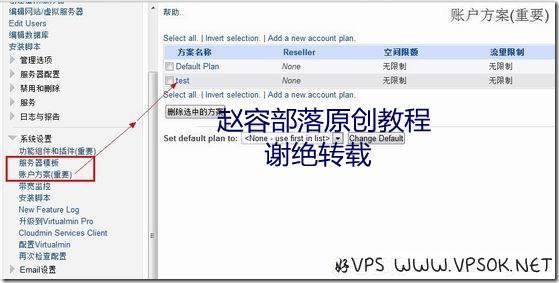
![WHMCS整合Virtualmin/Webmin自动开通教程]() WHMCS整合Virtualmin/Webmin自动开通教程 在1年前,某位同行通过高技术手段对于端口扫描后撰文断定HG的WHMCS主机不能开通KLOXO,Virtualmin等免费主机面板的时候,我就在VPSAA客户中心法国通告表示了驳斥(见VPSAA用户中心通告2011年12月3日部分),最近审视之前的博客文章,发现我已经将WHMCS整合/CP、DA、KLOXO、Kangle等等虚拟主机面板的教程都有发布,却没有关于WHMCS整合Virtualmin/Webmin自动开通部分,特地补充之。 以下教程均在VPSAA主机提供的WHMCS主机测试,用于安装Virtualmin/Webmin的VPS为VPSAA主机正在内测的OpenVZ架构产品。准备工作在整合前的工作分为2个部分: 1、安装Virtualmin/Webmin。 任意一台linux系统的VPS,有关安装的教程我不再赘述,大家有兴趣的可以看我去年的文章:linux VPS安装Virtualmin/Webmin教程 2、安装WHMCS。 得到WHMCS正版授权许可,随便找台VPS或者主机,装个WHMCS,就OK。Virtualmin/Webmin设定整合的部分,我们也将它分为两段来描述,首先,是服务器这边的设定。 登陆我们的Virtualmin/Webmin面板(https://IP:10000,root账户密码),由于我们这里只是描述如何整合到WHMCS,所以就不说其他的东西,WHMCS需要的部分仅两个,一个是服器模板,一个是账户方案(类似于资源包计划)。语言很苍白,来张图一切明了。 有关Virtualmin/Webmin内的设置项目非常多,这个面板也非常的强大,默认apache,可以装nginx,因为本文旨在整合,所以关于他的强大暂且不表,大家可以自行参详或者善用搜索引擎了解一二。WHMCS设置和整合管理员登陆WHMCS后台,首先,是添加服务器。我将这个截图分为了2个部分,上面的部分如下,特别注意,在主机名和IP都需要加上端口10000。 下面,选择面板的类型,登陆账户和密码,选中SSL。 之后,添加服务器组,这个不用截图了,一个组名,然后把刚加的服务器加进去。 接下来,添加产品组和产品,我们主要看看添加产品项目。 接下来是价格和接口设定,价格不用我给什么图了,您自个儿的事,看接口设定。 很关键,如上图,模板和套餐就是我们在Virtualmin/Webmin中设定的。 所有完成后,请自行测试开通,下面是我测试开通截图。 以上,在VPSAA主机提供的WHMCS主机+VPS安装Virtualmin/Webmin测试通过,列入VPSAA主机WHMCS官方教程系列,VPSAA客户若遇整合问题,请提交支持单联络技术部门。 原创教程,谢绝转载。
WHMCS整合Virtualmin/Webmin自动开通教程 在1年前,某位同行通过高技术手段对于端口扫描后撰文断定HG的WHMCS主机不能开通KLOXO,Virtualmin等免费主机面板的时候,我就在VPSAA客户中心法国通告表示了驳斥(见VPSAA用户中心通告2011年12月3日部分),最近审视之前的博客文章,发现我已经将WHMCS整合/CP、DA、KLOXO、Kangle等等虚拟主机面板的教程都有发布,却没有关于WHMCS整合Virtualmin/Webmin自动开通部分,特地补充之。 以下教程均在VPSAA主机提供的WHMCS主机测试,用于安装Virtualmin/Webmin的VPS为VPSAA主机正在内测的OpenVZ架构产品。准备工作在整合前的工作分为2个部分: 1、安装Virtualmin/Webmin。 任意一台linux系统的VPS,有关安装的教程我不再赘述,大家有兴趣的可以看我去年的文章:linux VPS安装Virtualmin/Webmin教程 2、安装WHMCS。 得到WHMCS正版授权许可,随便找台VPS或者主机,装个WHMCS,就OK。Virtualmin/Webmin设定整合的部分,我们也将它分为两段来描述,首先,是服务器这边的设定。 登陆我们的Virtualmin/Webmin面板(https://IP:10000,root账户密码),由于我们这里只是描述如何整合到WHMCS,所以就不说其他的东西,WHMCS需要的部分仅两个,一个是服器模板,一个是账户方案(类似于资源包计划)。语言很苍白,来张图一切明了。 有关Virtualmin/Webmin内的设置项目非常多,这个面板也非常的强大,默认apache,可以装nginx,因为本文旨在整合,所以关于他的强大暂且不表,大家可以自行参详或者善用搜索引擎了解一二。WHMCS设置和整合管理员登陆WHMCS后台,首先,是添加服务器。我将这个截图分为了2个部分,上面的部分如下,特别注意,在主机名和IP都需要加上端口10000。 下面,选择面板的类型,登陆账户和密码,选中SSL。 之后,添加服务器组,这个不用截图了,一个组名,然后把刚加的服务器加进去。 接下来,添加产品组和产品,我们主要看看添加产品项目。 接下来是价格和接口设定,价格不用我给什么图了,您自个儿的事,看接口设定。 很关键,如上图,模板和套餐就是我们在Virtualmin/Webmin中设定的。 所有完成后,请自行测试开通,下面是我测试开通截图。 以上,在VPSAA主机提供的WHMCS主机+VPS安装Virtualmin/Webmin测试通过,列入VPSAA主机WHMCS官方教程系列,VPSAA客户若遇整合问题,请提交支持单联络技术部门。 原创教程,谢绝转载。 -
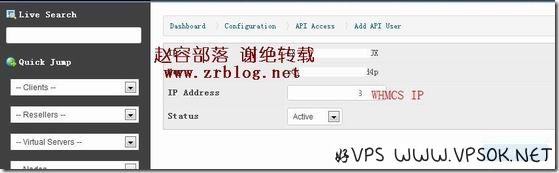
![WHMCS整合SolusVM开设OpenVZ教程]() WHMCS整合SolusVM开设OpenVZ教程 之前,我们一起安装了SolusVM并成功开设了OpenVZ架构的VPS,今天好VPS再来跟大家聊聊如何整合SolusVM到WHMCS系统,并实现自动开通VPS。今天的教程,依然使用我之前购买的OVH服务器作为测试,WHMCS主机由VPSAA主机提供。准备工作在整合前,我们需要事先保证: 1、SolusVM已经做了必要的设定,包括IP,资源包,Node这些都成功添加正常(这些问题模糊的可以看之前的文章:请看这里) 2、WHMCS已经正确安装,授权,并有必要的设定。WHMCS整合SolusVM之SolusVM端我们先来看看整合需要在SolusVM做什么工作。 为了保证WHMCS可以联机到SolusVM,一个API是必须的,登陆SolusVM,点击头部菜单CONFIGURATION,选择下拉菜单中的API Access菜单。 点击Add API User,如下图: 请记录下来上面的信息,包括API ID和Key,一会儿用得着。 OK,SolusVM的操作就这么简单,接下来开始WHMCS端设定。WHMCS整合SolusVM之WHMCS端管理员登陆WHMCS后台,首先,添加服务器,这几个步骤我就不用截图了,不明白的看我之前的文章,关于整合WHM、DA和KLOXO都有类似的动作。 我将添加服务器部分分为两截,首先上面的部分,添加名称,主机名,和服务器的IP。 然后下面的部分如图,模块选择SolusVM,用户名和密码就是我刚刚叫大家记录的API ID和Key。 完成后保存。同样的,去添加一个服务器组,并指向此服务器。 接下来添加产品,如下图中我均有标示。 上面是详情,定价部分我就不管了,选择第三项接口设置部分。 完成以上设定后,请自行测试订购开通。 有关SolusVM的教程就到此为止,至于如何使用SolusVM建立XEN和KVM架构产品,请大家根据官方维科研究。
WHMCS整合SolusVM开设OpenVZ教程 之前,我们一起安装了SolusVM并成功开设了OpenVZ架构的VPS,今天好VPS再来跟大家聊聊如何整合SolusVM到WHMCS系统,并实现自动开通VPS。今天的教程,依然使用我之前购买的OVH服务器作为测试,WHMCS主机由VPSAA主机提供。准备工作在整合前,我们需要事先保证: 1、SolusVM已经做了必要的设定,包括IP,资源包,Node这些都成功添加正常(这些问题模糊的可以看之前的文章:请看这里) 2、WHMCS已经正确安装,授权,并有必要的设定。WHMCS整合SolusVM之SolusVM端我们先来看看整合需要在SolusVM做什么工作。 为了保证WHMCS可以联机到SolusVM,一个API是必须的,登陆SolusVM,点击头部菜单CONFIGURATION,选择下拉菜单中的API Access菜单。 点击Add API User,如下图: 请记录下来上面的信息,包括API ID和Key,一会儿用得着。 OK,SolusVM的操作就这么简单,接下来开始WHMCS端设定。WHMCS整合SolusVM之WHMCS端管理员登陆WHMCS后台,首先,添加服务器,这几个步骤我就不用截图了,不明白的看我之前的文章,关于整合WHM、DA和KLOXO都有类似的动作。 我将添加服务器部分分为两截,首先上面的部分,添加名称,主机名,和服务器的IP。 然后下面的部分如图,模块选择SolusVM,用户名和密码就是我刚刚叫大家记录的API ID和Key。 完成后保存。同样的,去添加一个服务器组,并指向此服务器。 接下来添加产品,如下图中我均有标示。 上面是详情,定价部分我就不管了,选择第三项接口设置部分。 完成以上设定后,请自行测试订购开通。 有关SolusVM的教程就到此为止,至于如何使用SolusVM建立XEN和KVM架构产品,请大家根据官方维科研究。 -
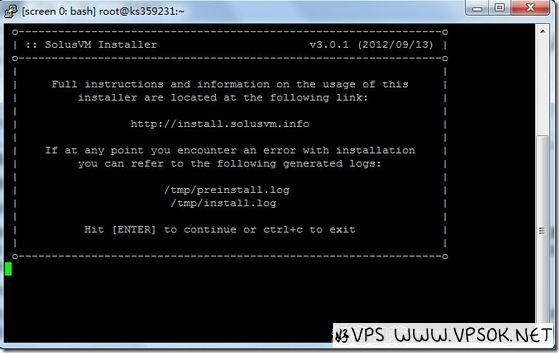
![SolusVM系列:SolusVM安装]() SolusVM系列:SolusVM安装 最近各种优惠不给力,长期写那么几家我也很纠结,部分朋友反映的国人IDC过多的问题,希望大家理解我的处境。好VPS这边称为教程的这些,只能算记录一个过程,或者说可以这么做,但有没有更便捷的方式,希望大家指正。最近温习下SolusVM的安装使用,顺便记录免得遗忘。 本系列将可能包括SolusVM安装,OpenVZ建立,以及与WHMCS整合等部分,具体包含哪些将会很随性,今天,我们来看看SolusVM安装。以下的安装过程基本源于SolusVM官方维科,大家也可以直接去官方看帮助。本系列用于测试的服务器为OVH最便宜的16刀,加IP=€1.2/个(含税)。准备工作安装之前的准备工作,我觉得分为2个部分。一个是SolusVM的部分,一个是服务器的部分。 首先,我们了解SolusVM部分包括什么,购买授权,这是必须的,我相当不建议在国外使用PJ或者D版源码(好像也没SolusVM的这种版本),会被人鄙视,丢人丢出国了。SolusVM授权包括主控和被控,主控一般每月10美元,被控2.5美元。一个主控,可以控制多台被控服务器,所以,你起码得买份主控授权,他除了可以安装在服务器上,还能安装在VPS上,我这里为了省事,就一份主控,直接安装在服务器上。 小提示:如果您只是想玩玩,也可以订购官方测试授权,15天免费测试。 下面是服务器的部分,主要包括分区和安装操作系统。我们以开设OpenVZ为例,服务器的分区,我们可以简单的分/boot=100M,/swap根据你的内存去指定,/=10GB,剩下的空间全部分给/vz,因为你的小鸡和系统模板都要放这里,必须留大点。注意,尤其是被控,你准备开设XEN或者KVM都是需要事先想好,分区可能稍有差异。 我们还需要在服务器安装操作系统,SolusVM支持CentOS 5/6 *RHEL 5/6 *Scientific Linux 5/6,我个人倾向于CentOS 6。很多服务器都没有提供KVM或者IPMI,很多重装系统是收费的或者仅每月免费1次,所以,请在安装前规划和考虑清楚。安装SolusVM好了,一切准备妥当之后,开始SolusVM安装,很简单,就跟我们编译LNMP一样的,SSH登陆服务器,几行命令,就开工了,请看指令:wget http://soluslabs.com/installers/solusvm/install chmod 755 install ./install执行之后,有一些选项,请跟着向下看。 上图告诉我们,回车继续,ctrl+c退出。 选择操作系统,我用的CentOS6,所以选第二个。 选择准备安装的SolusVM版本。 选择最快的映像文件位置,1为自动检测。 这一步是选择你要安装的模式,主控被控等。这一步选择后,还有一次回车,当然也有退出的机会(按ctrl+c退出),接下来就需要等待了。SolusVM安装比较快,完成之后,使用IP+5353/admincp(SSL就用5656端口),用户名和密码均为vpsadmin登陆。
SolusVM系列:SolusVM安装 最近各种优惠不给力,长期写那么几家我也很纠结,部分朋友反映的国人IDC过多的问题,希望大家理解我的处境。好VPS这边称为教程的这些,只能算记录一个过程,或者说可以这么做,但有没有更便捷的方式,希望大家指正。最近温习下SolusVM的安装使用,顺便记录免得遗忘。 本系列将可能包括SolusVM安装,OpenVZ建立,以及与WHMCS整合等部分,具体包含哪些将会很随性,今天,我们来看看SolusVM安装。以下的安装过程基本源于SolusVM官方维科,大家也可以直接去官方看帮助。本系列用于测试的服务器为OVH最便宜的16刀,加IP=€1.2/个(含税)。准备工作安装之前的准备工作,我觉得分为2个部分。一个是SolusVM的部分,一个是服务器的部分。 首先,我们了解SolusVM部分包括什么,购买授权,这是必须的,我相当不建议在国外使用PJ或者D版源码(好像也没SolusVM的这种版本),会被人鄙视,丢人丢出国了。SolusVM授权包括主控和被控,主控一般每月10美元,被控2.5美元。一个主控,可以控制多台被控服务器,所以,你起码得买份主控授权,他除了可以安装在服务器上,还能安装在VPS上,我这里为了省事,就一份主控,直接安装在服务器上。 小提示:如果您只是想玩玩,也可以订购官方测试授权,15天免费测试。 下面是服务器的部分,主要包括分区和安装操作系统。我们以开设OpenVZ为例,服务器的分区,我们可以简单的分/boot=100M,/swap根据你的内存去指定,/=10GB,剩下的空间全部分给/vz,因为你的小鸡和系统模板都要放这里,必须留大点。注意,尤其是被控,你准备开设XEN或者KVM都是需要事先想好,分区可能稍有差异。 我们还需要在服务器安装操作系统,SolusVM支持CentOS 5/6 *RHEL 5/6 *Scientific Linux 5/6,我个人倾向于CentOS 6。很多服务器都没有提供KVM或者IPMI,很多重装系统是收费的或者仅每月免费1次,所以,请在安装前规划和考虑清楚。安装SolusVM好了,一切准备妥当之后,开始SolusVM安装,很简单,就跟我们编译LNMP一样的,SSH登陆服务器,几行命令,就开工了,请看指令:wget http://soluslabs.com/installers/solusvm/install chmod 755 install ./install执行之后,有一些选项,请跟着向下看。 上图告诉我们,回车继续,ctrl+c退出。 选择操作系统,我用的CentOS6,所以选第二个。 选择准备安装的SolusVM版本。 选择最快的映像文件位置,1为自动检测。 这一步是选择你要安装的模式,主控被控等。这一步选择后,还有一次回车,当然也有退出的机会(按ctrl+c退出),接下来就需要等待了。SolusVM安装比较快,完成之后,使用IP+5353/admincp(SSL就用5656端口),用户名和密码均为vpsadmin登陆。 -
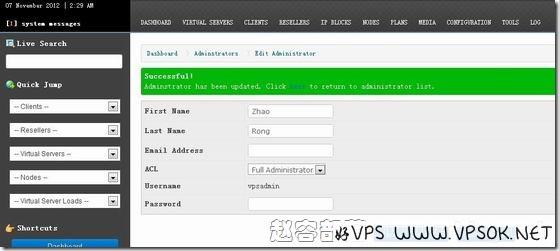
![SolusVM系列:创建OpenVZ]() SolusVM系列:创建OpenVZ 之前我们在服务器安装了SolusVM,今天我们就一起来在上面开个OpenVZ,本系列主要是基于开设OpenVZ,KVM和XEN请大家根据官方维科自行参考。另外,本文所述为直接将master安装在服务器,并在本台服务器开设VPS,多台被控请参考,也非常的简单。 接着上一篇,登陆到SolusVM管理面板之后,先激活授权,在登陆后的页面底部写入New License Key,然后提交就可以了。 然后,请立即修改您的管理员密码,点击头部菜单CONFIGURATION,Administrators,选择用户编辑,提交新的密码。 接下来我们准备开小鸡了,心里真激动~~~~创建OpenVZ-准备工作在创建VPS之前,我们需要有这些事情要处理,他们包括:添加IP,添加Nodes,添加用户,添加套餐等,如果您没有默认的系统模板,还需要添加点操作系统模板给客户端选择。 先来添加IP好了。点击IP BLOCKS,Add IPv4 Block。 然后,将IP加入IP块中,有多少,加多少,填入IP,点击add ip address就OK了。 接下来我们添加一个用户,这也是必须的,之后创建的VPS,必须指派给一个用户的。 点击头部菜单Clients,Add Client。 再接下来,我们添加一个套餐,比如,加一个256MB内存的套餐。 点击头部Plans,Add OpenVZ Plan。 这个非常的简单,我就不截图了,主要是指定内存,硬盘,月流量以及其他的限制。 由于我们直接在母鸡装SolusVM开小鸡,Nodes已经自动添加一个,大家需要编辑下就可以了,比如母鸡可用的内存,硬盘,要不要用vSWAP,开不开TUN和PPP等。创建OpenVZ-建立VPS接下来才算真的开小鸡,点击头部菜单中的Virtual Servers,选择Add Virtual Server,接下来的虚拟化中点击OpenVZ。 选择Node和套餐,填入基本信息,包括主机名,用户,操作系统和IP等。 系统自动生成账户。 OK,点击继续后,VPS就开好了。 本文好VPS主要介绍开设OpenVZ产品,KVM和XEN架构涉及更多细节,大家可以参考官方维科。以上过程并非权威和唯一,小白记录,大牛勿喷。
SolusVM系列:创建OpenVZ 之前我们在服务器安装了SolusVM,今天我们就一起来在上面开个OpenVZ,本系列主要是基于开设OpenVZ,KVM和XEN请大家根据官方维科自行参考。另外,本文所述为直接将master安装在服务器,并在本台服务器开设VPS,多台被控请参考,也非常的简单。 接着上一篇,登陆到SolusVM管理面板之后,先激活授权,在登陆后的页面底部写入New License Key,然后提交就可以了。 然后,请立即修改您的管理员密码,点击头部菜单CONFIGURATION,Administrators,选择用户编辑,提交新的密码。 接下来我们准备开小鸡了,心里真激动~~~~创建OpenVZ-准备工作在创建VPS之前,我们需要有这些事情要处理,他们包括:添加IP,添加Nodes,添加用户,添加套餐等,如果您没有默认的系统模板,还需要添加点操作系统模板给客户端选择。 先来添加IP好了。点击IP BLOCKS,Add IPv4 Block。 然后,将IP加入IP块中,有多少,加多少,填入IP,点击add ip address就OK了。 接下来我们添加一个用户,这也是必须的,之后创建的VPS,必须指派给一个用户的。 点击头部菜单Clients,Add Client。 再接下来,我们添加一个套餐,比如,加一个256MB内存的套餐。 点击头部Plans,Add OpenVZ Plan。 这个非常的简单,我就不截图了,主要是指定内存,硬盘,月流量以及其他的限制。 由于我们直接在母鸡装SolusVM开小鸡,Nodes已经自动添加一个,大家需要编辑下就可以了,比如母鸡可用的内存,硬盘,要不要用vSWAP,开不开TUN和PPP等。创建OpenVZ-建立VPS接下来才算真的开小鸡,点击头部菜单中的Virtual Servers,选择Add Virtual Server,接下来的虚拟化中点击OpenVZ。 选择Node和套餐,填入基本信息,包括主机名,用户,操作系统和IP等。 系统自动生成账户。 OK,点击继续后,VPS就开好了。 本文好VPS主要介绍开设OpenVZ产品,KVM和XEN架构涉及更多细节,大家可以参考官方维科。以上过程并非权威和唯一,小白记录,大牛勿喷。 -
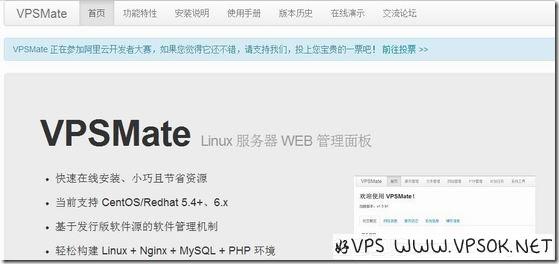
![linux免费WEB管理面板:VPSMate]() linux免费WEB管理面板:VPSMate VPSMate是一个国人新开发的linux下的免费web管理面板,说实话这个面板出来的时间很短,而且,也有很多的地方需要改进和优化,比如有些功能目前还在开发阶段,但是,基于我个人的体验,我觉得这是一款非常不错而且有发展空间的web管理面板,所以,在这里分享,大家可以尝试下。 VPSMate安装VPSMate的安装非常简单,也非常快,因为默认只安装了apache,其他的服务比如Nginx,MySQL,PHP,FTP等等,都直接在面板中安装,非常的方便!好VPS这里使用123systems的芝加哥10美元1年,执行安装脚本和安装大约耗时1分钟,占用系统内存20-30MB。以下是官方的安装方法。执行指令:wget http://www.vpsmate.org/tools/install.py python install.py执行之后不要走开太远,因为很快就OK了,最后需要您输入登陆面板的账户和密码,输入后回车即可,之后,以IP+8888端口登陆。VPSMate面板预览登陆VPSMate首页之后,您可能看到一直显示”模块加载中,请稍后…”,不知道其他人是否有这个情况,我这里就一直这样,不过,无视他,我们直接点击“服务管理”,在这里,我们可以安装nginx,ftp,mysql,php等等。 比如,这个nginx,我们如果想要安装,就点击安装服务,然后,系统自动搜索版本,选择我们要的版本安装,就可以了,其他的服务同样的方法安装。 其他的功能也非常的全面,大家可以摸索,也可以在官方论坛看看。VPSMate使用体验总而言之,这是一款非常不错的面板,不过,目前,还有一些不完善的地方,比如,apache的网站管理还没有做好发布,文件管理方面也需要继续完善,比如,增加本地上传,压缩解压这些功能,很多的功能官方目前也在开发中,期待新的版本有更强大的体验,另外,我在使用nginx一会儿之后,停止了nginx出现报错不能启动,未知是否个体现象,因为时间关系,仅安装和短暂使用,大家若有问题,也可以在此留言或者直接向官方反馈! 官方网站地址:www.vpsmate.org
linux免费WEB管理面板:VPSMate VPSMate是一个国人新开发的linux下的免费web管理面板,说实话这个面板出来的时间很短,而且,也有很多的地方需要改进和优化,比如有些功能目前还在开发阶段,但是,基于我个人的体验,我觉得这是一款非常不错而且有发展空间的web管理面板,所以,在这里分享,大家可以尝试下。 VPSMate安装VPSMate的安装非常简单,也非常快,因为默认只安装了apache,其他的服务比如Nginx,MySQL,PHP,FTP等等,都直接在面板中安装,非常的方便!好VPS这里使用123systems的芝加哥10美元1年,执行安装脚本和安装大约耗时1分钟,占用系统内存20-30MB。以下是官方的安装方法。执行指令:wget http://www.vpsmate.org/tools/install.py python install.py执行之后不要走开太远,因为很快就OK了,最后需要您输入登陆面板的账户和密码,输入后回车即可,之后,以IP+8888端口登陆。VPSMate面板预览登陆VPSMate首页之后,您可能看到一直显示”模块加载中,请稍后…”,不知道其他人是否有这个情况,我这里就一直这样,不过,无视他,我们直接点击“服务管理”,在这里,我们可以安装nginx,ftp,mysql,php等等。 比如,这个nginx,我们如果想要安装,就点击安装服务,然后,系统自动搜索版本,选择我们要的版本安装,就可以了,其他的服务同样的方法安装。 其他的功能也非常的全面,大家可以摸索,也可以在官方论坛看看。VPSMate使用体验总而言之,这是一款非常不错的面板,不过,目前,还有一些不完善的地方,比如,apache的网站管理还没有做好发布,文件管理方面也需要继续完善,比如,增加本地上传,压缩解压这些功能,很多的功能官方目前也在开发中,期待新的版本有更强大的体验,另外,我在使用nginx一会儿之后,停止了nginx出现报错不能启动,未知是否个体现象,因为时间关系,仅安装和短暂使用,大家若有问题,也可以在此留言或者直接向官方反馈! 官方网站地址:www.vpsmate.org -
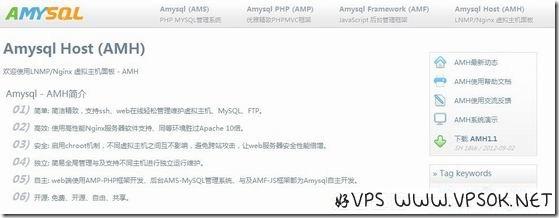
![linux免费WEB管理面板:AMH]() linux免费WEB管理面板:AMH AMH是一款今年6月份国人开发的免费web管理系统,默认安装nginx的web服务器环境,MySQL和FTP,支持linux各大发行版本32bit和64bit系统。AMH界面也相当的简洁,功能状态一目了然,我们还是来分享有关AMH的消息。 AMH安装AMH安装也非常简单,一行命令就搞定,SSH登陆VPS,用screen,安装这个时间超过10分钟,干等是不理智的。输入如下指令:wget http://amysql.com/file/AMH/2.01/amh.sh; chmod 775 amh.sh; ./amh.sh 2>&1 | tee amh.log;安装过程中首先需要选择,1.安装;2.卸载;3.退出。 接着会要求指定MySQL密码和AMH的登陆密码,请自行输入,然后就是等待(我在123systems测试,但是忘记计时了,但肯定超过15分钟)。 完成后,请使用IP+8888地址及之前指定的账户密码登陆。AMH预览登陆后,首页可以看到各项服务的运行状况,同时SSH管理命令和相关目录也在首页列出,非常直观。 新建主机的话,可以选择头部导航中的Host,添加主机。 注意新建主机并没有添加FTP账户,可以在FTP中添加一个到这个虚拟主机根目录的FTP账户。 后台有数据库管理(Amysql),不过功能比较单一,一键登陆,可以增加数据库等。AMH综述AMH也是一款非常不错的国人开发的web管理系统,但面板更适用于对于SSH操作有基本基础的用户,因为后台没有提供文件管理,所以类似的操作还是需要SSH登陆处理。上一次的更新在今年9月,期待开发者加入更多功能,比如基本的文件管理,还有进一步完善MySQL数据库管理操作等。 官方网站:www.amysql.com
linux免费WEB管理面板:AMH AMH是一款今年6月份国人开发的免费web管理系统,默认安装nginx的web服务器环境,MySQL和FTP,支持linux各大发行版本32bit和64bit系统。AMH界面也相当的简洁,功能状态一目了然,我们还是来分享有关AMH的消息。 AMH安装AMH安装也非常简单,一行命令就搞定,SSH登陆VPS,用screen,安装这个时间超过10分钟,干等是不理智的。输入如下指令:wget http://amysql.com/file/AMH/2.01/amh.sh; chmod 775 amh.sh; ./amh.sh 2>&1 | tee amh.log;安装过程中首先需要选择,1.安装;2.卸载;3.退出。 接着会要求指定MySQL密码和AMH的登陆密码,请自行输入,然后就是等待(我在123systems测试,但是忘记计时了,但肯定超过15分钟)。 完成后,请使用IP+8888地址及之前指定的账户密码登陆。AMH预览登陆后,首页可以看到各项服务的运行状况,同时SSH管理命令和相关目录也在首页列出,非常直观。 新建主机的话,可以选择头部导航中的Host,添加主机。 注意新建主机并没有添加FTP账户,可以在FTP中添加一个到这个虚拟主机根目录的FTP账户。 后台有数据库管理(Amysql),不过功能比较单一,一键登陆,可以增加数据库等。AMH综述AMH也是一款非常不错的国人开发的web管理系统,但面板更适用于对于SSH操作有基本基础的用户,因为后台没有提供文件管理,所以类似的操作还是需要SSH登陆处理。上一次的更新在今年9月,期待开发者加入更多功能,比如基本的文件管理,还有进一步完善MySQL数据库管理操作等。 官方网站:www.amysql.com -
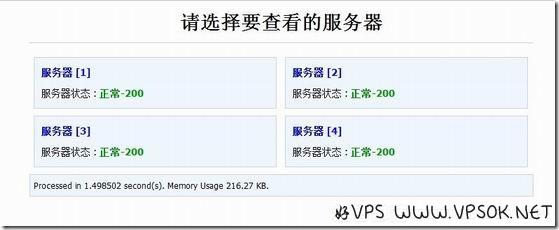
![分享:一个挺有意思的监控源码]() 分享:一个挺有意思的监控源码 昨天朋友给我一个监控源码,觉得挺有意思的,特地在这里分享。使用这个监控可以无需刷新实时回显,可以监控多台VPS或者服务器,源码由某位大神编写,好VPS部落仅为分享信息,欢迎传播但未经原作者同意请尽量勿修改或用于商业用途。 如上图,这是我添加了4台VPS在里面之后看到的界面,非常简洁,我们也可以点开任意一台VPS查看当前的状态。包括硬件信息,负载,在线时间,连接数,以及连接IP都一应俱全,我就不截图了,直接提供个演示来查看:演示地址点击直达(有效期3天) 源码的安装使用也非常的简单,根据说明,将相应文件修改为传入主控和被控端就可以了。 有兴趣的朋友可以下来玩玩,感觉挺方便的。 下载地址:点击直达
分享:一个挺有意思的监控源码 昨天朋友给我一个监控源码,觉得挺有意思的,特地在这里分享。使用这个监控可以无需刷新实时回显,可以监控多台VPS或者服务器,源码由某位大神编写,好VPS部落仅为分享信息,欢迎传播但未经原作者同意请尽量勿修改或用于商业用途。 如上图,这是我添加了4台VPS在里面之后看到的界面,非常简洁,我们也可以点开任意一台VPS查看当前的状态。包括硬件信息,负载,在线时间,连接数,以及连接IP都一应俱全,我就不截图了,直接提供个演示来查看:演示地址点击直达(有效期3天) 源码的安装使用也非常的简单,根据说明,将相应文件修改为传入主控和被控端就可以了。 有兴趣的朋友可以下来玩玩,感觉挺方便的。 下载地址:点击直达 -
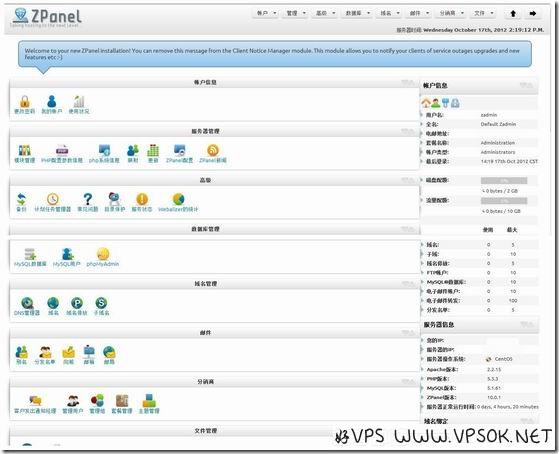
![免费主机管理面板:ZPanel简单介绍]() 免费主机管理面板:ZPanel简单介绍 ZPanel是一个免费的虚拟主机控制面板,支持Windows,Linux,UNIX和MacOSX等多个操作系统的VPS或者服务器。目前,ZPanel最新的版本命名为ZPanelX(10),基于个人使用习惯,我这里只要是简单介绍ZPanelX在linux系统的安装和使用。ZPanelX支持的linux操作系统包括CentOS 6和Ubuntu 11.10,12.04等(其他诸如Debian等暂未支持)。 本文涉及大多数内容均来自全球论坛会员【Mr.Ra1n】,包括面板汉化,文件管理插件以及皮肤等,向ZPanel开发者以及分享汉化作者致敬。编译安装我依然使用比较熟悉的CentOS系统,先重做下VPS系统为CentOS 6. 官方Centos下的安装教程地址:http://www.zvps.co.uk/zpanel/centos-6 首先,下载源码,传入VPS。您可以直接下载到本地解压后用SFTP传上去,也可以直接SSH登陆下载解压,我们需要用到的是installer.sh.x,假设我们已经放入root目录,接下来命令。cd /root #进入目录 chmod +x installer.sh.x #设定权限 yum install ld-linux.so.2 #此步非必须 ./installer.sh.x #编译安装对了,建议大家在执行命令前先screen,因为安装过程可能超过30分钟,干等是很不明智的。 执行编译后,暂时别离开,这时候,我们需要确定和设定一些项目,除了要输入y之后,还需要你设定时区,比如:Asia/Shanghai,以及MySQL的root密码(2次)。全部完成后,等他自己装,看电视先。登陆汉化安装完成后,我们以IP/zpanel打开登陆页面,默认的用户名和密码:zadmin/password(登陆后记得修改,这是好习惯)。 确认登陆无误,我们开始汉化的过程(以下过程全部引用,敬请留意) 1.通过ZPANELX面板打开PHPMYADMIN,分别选中对应的表,执行以下SQL语句========core库=========ALTER TABLE `x_accounts` CONVERT TO CHARACTER SET utf8 COLLATE utf8_general_ci;ALTER TABLE `x_aliases` CONVERT TO CHARACTER SET utf8 COLLATE utf8_general_ci;ALTER TABLE `x_bandwidth` CONVERT TO CHARACTER SET utf8 COLLATE utf8_general_ci;ALTER TABLE `x_cronjobs` CONVERT TO CHARACTER SET utf8 COLLATE utf8_general_ci;ALTER TABLE `x_distlists` CONVERT TO CHARACTER SET utf8 COLLATE utf8_general_ci;ALTER TABLE `x_distlistusers` CONVERT TO CHARACTER SET utf8 COLLATE utf8_general_ci;ALTER TABLE `x_dns` CONVERT TO CHARACTER SET utf8 COLLATE utf8_general_ci;ALTER TABLE `x_faqs` CONVERT TO CHARACTER SET utf8 COLLATE utf8_general_ci;ALTER TABLE `x_forwarders` CONVERT TO CHARACTER SET utf8 COLLATE utf8_general_ci;ALTER TABLE `x_ftpaccounts` CONVERT TO CHARACTER SET utf8 COLLATE utf8_general_ci;ALTER TABLE `x_groups` CONVERT TO CHARACTER SET utf8 COLLATE utf8_general_ci;ALTER TABLE `x_htaccess` CONVERT TO CHARACTER SET utf8 COLLATE utf8_general_ci;ALTER TABLE `x_mailboxes` CONVERT TO CHARACTER SET utf8 COLLATE utf8_general_ci;ALTER TABLE `x_logs` CONVERT TO CHARACTER SET utf8 COLLATE utf8_general_ci;ALTER TABLE `x_mailboxes` CONVERT TO CHARACTER SET utf8 COLLATE utf8_general_ci;ALTER TABLE `x_modcats` CONVERT TO CHARACTER SET utf8 COLLATE utf8_general_ci;ALTER TABLE `x_modules` CONVERT TO CHARACTER SET utf8 COLLATE utf8_general_ci;ALTER TABLE `x_mysql` CONVERT TO CHARACTER SET utf8 COLLATE utf8_general_ci;ALTER TABLE `x_mysql_databases` CONVERT TO CHARACTER SET utf8 COLLATE utf8_general_ci;ALTER TABLE `x_mysql_dbmap` CONVERT TO CHARACTER SET utf8 COLLATE utf8_general_ci;ALTER TABLE `x_mysql_users` CONVERT TO CHARACTER SET utf8 COLLATE utf8_general_ci;ALTER TABLE `x_packages` CONVERT TO CHARACTER SET utf8 COLLATE utf8_general_ci;ALTER TABLE `x_permissions` CONVERT TO CHARACTER SET utf8 COLLATE utf8_general_ci;ALTER TABLE `x_profiles` CONVERT TO CHARACTER SET utf8 COLLATE utf8_general_ci;ALTER TABLE `x_quotas` CONVERT TO CHARACTER SET utf8 COLLATE utf8_general_ci;ALTER TABLE `x_settings` CONVERT TO CHARACTER SET utf8 COLLATE utf8_general_ci;ALTER TABLE `x_translations` CONVERT TO CHARACTER SET utf8 COLLATE utf8_general_ci;ALTER TABLE `x_vhosts` CONVERT TO CHARACTER SET utf8 COLLATE utf8_general_ci; ============postfix库===========ALTER TABLE `admin` CONVERT TO CHARACTER SET utf8 COLLATE utf8_general_ci;ALTER TABLE `alias` CONVERT TO CHARACTER SET utf8 COLLATE utf8_general_ci;ALTER TABLE `alias_domain` CONVERT TO CHARACTER SET utf8 COLLATE utf8_general_ci;ALTER TABLE `config` CONVERT TO CHARACTER SET utf8 COLLATE utf8_general_ci;ALTER TABLE `domain` CONVERT TO CHARACTER SET utf8 COLLATE utf8_general_ci;ALTER TABLE `domain_admins` CONVERT TO CHARACTER SET utf8 COLLATE utf8_general_ci;ALTER TABLE `fetchmail` CONVERT TO CHARACTER SET utf8 COLLATE utf8_general_ci;ALTER TABLE `log` CONVERT TO CHARACTER SET utf8 COLLATE utf8_general_ci;ALTER TABLE `mailbox` CONVERT TO CHARACTER SET utf8 COLLATE utf8_general_ci;ALTER TABLE `quota` CONVERT TO CHARACTER SET utf8 COLLATE utf8_general_ci;ALTER TABLE `quota2` CONVERT TO CHARACTER SET utf8 COLLATE utf8_general_ci;ALTER TABLE `vacation` CONVERT TO CHARACTER SET utf8 COLLATE utf8_general_ci;ALTER TABLE `vacation_notification` CONVERT TO CHARACTER SET utf8 COLLATE utf8_general_ci; ============proftpd库(实际上我觉得这一部分做不做无所谓)===========ALTER TABLE `ftpgroup` CONVERT TO CHARACTER SET utf8 COLLATE utf8_general_ci;ALTER TABLE `ftpquotalimits` CONVERT TO CHARACTER SET utf8 COLLATE utf8_general_ci;ALTER TABLE `ftpquotatallies` CONVERT TO CHARACTER SET utf8 COLLATE utf8_general_ci;ALTER TABLE `ftpuser` CONVERT TO CHARACTER SET utf8 COLLATE utf8_general_ci; ============roundcube库===========ALTER TABLE `cache` CONVERT TO CHARACTER SET utf8 COLLATE utf8_general_ci;ALTER TABLE `contactgroupmembers` CONVERT TO CHARACTER SET utf8 COLLATE utf8_general_ci;ALTER TABLE `contactgroups` CONVERT TO CHARACTER SET utf8 COLLATE utf8_general_ci;ALTER TABLE `contacts` CONVERT TO CHARACTER SET utf8 COLLATE utf8_general_ci;ALTER TABLE `identities` CONVERT TO CHARACTER SET utf8 COLLATE utf8_general_ci;ALTER TABLE `messages` CONVERT TO CHARACTER SET utf8 COLLATE utf8_general_ci;ALTER TABLE `session` CONVERT TO CHARACTER SET utf8 COLLATE utf8_general_ci;ALTER TABLE `users` CONVERT TO CHARACTER SET utf8 COLLATE utf8_general_ci;注意,上面的SQL执行过程可能有报错,好VPS在3台VPS上测试,每台都有报错的情况,但不影响最终的汉化结果,不过,您有能力的话,可以针对报错内容修改执行。 2.修改文件,先修改/etc/zpanel/panel/dryden/db/driver.class.php文件,找到public function query($query) { try {在try里面加入$FIXSql1 = “set character_set_server=’utf8′”; $FIXSql2 = “set names ‘utf8′”; $FIX = parent::query($FIXSql1); $FIX2 =parent::query($FIXSql2);保存。 然后,接着修改/etc/zpanel/panel/etc/styles/zpanelx/master.ztml,找到<meta http-equiv=”Content-Type” content=”text/html; charset=ISO-8859-1″>修改为<meta http-equiv=”Content-Type” content=”text/html; charset=utf-8″ />保存。 3.接下来又是数据库,到core库执行:ALTER TABLE `x_translations` ADD `tr_Chinese_tx` TEXT NULL;命令有点多,打包了:点击下载 下载下来了,SQL执行文档中的内容。 4.返回ZPanelX,选择我的账户,修改语言为Chinese,就可以了(这之前请确保你的邮箱也设定了,我试过账户中没有设定邮箱提交不成功)。说了这么久,上一张图片: 添加文件管理插件ZPanelX最大的缺点在文件管理,就一个FTP,太弱了,所以,我们再加一个文件管理插件,让他能自由的在线管理文件,上传下载、压缩解压等等。(以下为引用,敬请留意) SSH登陆服务器,依次执行:zppy repo add zppy.vjvj.tk zppy update zppy install ajaxplorer完成后,登陆ZPanelX,选择服务器管理→模块管理,勾选AjaXplorer中你要授权使用的用户组。 由于在不同的VPS上安装更换【Mr.Ra1n】帖子中提供的皮肤都出现了登陆界面空白的情况,加之与原默认皮肤差异不大,所以,我没有贴出皮肤的下载,大家有兴趣也可以自己试试。2013年更新简化的安装方式以下来源于Hostloc会员ccnif (一)安装软件wget http://www.zvps.co.uk/sites/default/files/downloads/zpanelx-centos-6-beta.tar.gztar -xf zpanelx-centos-6-beta.tar.gzchmod +x installer.sh.xyum install ld-linux.so.2./installer.sh.x输入时区输入MYSQL密码安装完成后回自动重启 (二)安装文件管理(网上的安装教程都是装AjaXplore,r但其实真正用过的人应该知道这管理器是没文件解压缩功能的.所以我这边在这里增加一个带解压缩功能的管理器安装方法)zppy repo add rustus.txt-clan.comzppy updatezppy install kfmzppy repo add zppy.vjvj.tkzppy updatezppy install ajaxplorer文件管理器装好了就(后台记得把摸块打开) (三)安装语言包zppy repo add zpanel-packages.sammottley.co.ukzppy updatezppy install ZXTS后台开启动摸块设置好语言(虽然官方说到这里就可以用了其实还是不能用的)phpMyAdmin用root帐户登陆 _core下的x_translations (Structure 结构)把Type 改成MEDIUMTXT这样语言就装好了
免费主机管理面板:ZPanel简单介绍 ZPanel是一个免费的虚拟主机控制面板,支持Windows,Linux,UNIX和MacOSX等多个操作系统的VPS或者服务器。目前,ZPanel最新的版本命名为ZPanelX(10),基于个人使用习惯,我这里只要是简单介绍ZPanelX在linux系统的安装和使用。ZPanelX支持的linux操作系统包括CentOS 6和Ubuntu 11.10,12.04等(其他诸如Debian等暂未支持)。 本文涉及大多数内容均来自全球论坛会员【Mr.Ra1n】,包括面板汉化,文件管理插件以及皮肤等,向ZPanel开发者以及分享汉化作者致敬。编译安装我依然使用比较熟悉的CentOS系统,先重做下VPS系统为CentOS 6. 官方Centos下的安装教程地址:http://www.zvps.co.uk/zpanel/centos-6 首先,下载源码,传入VPS。您可以直接下载到本地解压后用SFTP传上去,也可以直接SSH登陆下载解压,我们需要用到的是installer.sh.x,假设我们已经放入root目录,接下来命令。cd /root #进入目录 chmod +x installer.sh.x #设定权限 yum install ld-linux.so.2 #此步非必须 ./installer.sh.x #编译安装对了,建议大家在执行命令前先screen,因为安装过程可能超过30分钟,干等是很不明智的。 执行编译后,暂时别离开,这时候,我们需要确定和设定一些项目,除了要输入y之后,还需要你设定时区,比如:Asia/Shanghai,以及MySQL的root密码(2次)。全部完成后,等他自己装,看电视先。登陆汉化安装完成后,我们以IP/zpanel打开登陆页面,默认的用户名和密码:zadmin/password(登陆后记得修改,这是好习惯)。 确认登陆无误,我们开始汉化的过程(以下过程全部引用,敬请留意) 1.通过ZPANELX面板打开PHPMYADMIN,分别选中对应的表,执行以下SQL语句========core库=========ALTER TABLE `x_accounts` CONVERT TO CHARACTER SET utf8 COLLATE utf8_general_ci;ALTER TABLE `x_aliases` CONVERT TO CHARACTER SET utf8 COLLATE utf8_general_ci;ALTER TABLE `x_bandwidth` CONVERT TO CHARACTER SET utf8 COLLATE utf8_general_ci;ALTER TABLE `x_cronjobs` CONVERT TO CHARACTER SET utf8 COLLATE utf8_general_ci;ALTER TABLE `x_distlists` CONVERT TO CHARACTER SET utf8 COLLATE utf8_general_ci;ALTER TABLE `x_distlistusers` CONVERT TO CHARACTER SET utf8 COLLATE utf8_general_ci;ALTER TABLE `x_dns` CONVERT TO CHARACTER SET utf8 COLLATE utf8_general_ci;ALTER TABLE `x_faqs` CONVERT TO CHARACTER SET utf8 COLLATE utf8_general_ci;ALTER TABLE `x_forwarders` CONVERT TO CHARACTER SET utf8 COLLATE utf8_general_ci;ALTER TABLE `x_ftpaccounts` CONVERT TO CHARACTER SET utf8 COLLATE utf8_general_ci;ALTER TABLE `x_groups` CONVERT TO CHARACTER SET utf8 COLLATE utf8_general_ci;ALTER TABLE `x_htaccess` CONVERT TO CHARACTER SET utf8 COLLATE utf8_general_ci;ALTER TABLE `x_mailboxes` CONVERT TO CHARACTER SET utf8 COLLATE utf8_general_ci;ALTER TABLE `x_logs` CONVERT TO CHARACTER SET utf8 COLLATE utf8_general_ci;ALTER TABLE `x_mailboxes` CONVERT TO CHARACTER SET utf8 COLLATE utf8_general_ci;ALTER TABLE `x_modcats` CONVERT TO CHARACTER SET utf8 COLLATE utf8_general_ci;ALTER TABLE `x_modules` CONVERT TO CHARACTER SET utf8 COLLATE utf8_general_ci;ALTER TABLE `x_mysql` CONVERT TO CHARACTER SET utf8 COLLATE utf8_general_ci;ALTER TABLE `x_mysql_databases` CONVERT TO CHARACTER SET utf8 COLLATE utf8_general_ci;ALTER TABLE `x_mysql_dbmap` CONVERT TO CHARACTER SET utf8 COLLATE utf8_general_ci;ALTER TABLE `x_mysql_users` CONVERT TO CHARACTER SET utf8 COLLATE utf8_general_ci;ALTER TABLE `x_packages` CONVERT TO CHARACTER SET utf8 COLLATE utf8_general_ci;ALTER TABLE `x_permissions` CONVERT TO CHARACTER SET utf8 COLLATE utf8_general_ci;ALTER TABLE `x_profiles` CONVERT TO CHARACTER SET utf8 COLLATE utf8_general_ci;ALTER TABLE `x_quotas` CONVERT TO CHARACTER SET utf8 COLLATE utf8_general_ci;ALTER TABLE `x_settings` CONVERT TO CHARACTER SET utf8 COLLATE utf8_general_ci;ALTER TABLE `x_translations` CONVERT TO CHARACTER SET utf8 COLLATE utf8_general_ci;ALTER TABLE `x_vhosts` CONVERT TO CHARACTER SET utf8 COLLATE utf8_general_ci; ============postfix库===========ALTER TABLE `admin` CONVERT TO CHARACTER SET utf8 COLLATE utf8_general_ci;ALTER TABLE `alias` CONVERT TO CHARACTER SET utf8 COLLATE utf8_general_ci;ALTER TABLE `alias_domain` CONVERT TO CHARACTER SET utf8 COLLATE utf8_general_ci;ALTER TABLE `config` CONVERT TO CHARACTER SET utf8 COLLATE utf8_general_ci;ALTER TABLE `domain` CONVERT TO CHARACTER SET utf8 COLLATE utf8_general_ci;ALTER TABLE `domain_admins` CONVERT TO CHARACTER SET utf8 COLLATE utf8_general_ci;ALTER TABLE `fetchmail` CONVERT TO CHARACTER SET utf8 COLLATE utf8_general_ci;ALTER TABLE `log` CONVERT TO CHARACTER SET utf8 COLLATE utf8_general_ci;ALTER TABLE `mailbox` CONVERT TO CHARACTER SET utf8 COLLATE utf8_general_ci;ALTER TABLE `quota` CONVERT TO CHARACTER SET utf8 COLLATE utf8_general_ci;ALTER TABLE `quota2` CONVERT TO CHARACTER SET utf8 COLLATE utf8_general_ci;ALTER TABLE `vacation` CONVERT TO CHARACTER SET utf8 COLLATE utf8_general_ci;ALTER TABLE `vacation_notification` CONVERT TO CHARACTER SET utf8 COLLATE utf8_general_ci; ============proftpd库(实际上我觉得这一部分做不做无所谓)===========ALTER TABLE `ftpgroup` CONVERT TO CHARACTER SET utf8 COLLATE utf8_general_ci;ALTER TABLE `ftpquotalimits` CONVERT TO CHARACTER SET utf8 COLLATE utf8_general_ci;ALTER TABLE `ftpquotatallies` CONVERT TO CHARACTER SET utf8 COLLATE utf8_general_ci;ALTER TABLE `ftpuser` CONVERT TO CHARACTER SET utf8 COLLATE utf8_general_ci; ============roundcube库===========ALTER TABLE `cache` CONVERT TO CHARACTER SET utf8 COLLATE utf8_general_ci;ALTER TABLE `contactgroupmembers` CONVERT TO CHARACTER SET utf8 COLLATE utf8_general_ci;ALTER TABLE `contactgroups` CONVERT TO CHARACTER SET utf8 COLLATE utf8_general_ci;ALTER TABLE `contacts` CONVERT TO CHARACTER SET utf8 COLLATE utf8_general_ci;ALTER TABLE `identities` CONVERT TO CHARACTER SET utf8 COLLATE utf8_general_ci;ALTER TABLE `messages` CONVERT TO CHARACTER SET utf8 COLLATE utf8_general_ci;ALTER TABLE `session` CONVERT TO CHARACTER SET utf8 COLLATE utf8_general_ci;ALTER TABLE `users` CONVERT TO CHARACTER SET utf8 COLLATE utf8_general_ci;注意,上面的SQL执行过程可能有报错,好VPS在3台VPS上测试,每台都有报错的情况,但不影响最终的汉化结果,不过,您有能力的话,可以针对报错内容修改执行。 2.修改文件,先修改/etc/zpanel/panel/dryden/db/driver.class.php文件,找到public function query($query) { try {在try里面加入$FIXSql1 = “set character_set_server=’utf8′”; $FIXSql2 = “set names ‘utf8′”; $FIX = parent::query($FIXSql1); $FIX2 =parent::query($FIXSql2);保存。 然后,接着修改/etc/zpanel/panel/etc/styles/zpanelx/master.ztml,找到<meta http-equiv=”Content-Type” content=”text/html; charset=ISO-8859-1″>修改为<meta http-equiv=”Content-Type” content=”text/html; charset=utf-8″ />保存。 3.接下来又是数据库,到core库执行:ALTER TABLE `x_translations` ADD `tr_Chinese_tx` TEXT NULL;命令有点多,打包了:点击下载 下载下来了,SQL执行文档中的内容。 4.返回ZPanelX,选择我的账户,修改语言为Chinese,就可以了(这之前请确保你的邮箱也设定了,我试过账户中没有设定邮箱提交不成功)。说了这么久,上一张图片: 添加文件管理插件ZPanelX最大的缺点在文件管理,就一个FTP,太弱了,所以,我们再加一个文件管理插件,让他能自由的在线管理文件,上传下载、压缩解压等等。(以下为引用,敬请留意) SSH登陆服务器,依次执行:zppy repo add zppy.vjvj.tk zppy update zppy install ajaxplorer完成后,登陆ZPanelX,选择服务器管理→模块管理,勾选AjaXplorer中你要授权使用的用户组。 由于在不同的VPS上安装更换【Mr.Ra1n】帖子中提供的皮肤都出现了登陆界面空白的情况,加之与原默认皮肤差异不大,所以,我没有贴出皮肤的下载,大家有兴趣也可以自己试试。2013年更新简化的安装方式以下来源于Hostloc会员ccnif (一)安装软件wget http://www.zvps.co.uk/sites/default/files/downloads/zpanelx-centos-6-beta.tar.gztar -xf zpanelx-centos-6-beta.tar.gzchmod +x installer.sh.xyum install ld-linux.so.2./installer.sh.x输入时区输入MYSQL密码安装完成后回自动重启 (二)安装文件管理(网上的安装教程都是装AjaXplore,r但其实真正用过的人应该知道这管理器是没文件解压缩功能的.所以我这边在这里增加一个带解压缩功能的管理器安装方法)zppy repo add rustus.txt-clan.comzppy updatezppy install kfmzppy repo add zppy.vjvj.tkzppy updatezppy install ajaxplorer文件管理器装好了就(后台记得把摸块打开) (三)安装语言包zppy repo add zpanel-packages.sammottley.co.ukzppy updatezppy install ZXTS后台开启动摸块设置好语言(虽然官方说到这里就可以用了其实还是不能用的)phpMyAdmin用root帐户登陆 _core下的x_translations (Structure 结构)把Type 改成MEDIUMTXT这样语言就装好了 -
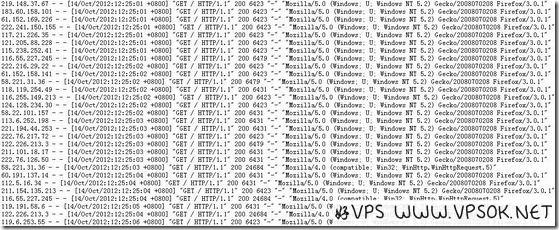
![.htaccess及User Agent]() .htaccess及User Agent 这篇文章的标题比较古怪,主要是因为我这篇似乎不好综合一个合适的标题,仅为记录,本文主要是记录有关.htaccess的配置,其中包括用.htaccess屏蔽恶意的User Agent等。在开始前,我们先了解什么是.htaccess,什么是User Agent。小常识1.什么是.htaccess .htaccess文件是Apache服务器中的一个配置文件,它负责相关目录下的网页配置。通过.htaccess文件,可以帮我们实现:网页301重定向、自定义404错误页面、改变文件扩展名、允许/阻止特定的用户或者目录的访问、禁止目录列表、配置默认文档等功能。我们常见的比如伪静态规则,就是写入.htaccess文件中。 2.什么是User Agent User Agent翻译为中文称为用户代理,它是一个特殊字符串头,使得服务器能够识别访客使用的操作系统及版本、CPU 类型、浏览器及版本、浏览器渲染引擎、浏览器语言、浏览器插件等信息。.htaccess简单介绍其实上面的解释,下面我们来说说.htaccess的基本配置。 .htaccess我们可以利用它屏蔽搜索引擎蜘蛛的访问,可以封锁指定国家的IP段,还能用它防止图片或者文件被盗链,又或者用它自定义出错页面,重定向请求等。这里,我们先简单说下如何使用.htaccess屏蔽搜索引擎蜘蛛,比如百度,搜狗等,我们在.htaccess文件中加入:SetEnvIfNoCase User-Agent "^Baidu" bad_botSetEnvIfNoCase User-Agent "^sogou" bad_botSetEnvIfNoCase User-Agent "^Bloghoo" bad_botSetEnvIfNoCase User-Agent "^Scooter" bad_botDeny from env=bad_bot下面我们看看如何用.htaccess防止图片盗链(如果您使用CP面板的主机,请不要这么麻烦,直接到面板中操作即可),我们将下面的内容加入.htaccess就可以了。RewriteEngine onRewriteCond %{HTTP_REFERER} !^$ [NC]RewriteCond %{HTTP_REFERER} !vpsok.net [NC]RewriteCond %{HTTP_REFERER} !google.com [NC]RewriteCond %{HTTP_REFERER} !baidu.com [NC]RewriteCond %{HTTP_REFERER} !bbs.vpsok.net [NC]RewriteRule .*.(gif|jpg|png)$ – [F]上面的RewriteCond %{HTTP_REFERER} !^$ [NC]表示允许用户直接输入图片地址显示,接下来几行分别设定了允许的http访问来源,包括我们自己,google,百度等,最后一行拒绝被盗链的文件格式,可以自己添加。User Agent简单介绍其实,.htaccess的用途非常广,远不止上面我所说的,因为个人的水平所限,其他更牛逼的玩法,大家就自行google之。因为,我今天特别提到这个User Agent,所以,我后面要说下如何使用.htaccess屏蔽恶意User Agent。 首先,我们随意的截取一段网站访问日志。 如上图,这是我随便找的一个网站访问日志的截图,后面的Mozilla/5.0 (Windows; U; Windows NT 5.2) Gecko/2008070208 Firefox/3.0.1这个部分,就是User Agent,从这段我们可以看到访客的操作系统,浏览器等信息(下面的我只是举例用.htaccess屏蔽User Agent,并非标准,切记)。#Begin Deny Useragent RewriteCond %{HTTP_USER_AGENT} ".*Gecko/2008070208.*" [OR] RewriteRule ^(.*)$ http://vpsok.net/ #End Deny其实,正常访问的记录是无需去屏蔽的,主要是我们的网站遭遇恶意访问的时候,就可以参考设定了。 注:以上.htaccess需apache服务器引擎,nginx不适用。
.htaccess及User Agent 这篇文章的标题比较古怪,主要是因为我这篇似乎不好综合一个合适的标题,仅为记录,本文主要是记录有关.htaccess的配置,其中包括用.htaccess屏蔽恶意的User Agent等。在开始前,我们先了解什么是.htaccess,什么是User Agent。小常识1.什么是.htaccess .htaccess文件是Apache服务器中的一个配置文件,它负责相关目录下的网页配置。通过.htaccess文件,可以帮我们实现:网页301重定向、自定义404错误页面、改变文件扩展名、允许/阻止特定的用户或者目录的访问、禁止目录列表、配置默认文档等功能。我们常见的比如伪静态规则,就是写入.htaccess文件中。 2.什么是User Agent User Agent翻译为中文称为用户代理,它是一个特殊字符串头,使得服务器能够识别访客使用的操作系统及版本、CPU 类型、浏览器及版本、浏览器渲染引擎、浏览器语言、浏览器插件等信息。.htaccess简单介绍其实上面的解释,下面我们来说说.htaccess的基本配置。 .htaccess我们可以利用它屏蔽搜索引擎蜘蛛的访问,可以封锁指定国家的IP段,还能用它防止图片或者文件被盗链,又或者用它自定义出错页面,重定向请求等。这里,我们先简单说下如何使用.htaccess屏蔽搜索引擎蜘蛛,比如百度,搜狗等,我们在.htaccess文件中加入:SetEnvIfNoCase User-Agent "^Baidu" bad_botSetEnvIfNoCase User-Agent "^sogou" bad_botSetEnvIfNoCase User-Agent "^Bloghoo" bad_botSetEnvIfNoCase User-Agent "^Scooter" bad_botDeny from env=bad_bot下面我们看看如何用.htaccess防止图片盗链(如果您使用CP面板的主机,请不要这么麻烦,直接到面板中操作即可),我们将下面的内容加入.htaccess就可以了。RewriteEngine onRewriteCond %{HTTP_REFERER} !^$ [NC]RewriteCond %{HTTP_REFERER} !vpsok.net [NC]RewriteCond %{HTTP_REFERER} !google.com [NC]RewriteCond %{HTTP_REFERER} !baidu.com [NC]RewriteCond %{HTTP_REFERER} !bbs.vpsok.net [NC]RewriteRule .*.(gif|jpg|png)$ – [F]上面的RewriteCond %{HTTP_REFERER} !^$ [NC]表示允许用户直接输入图片地址显示,接下来几行分别设定了允许的http访问来源,包括我们自己,google,百度等,最后一行拒绝被盗链的文件格式,可以自己添加。User Agent简单介绍其实,.htaccess的用途非常广,远不止上面我所说的,因为个人的水平所限,其他更牛逼的玩法,大家就自行google之。因为,我今天特别提到这个User Agent,所以,我后面要说下如何使用.htaccess屏蔽恶意User Agent。 首先,我们随意的截取一段网站访问日志。 如上图,这是我随便找的一个网站访问日志的截图,后面的Mozilla/5.0 (Windows; U; Windows NT 5.2) Gecko/2008070208 Firefox/3.0.1这个部分,就是User Agent,从这段我们可以看到访客的操作系统,浏览器等信息(下面的我只是举例用.htaccess屏蔽User Agent,并非标准,切记)。#Begin Deny Useragent RewriteCond %{HTTP_USER_AGENT} ".*Gecko/2008070208.*" [OR] RewriteRule ^(.*)$ http://vpsok.net/ #End Deny其实,正常访问的记录是无需去屏蔽的,主要是我们的网站遭遇恶意访问的时候,就可以参考设定了。 注:以上.htaccess需apache服务器引擎,nginx不适用。
![WHM系列:Nginx Admin[Nginx插件]](/images/b/nginx-admin.jpg)