搜索到
249
篇与
的结果
-
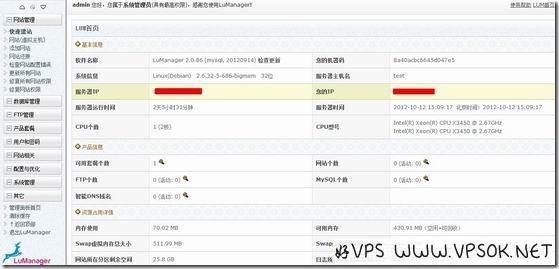
![linux VPS主机管理面板:LuManager简单介绍]() linux VPS主机管理面板:LuManager简单介绍 最近的VPS优惠各种不给力,所以博客在12日都无法更新。想到有朋友提供免费的主机面板:LuManager,闲来无事,就装上试试,并分享安装过程。其实,LuManager并非纯免费的主机面板,他有商业版本,也有免费使用的版本,我们这里关注的,是免费版本。安装LuManagerLuManager安装比较简单,有时间的朋友,建议看看官方的帮助页面:http://www.lum.net.cn/products/ 这里,我们对于安装的过程做一个简单的描述,本着简单的原则,我们就一键完成。 wget http://down.zijidelu.org/zijidelu_install.sh; chmod 740 zijidelu_install.sh; ./zijidelu_install.sh –y 以root账户登陆VPS,复制上面的命令,回车。有两次选择,其中包括镜像源的选择,如果您是国外VPS请选择USA的源,如果是国内的VPS请选择CN源;另一个需要选择的是LuManager版本。 ***如果无法继续及缺少组件,请编译以下组件包(默认情况下不需另外编译这些)*** Debian系统: apt-get -y install gcc g++ ssh make bzip2 flex vim bison libtool libncurses5-dev libncurses5 libncurses5-dev libncurses5-dev libpcrecpp0 patch ntpdate openssl libssl-dev build-essential file gawk binutils parted zip unzip libperl-dev perl ftp libreadline-dev CentOS系统: yum -y install gcc gcc-c++ bzip2 make vixie-cron flex ncurses-devel wget patch ntp libxml2 libxml2-devel libevent m4 autoconf zip unzip libjpeg libjpeg-devel gd gd-devel freetype freetype-devel libpng libpng-devel openssl openssl-devel file libtool libtool-libs gmp-devel pspell-devel parted zlib perl mod_perl-devel apr-util ftp readline-devel readline-devel apr apr-util curl-develLuManager界面安装完成后,我们使用IP+8888登陆,用户名和密码均为zijidelu。LuManager界面比较清新,登陆后,首先我们还是到用户和密码菜单,修改账户和密码。 大家可以看到,在后台首页,包括服务器的配置信息,我们建立的产品信息,以及资源的占用情况,都非常的醒目。LuManager简单使用默认安装的LuManager已经预置了一个无限制套餐(旗舰套餐),如果自用的话可以不用修改,您也可以去修改或者添加其他套餐。 以自用为例,我们可以直接点击面板左侧网站管理→快速建站,来开设一个站点(虚拟主机)。 LuManager内置了文件管理,支持上传下载压缩解压,非常的方便。另外,在配置信息中,我们可以对系统各重要组件做些修改,比如apache,nginx的配置等。 总的来说,LuManager是一个比较强大的主机管理面板,个人自用的话,免费版本也足够使用,需更多功能的朋友,还是建议选择商业版本。
linux VPS主机管理面板:LuManager简单介绍 最近的VPS优惠各种不给力,所以博客在12日都无法更新。想到有朋友提供免费的主机面板:LuManager,闲来无事,就装上试试,并分享安装过程。其实,LuManager并非纯免费的主机面板,他有商业版本,也有免费使用的版本,我们这里关注的,是免费版本。安装LuManagerLuManager安装比较简单,有时间的朋友,建议看看官方的帮助页面:http://www.lum.net.cn/products/ 这里,我们对于安装的过程做一个简单的描述,本着简单的原则,我们就一键完成。 wget http://down.zijidelu.org/zijidelu_install.sh; chmod 740 zijidelu_install.sh; ./zijidelu_install.sh –y 以root账户登陆VPS,复制上面的命令,回车。有两次选择,其中包括镜像源的选择,如果您是国外VPS请选择USA的源,如果是国内的VPS请选择CN源;另一个需要选择的是LuManager版本。 ***如果无法继续及缺少组件,请编译以下组件包(默认情况下不需另外编译这些)*** Debian系统: apt-get -y install gcc g++ ssh make bzip2 flex vim bison libtool libncurses5-dev libncurses5 libncurses5-dev libncurses5-dev libpcrecpp0 patch ntpdate openssl libssl-dev build-essential file gawk binutils parted zip unzip libperl-dev perl ftp libreadline-dev CentOS系统: yum -y install gcc gcc-c++ bzip2 make vixie-cron flex ncurses-devel wget patch ntp libxml2 libxml2-devel libevent m4 autoconf zip unzip libjpeg libjpeg-devel gd gd-devel freetype freetype-devel libpng libpng-devel openssl openssl-devel file libtool libtool-libs gmp-devel pspell-devel parted zlib perl mod_perl-devel apr-util ftp readline-devel readline-devel apr apr-util curl-develLuManager界面安装完成后,我们使用IP+8888登陆,用户名和密码均为zijidelu。LuManager界面比较清新,登陆后,首先我们还是到用户和密码菜单,修改账户和密码。 大家可以看到,在后台首页,包括服务器的配置信息,我们建立的产品信息,以及资源的占用情况,都非常的醒目。LuManager简单使用默认安装的LuManager已经预置了一个无限制套餐(旗舰套餐),如果自用的话可以不用修改,您也可以去修改或者添加其他套餐。 以自用为例,我们可以直接点击面板左侧网站管理→快速建站,来开设一个站点(虚拟主机)。 LuManager内置了文件管理,支持上传下载压缩解压,非常的方便。另外,在配置信息中,我们可以对系统各重要组件做些修改,比如apache,nginx的配置等。 总的来说,LuManager是一个比较强大的主机管理面板,个人自用的话,免费版本也足够使用,需更多功能的朋友,还是建议选择商业版本。 -
![WHM系列:ApacheBooster[Nginx+Varnish插件]]() WHM系列:ApacheBooster[Nginx+Varnish插件] 分享VPS信息真不得劲,众口难调,再加上中国复杂的网络状况,有句话说:世界上最远的距离,不是天与地,也不是生与死,而是我站在你面前,你却看不到我,这句话形容电信和联通,也很贴切。所以,还是继续我的折腾手记吧,今天,好VPS分享的是一款免费的WHM插件:ApacheBooster。 ApacheBooster是WHM的一款免费的加速插件,他使用nginx做一级加速,用varnish做二级加速,实际使用中效果也不错,nginx的负载能力优于apache。安装ApacheBoosterApacheBooster的安装非常的简单,以root用户ssh登陆,然后执行如下指令。wget http://prajith.in/downloads/apachebooster.tar.gz tar -zxf apachebooster.tar.gz cd apachebooster sh install.sh完成后,重启下服务器。使用ApacheBoosterApacheBooster有可视化界面操作,登陆WHM,依次进入Main→Plugins→Apachebooster 卸载ApacheBooster若需卸载ApacheBooster,仅需执行简单命令。wget http://prajith.in/downloads/apachebooster.tar.gz tar -zxf apachebooster.tar.gz cd apachebooster sh uninstall有关官方版本,安装及其他情况,请移步:http://apachebooster.prajith.in/installation-instruction/ 这个插件我觉得比较给力,可视化的操作,不过,服务器多个IP上可能有一些问题,我也在研究中,这是一个已知的问题,大家要注意了。
WHM系列:ApacheBooster[Nginx+Varnish插件] 分享VPS信息真不得劲,众口难调,再加上中国复杂的网络状况,有句话说:世界上最远的距离,不是天与地,也不是生与死,而是我站在你面前,你却看不到我,这句话形容电信和联通,也很贴切。所以,还是继续我的折腾手记吧,今天,好VPS分享的是一款免费的WHM插件:ApacheBooster。 ApacheBooster是WHM的一款免费的加速插件,他使用nginx做一级加速,用varnish做二级加速,实际使用中效果也不错,nginx的负载能力优于apache。安装ApacheBoosterApacheBooster的安装非常的简单,以root用户ssh登陆,然后执行如下指令。wget http://prajith.in/downloads/apachebooster.tar.gz tar -zxf apachebooster.tar.gz cd apachebooster sh install.sh完成后,重启下服务器。使用ApacheBoosterApacheBooster有可视化界面操作,登陆WHM,依次进入Main→Plugins→Apachebooster 卸载ApacheBooster若需卸载ApacheBooster,仅需执行简单命令。wget http://prajith.in/downloads/apachebooster.tar.gz tar -zxf apachebooster.tar.gz cd apachebooster sh uninstall有关官方版本,安装及其他情况,请移步:http://apachebooster.prajith.in/installation-instruction/ 这个插件我觉得比较给力,可视化的操作,不过,服务器多个IP上可能有一些问题,我也在研究中,这是一个已知的问题,大家要注意了。 -
![[windows系列05]squid安装和简单配置]() [windows系列05]squid安装和简单配置 关于squid,好VPS部落在上个月有简单的介绍以及在linux下的简单配置(回顾之前…),最近把玩windwows,发现squid在windows下的安装和配置也非常的方便,甚至比linux更加直观。今天,我们来分享在windows系统下的squid安装和代理配置。 在开始之前,我们先假设我们的代理服务器为A,而真实的后端服务器为B,我们需要用A服务器代理B服务器。 当然,在B服务器无需任何的设定,我们需要做的是在A服务器安装和部署squid。 squid在windows上的安装非常的简单,下载包,放到windows就可以了,甚至连我们常见的windows下的软件的setup和next这些都没有,嘎嘎。 squid下载地址:http://squid.acmeconsulting.it/index.html 在以上地址下载合适的版本,目前最新的版本为3.0,虽然在页面列出的For NT/2003的版本号2.5,不过我尝试在windows 2003中使用v2.7正常,最新版本未试验。另外,在有些网站提示在windows 2003中不能与IIS并存,这个未经测试,因为我使用的这台Burst的VPS,本身之前卸载了IIS。 好了,言归正传。将下载回来的squid文件夹访问C:目录(您也可以放入其他分区,我这里为了方便直接在C盘)。 1.将c:squidetc目录下的squid.conf.default,mime.conf.default, cachemgr.conf.default,squid_radius_auth.conf.default重命名(去掉尾部的.default) 2.编辑squid配置文件(在etc目录,上一步我们重命名的squid.conf),这里我主要是阐述过程,squid的配置是一个很有趣的事情,这里我仅作简单的配置,只要能代理即可。visible_hostname localhost #设定squid的主机名,如无此项squid将无法启动 http_port 80 accel vhost vport #设定squid为accel加速模式,端口我直接用了80,vhost必须要加.否则将无法将主机头转发至后端服务器,访问时就会出现无法找到主机头的错误 cache_peer localhost parent 80 0 no-query originserver name=localhost #定义不同的父节点,将节点设为no-query以及originserver说明这些节点是实际服务器 cache_peer_domain localhost #设定不同域名转发到不同的cache_peer上,如果没有这项.不同域名的域名可能被分发到同一台服务器上. acl all src 0.0.0.0/0.0.0.0 http_access allow all上面的这些配置您请根据自己的情况修改,也可以自行定制配置 3.在windows安装和启动squid 开始,运行,CMD,进入命令行。c:>cd c:squidsbin #进入squid C:squidsbin>squid –i #注册squid为Windows的服务 C:squidsbin>squid –z #生成缓存目录 C:squidsbin>net start squid #启动squid以上也可以在windows菜单,管理工具,服务中启动和停止 经过上面的步骤,如果最终显示启动成功,我们就可以修改本地hosts文件来测试下是否可行。经过在Burst的windows VPS上测试,可以完美代理后端以及缓存。 我们也可以随时在squid目录中查看一些信息,比如缓存目录c:squidvarcache,配置文件目录c:squidetc,日志目录c:squidvarlogs等等。
[windows系列05]squid安装和简单配置 关于squid,好VPS部落在上个月有简单的介绍以及在linux下的简单配置(回顾之前…),最近把玩windwows,发现squid在windows下的安装和配置也非常的方便,甚至比linux更加直观。今天,我们来分享在windows系统下的squid安装和代理配置。 在开始之前,我们先假设我们的代理服务器为A,而真实的后端服务器为B,我们需要用A服务器代理B服务器。 当然,在B服务器无需任何的设定,我们需要做的是在A服务器安装和部署squid。 squid在windows上的安装非常的简单,下载包,放到windows就可以了,甚至连我们常见的windows下的软件的setup和next这些都没有,嘎嘎。 squid下载地址:http://squid.acmeconsulting.it/index.html 在以上地址下载合适的版本,目前最新的版本为3.0,虽然在页面列出的For NT/2003的版本号2.5,不过我尝试在windows 2003中使用v2.7正常,最新版本未试验。另外,在有些网站提示在windows 2003中不能与IIS并存,这个未经测试,因为我使用的这台Burst的VPS,本身之前卸载了IIS。 好了,言归正传。将下载回来的squid文件夹访问C:目录(您也可以放入其他分区,我这里为了方便直接在C盘)。 1.将c:squidetc目录下的squid.conf.default,mime.conf.default, cachemgr.conf.default,squid_radius_auth.conf.default重命名(去掉尾部的.default) 2.编辑squid配置文件(在etc目录,上一步我们重命名的squid.conf),这里我主要是阐述过程,squid的配置是一个很有趣的事情,这里我仅作简单的配置,只要能代理即可。visible_hostname localhost #设定squid的主机名,如无此项squid将无法启动 http_port 80 accel vhost vport #设定squid为accel加速模式,端口我直接用了80,vhost必须要加.否则将无法将主机头转发至后端服务器,访问时就会出现无法找到主机头的错误 cache_peer localhost parent 80 0 no-query originserver name=localhost #定义不同的父节点,将节点设为no-query以及originserver说明这些节点是实际服务器 cache_peer_domain localhost #设定不同域名转发到不同的cache_peer上,如果没有这项.不同域名的域名可能被分发到同一台服务器上. acl all src 0.0.0.0/0.0.0.0 http_access allow all上面的这些配置您请根据自己的情况修改,也可以自行定制配置 3.在windows安装和启动squid 开始,运行,CMD,进入命令行。c:>cd c:squidsbin #进入squid C:squidsbin>squid –i #注册squid为Windows的服务 C:squidsbin>squid –z #生成缓存目录 C:squidsbin>net start squid #启动squid以上也可以在windows菜单,管理工具,服务中启动和停止 经过上面的步骤,如果最终显示启动成功,我们就可以修改本地hosts文件来测试下是否可行。经过在Burst的windows VPS上测试,可以完美代理后端以及缓存。 我们也可以随时在squid目录中查看一些信息,比如缓存目录c:squidvarcache,配置文件目录c:squidetc,日志目录c:squidvarlogs等等。 -
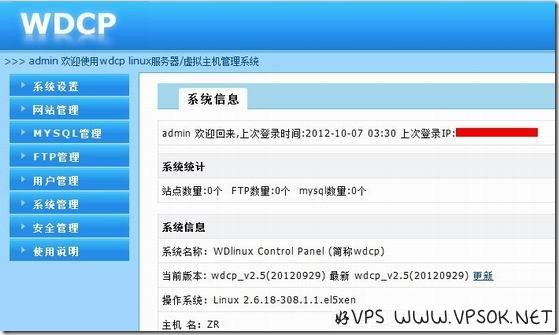
![linux VPS免费主机管理面板:WDCP简单介绍]() linux VPS免费主机管理面板:WDCP简单介绍 看到很多人提到WDCP免费主机管理面板,在博客一搜:竟然没有找到,悲催,看来忘记介绍。WDCP是WDlinux Control Panel的简称,这是一套linux系统下的服务器管理系统,非常的简单实用,即使没有linux基础的朋友安装了也能轻松上手。今天,好VPS来简单分享WDCP信息。WDCP安装编译目前,WDCP最新版本为2.5(2012年9月29日发布),请看安装过程(可以直接安装V2.5,也可以在V2.4通过后台升级)。wget http://down.wdlinux.cn/in/lanmp_wdcp_25_in.sh #下载安装包 sh lanmp_wdcp_25_in.sh #运行安装包注:上面为WDCP提供的RPM包,支持的系统包括CentOS 5.X,wdOS 1.0,wdlinux_base_5.X,CentOS 6.X,其它系统请使用编译安装 推荐使用RPM包,非常快,本文由KVMLA提供的测试样机,仅花了1分钟52秒。 如果您确实需要编译安装,请使用如下:wget http://dl.wdlinux.cn:5180/lanmp_v2.4.tar.gz tar zxvf lanmp_v2.4.tar.gz sh in.sh运行安装后,请选择合适的环境(其中1,2,3为不同的环境,4为安装所有环境)。 完成后,若有需要,请安装memcache。wget -c http://down.wdlinux.cn/in/memcached_ins.sh sh memcached_ins.sh管理memcache:service memcached start|stop|restartWDCP管理界面安装完成后,以IP+端口8080登陆,默认账户用户名admin,密码wdlinux.cn,下面是后台界面一览。 我建议大家,首先点击左侧的用户管理,修改密码。WDCP简单使用WDCP使用非常的简单,左侧的菜单也很明确很详细,我们对它最一个简单的介绍,不一一截图,大致截图看上面的。 比如,我们希望开设一个主机,给一个用户。 首先,点击用户管理→添加用户; 然后,点击网站管理→创建整站(或者创建站点),设定具体参数,在最后的“所属会员用户”记得选择相应的用户。 同时,我们可以建立FTP和MySQL数据库给用户。 需要注意的是,文件管理在系统管理菜单下。 个人自用的话,我觉得系统管理和安全管理菜单非常的实用,其中系统管理,它包括了资源,连接数,端口,进程,非常详细。而安全管理还包括了设定禁止ping,更改SSH端口,iptables规则等,所以说,即使完全不会linux操作的朋友,也能轻松管理服务器。 由于我目前没有使用它建站,所以,大家在使用过程中,遇到问题均可在此或者在官方论坛反馈。 感谢KVMLA .COM提供测试样机。 【题外话】最近国外VPS主机商优惠不给力,国人除了拼价格就是动刀枪,是好是坏我不便评价,所以,博客可选素材不多,欢迎大家反馈在VPS及面板等使用过程中遇到的问题,大家讨论和解决,Thanks.
linux VPS免费主机管理面板:WDCP简单介绍 看到很多人提到WDCP免费主机管理面板,在博客一搜:竟然没有找到,悲催,看来忘记介绍。WDCP是WDlinux Control Panel的简称,这是一套linux系统下的服务器管理系统,非常的简单实用,即使没有linux基础的朋友安装了也能轻松上手。今天,好VPS来简单分享WDCP信息。WDCP安装编译目前,WDCP最新版本为2.5(2012年9月29日发布),请看安装过程(可以直接安装V2.5,也可以在V2.4通过后台升级)。wget http://down.wdlinux.cn/in/lanmp_wdcp_25_in.sh #下载安装包 sh lanmp_wdcp_25_in.sh #运行安装包注:上面为WDCP提供的RPM包,支持的系统包括CentOS 5.X,wdOS 1.0,wdlinux_base_5.X,CentOS 6.X,其它系统请使用编译安装 推荐使用RPM包,非常快,本文由KVMLA提供的测试样机,仅花了1分钟52秒。 如果您确实需要编译安装,请使用如下:wget http://dl.wdlinux.cn:5180/lanmp_v2.4.tar.gz tar zxvf lanmp_v2.4.tar.gz sh in.sh运行安装后,请选择合适的环境(其中1,2,3为不同的环境,4为安装所有环境)。 完成后,若有需要,请安装memcache。wget -c http://down.wdlinux.cn/in/memcached_ins.sh sh memcached_ins.sh管理memcache:service memcached start|stop|restartWDCP管理界面安装完成后,以IP+端口8080登陆,默认账户用户名admin,密码wdlinux.cn,下面是后台界面一览。 我建议大家,首先点击左侧的用户管理,修改密码。WDCP简单使用WDCP使用非常的简单,左侧的菜单也很明确很详细,我们对它最一个简单的介绍,不一一截图,大致截图看上面的。 比如,我们希望开设一个主机,给一个用户。 首先,点击用户管理→添加用户; 然后,点击网站管理→创建整站(或者创建站点),设定具体参数,在最后的“所属会员用户”记得选择相应的用户。 同时,我们可以建立FTP和MySQL数据库给用户。 需要注意的是,文件管理在系统管理菜单下。 个人自用的话,我觉得系统管理和安全管理菜单非常的实用,其中系统管理,它包括了资源,连接数,端口,进程,非常详细。而安全管理还包括了设定禁止ping,更改SSH端口,iptables规则等,所以说,即使完全不会linux操作的朋友,也能轻松管理服务器。 由于我目前没有使用它建站,所以,大家在使用过程中,遇到问题均可在此或者在官方论坛反馈。 感谢KVMLA .COM提供测试样机。 【题外话】最近国外VPS主机商优惠不给力,国人除了拼价格就是动刀枪,是好是坏我不便评价,所以,博客可选素材不多,欢迎大家反馈在VPS及面板等使用过程中遇到的问题,大家讨论和解决,Thanks. -
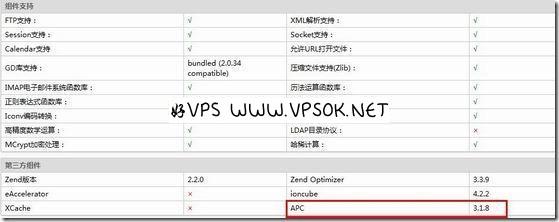
![WHM系列:APC、eAccelerator、XCache]() WHM系列:APC、eAccelerator、XCache OK,继续记录我们的WHM系列,今天这个标题比较有意思:APC、eAccelerator和XCache,这三款均为免费的PHP加速器,其中eAccelerator和XCache就比较省心了,好VPS上一节说过EasyApace(上一讲回顾),这两款都可以直接用过Apache升级安装,所以我们今天主要来讲下WHM安装APC。 在记录WHM安装APC之前,我希望阐述一些观点。首先,我列出的这三款PHP加速器,均各有所长,但是,您别问我哪个好,问我我也是一脸茫然O(∩_∩)O~而且,肯定不建议三个都装的,(⊙o⊙)…如果你想爱爱国,装XCache吧,国人开发的,更新也挺快。 现在,开始进入今天的正题了。APC编译安装执行命令吧!cd /usr/local/src wget http://pecl.php.net/get/APC-3.1.8.tgz tar -zxvf APC-3.1.8.tgz cd APC-3.1.8 phpize ./configure –enable-apc –enable-apc-mmap –with-apxs –with-php-config=/usr/local/bin/php-config make make install下面,将APC加入php.ini(/usr/local/lib/php.ini)extension=”apc.so” apc.enabled=1 apc.shm_segments=1 apc.shm_size=128最后,重启apache就OK了。 查看探针,就能看到APC启用了。
WHM系列:APC、eAccelerator、XCache OK,继续记录我们的WHM系列,今天这个标题比较有意思:APC、eAccelerator和XCache,这三款均为免费的PHP加速器,其中eAccelerator和XCache就比较省心了,好VPS上一节说过EasyApace(上一讲回顾),这两款都可以直接用过Apache升级安装,所以我们今天主要来讲下WHM安装APC。 在记录WHM安装APC之前,我希望阐述一些观点。首先,我列出的这三款PHP加速器,均各有所长,但是,您别问我哪个好,问我我也是一脸茫然O(∩_∩)O~而且,肯定不建议三个都装的,(⊙o⊙)…如果你想爱爱国,装XCache吧,国人开发的,更新也挺快。 现在,开始进入今天的正题了。APC编译安装执行命令吧!cd /usr/local/src wget http://pecl.php.net/get/APC-3.1.8.tgz tar -zxvf APC-3.1.8.tgz cd APC-3.1.8 phpize ./configure –enable-apc –enable-apc-mmap –with-apxs –with-php-config=/usr/local/bin/php-config make make install下面,将APC加入php.ini(/usr/local/lib/php.ini)extension=”apc.so” apc.enabled=1 apc.shm_segments=1 apc.shm_size=128最后,重启apache就OK了。 查看探针,就能看到APC启用了。 -
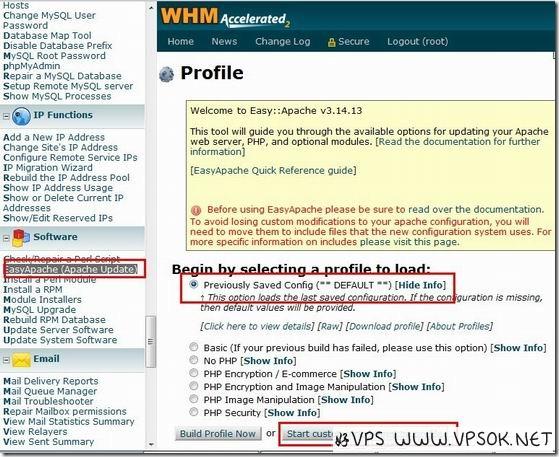
![WHM系列:EasyApache (Apache Update)]() WHM系列:EasyApache (Apache Update) 以前,我写过WHM安装教程(回忆从前…),其实这个比较简单,几行命令,之后就是等待,这个过程完成后,基本上我们就可以添加套餐计划,建立账户做站了。但是,我们如果需要调整Apache、PHP、MySQL版本,增加部分组件支持,怎么办呢?除了SSH登陆后一个个的去编译,有没有其他的更简便的方式呢?答案是有的,今天,好VPS就来介绍WHM面板的EasyApache工具。 首先,管理员账户登陆WHM,选择左侧菜单Software下的EasyApache (Apache Update)子菜单。如图: 上面这一步,根据自己的需要选择,也可以保持默认不便(如图中着重框出部分),然后,点击start customizing based on profile来到Apache版本选择页面。 完成后,下一步,选择PHP版本。 注意,这个Apache版本和PHP版本请根据您自己的要求选择,好VPS这个截图中选择的只是个人的习惯,不代表权威。之后,继续下一步。 这一步比较关键,可以选择的也非常多,我们可以点击底部的Exhaustive Optinos List展开所有的项目,根据自己的要求选择需要的组件,包括Zend Guard Loader,IonCube Loader,EAccelerator,Xcache,GD,Hash等等,很多组件都是在这里选择后直接编译即可的。由于这里要设定的实在太多,不能完整截图,大家可以点击每个组件后面的More Info来查看关于这个组件的信息。 完成后,选择Save and Build,开始编译您需要的版本和组件,这个过程可能较久,请勿关闭浏览器。 最后,查看探针检查所有的更改是否生效。
WHM系列:EasyApache (Apache Update) 以前,我写过WHM安装教程(回忆从前…),其实这个比较简单,几行命令,之后就是等待,这个过程完成后,基本上我们就可以添加套餐计划,建立账户做站了。但是,我们如果需要调整Apache、PHP、MySQL版本,增加部分组件支持,怎么办呢?除了SSH登陆后一个个的去编译,有没有其他的更简便的方式呢?答案是有的,今天,好VPS就来介绍WHM面板的EasyApache工具。 首先,管理员账户登陆WHM,选择左侧菜单Software下的EasyApache (Apache Update)子菜单。如图: 上面这一步,根据自己的需要选择,也可以保持默认不便(如图中着重框出部分),然后,点击start customizing based on profile来到Apache版本选择页面。 完成后,下一步,选择PHP版本。 注意,这个Apache版本和PHP版本请根据您自己的要求选择,好VPS这个截图中选择的只是个人的习惯,不代表权威。之后,继续下一步。 这一步比较关键,可以选择的也非常多,我们可以点击底部的Exhaustive Optinos List展开所有的项目,根据自己的要求选择需要的组件,包括Zend Guard Loader,IonCube Loader,EAccelerator,Xcache,GD,Hash等等,很多组件都是在这里选择后直接编译即可的。由于这里要设定的实在太多,不能完整截图,大家可以点击每个组件后面的More Info来查看关于这个组件的信息。 完成后,选择Save and Build,开始编译您需要的版本和组件,这个过程可能较久,请勿关闭浏览器。 最后,查看探针检查所有的更改是否生效。 -
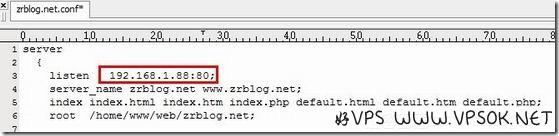
![VPS新手教程十:linux多个IP如何使用]() VPS新手教程十:linux多个IP如何使用 最近,多个IP的VPS,比如我们熟悉的Burst、DS、VIRPUS一直提供2个独立IP地址,而BudgetVM(即恩祖)大部分都提供3个IP地址,UBI机房50刀就买一个C段的IP,所以很多国人IDC给IP也变得慷慨起来,不过,随之而来的问题是,这么多IP,我该怎么指派它?比如,如果我有3个IP,我想一个IP一个站能行不?诸如此类的疑问,好VPS特别收集一些信息在这里分享。这篇日记,我们主要阐述在lnmp环境下,KLOXO、DA、CP面板中的多个IP指派问题。LNMP环境下的多个IP使用LNMP没有图形化的界面,但是在LNMP下的IP指派也比较简单。一般情况下,我们买到的VPS多个IP已经指派到VPS上(这点不同于独立服务器,独立服务器还需要自己添加上去)。我们可以直接将不同的域名,指向不同的IP就可以访问。 但是,我同时说下怎么将某个IP直接指派给某个域名,实现不同的IP访问不同的域名。 首先,我们用vhost添加一个主机(站点),然后,编辑站点配置文件(目录:/usr/local/nginx/conf/vhost/你的域名.conf) 如上图,一般在配置文件的第三行修改listen后面的部分,加上您的独立IP地址(上图仅为演示,假设您需要指派的IP地址为192.168.1.88). 完成后,重启LNMP使之生效。请记住,如果改虚拟主机的listen,就要把这台VPS所有的虚拟主机配置文件都要改掉,少改一个都不得行,改完后,重启。(现在有朋友遇到这么改了之后,数据库管理不能用之前的IP+phpmyadmin登陆的问题,因为手头没了多个IP的VPS测试,所以改问题请注意。)KLOXO下的多个IP使用KLOXO面板下,我们首先需要将IP添加到面板,跟着我的截图走:登陆KLOXO面板,点击左侧管理→服务器,然后选择localhost。 点击主菜单中的“IP地址”。 选择Add IP地址,添加多个IP地址到面板。 接下来,我们指派给某个站点,首先,保证这个账号(或者域名)已经添加。然后,我们配置一个独立的IP地址给某一个域名。首先,回到KLOXO默认目录→IP地址,然后点击需要指派的IP。 ***这里我需要解释下,因为我用于截图的这个VPS只有1个IP,所以您看不到多个,但是,这个过程是正确的,大家只要注意下过程*** 选择了IP之后,我们切换到“配置域名”项目,选择IP,然后选择要指派该IP的域名,然后Update即可。 完成后,我同样建议您重启下KLOXO面板。DA和CP面板下多个IP使用好VPS将DA和CP放到最后,而且合起来写,主要是这两个面板都是商业面板,而且,价格不算便宜,所以个人用户用的不多。 这里我就不截图,只是阐述,首先,我们说下DA面板中多个IP使用。 第一步,添加IP。登陆DA面板,点击菜单中的IP管理,然后添加IP记录,如果有多个IP,请重复这个步骤。 第二步,指派IP。2个方式,一个是直接在IP管理中,指派给reseller账户,reseller账户再去指派给某个账户;另一个方式是直接显示所有用户后,去编辑用户,给他指派IP。 下面说下CP面板的多个IP添加使用,其实,说CP不是很确切,CP的管理端应该说WHM更准确,首先,添加IP。登陆WHM,依次菜单Main→IP Functions→Add A New IP Address添加新的IP地址。 添加之后,指派给既定用户,可以直接点击Account Information→List Accounts,点击想要分配IP的域名账户左侧的+号,然后选择change ip address,选择需要给他的IP就可以了。 不过,WHM也可以在未建立账户时设定新建的账户使用独立IP,但这不是本文需要表述的内容了。
VPS新手教程十:linux多个IP如何使用 最近,多个IP的VPS,比如我们熟悉的Burst、DS、VIRPUS一直提供2个独立IP地址,而BudgetVM(即恩祖)大部分都提供3个IP地址,UBI机房50刀就买一个C段的IP,所以很多国人IDC给IP也变得慷慨起来,不过,随之而来的问题是,这么多IP,我该怎么指派它?比如,如果我有3个IP,我想一个IP一个站能行不?诸如此类的疑问,好VPS特别收集一些信息在这里分享。这篇日记,我们主要阐述在lnmp环境下,KLOXO、DA、CP面板中的多个IP指派问题。LNMP环境下的多个IP使用LNMP没有图形化的界面,但是在LNMP下的IP指派也比较简单。一般情况下,我们买到的VPS多个IP已经指派到VPS上(这点不同于独立服务器,独立服务器还需要自己添加上去)。我们可以直接将不同的域名,指向不同的IP就可以访问。 但是,我同时说下怎么将某个IP直接指派给某个域名,实现不同的IP访问不同的域名。 首先,我们用vhost添加一个主机(站点),然后,编辑站点配置文件(目录:/usr/local/nginx/conf/vhost/你的域名.conf) 如上图,一般在配置文件的第三行修改listen后面的部分,加上您的独立IP地址(上图仅为演示,假设您需要指派的IP地址为192.168.1.88). 完成后,重启LNMP使之生效。请记住,如果改虚拟主机的listen,就要把这台VPS所有的虚拟主机配置文件都要改掉,少改一个都不得行,改完后,重启。(现在有朋友遇到这么改了之后,数据库管理不能用之前的IP+phpmyadmin登陆的问题,因为手头没了多个IP的VPS测试,所以改问题请注意。)KLOXO下的多个IP使用KLOXO面板下,我们首先需要将IP添加到面板,跟着我的截图走:登陆KLOXO面板,点击左侧管理→服务器,然后选择localhost。 点击主菜单中的“IP地址”。 选择Add IP地址,添加多个IP地址到面板。 接下来,我们指派给某个站点,首先,保证这个账号(或者域名)已经添加。然后,我们配置一个独立的IP地址给某一个域名。首先,回到KLOXO默认目录→IP地址,然后点击需要指派的IP。 ***这里我需要解释下,因为我用于截图的这个VPS只有1个IP,所以您看不到多个,但是,这个过程是正确的,大家只要注意下过程*** 选择了IP之后,我们切换到“配置域名”项目,选择IP,然后选择要指派该IP的域名,然后Update即可。 完成后,我同样建议您重启下KLOXO面板。DA和CP面板下多个IP使用好VPS将DA和CP放到最后,而且合起来写,主要是这两个面板都是商业面板,而且,价格不算便宜,所以个人用户用的不多。 这里我就不截图,只是阐述,首先,我们说下DA面板中多个IP使用。 第一步,添加IP。登陆DA面板,点击菜单中的IP管理,然后添加IP记录,如果有多个IP,请重复这个步骤。 第二步,指派IP。2个方式,一个是直接在IP管理中,指派给reseller账户,reseller账户再去指派给某个账户;另一个方式是直接显示所有用户后,去编辑用户,给他指派IP。 下面说下CP面板的多个IP添加使用,其实,说CP不是很确切,CP的管理端应该说WHM更准确,首先,添加IP。登陆WHM,依次菜单Main→IP Functions→Add A New IP Address添加新的IP地址。 添加之后,指派给既定用户,可以直接点击Account Information→List Accounts,点击想要分配IP的域名账户左侧的+号,然后选择change ip address,选择需要给他的IP就可以了。 不过,WHM也可以在未建立账户时设定新建的账户使用独立IP,但这不是本文需要表述的内容了。 -
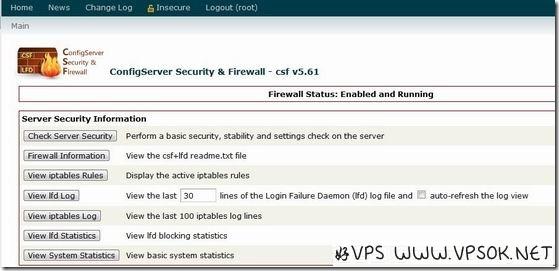
![CSF:linux系统免费防火墙]() CSF:linux系统免费防火墙 CSF是国外一家小公司开发的linux系统免费防火墙,它基于iptables工作,能有效缓解服务器压力,具有自动屏蔽暴力破解密码IP、管理开放端口、免疫轻量DDos和CC等等功能,同时,安装和使用也极为简便,在我们常用的DA和CP面板还有图形化操作界面,也支持个人普通用户安装于LNMP环境下使用。安装CSF执行以下步骤安装:rm -fv csf.tgz wget http://www.configserver.com/free/csf.tgz tar -xzf csf.tgz cd csf sh install.sh检测iptalbes模块:perl /etc/csf/csftest.pl如果之前安装了APF,请卸载之:sh /etc/csf/remove_apf_bfd.sh执行完毕,您的CSF就安装上了。以上的安装步骤适用于LNMP环境以及DA、CP面板下。 【注意】LNMP环境下可能需要依赖包:yum install perl-libwww-perl perl iptables 来源于官方地址:以下安装步骤来源于官方地址:http://www.configserver.com/free/csf/install.txt配置CSF关于配置CSF,首先,我们来说下我们安装了LNMP环境下的CSF配置情况。 CSF配置文件地址:/etc/csf/csf.conf 白名单:/etc/csf/csf.allow 黑名单:/etc/csf/csf.deny 主要的配置信息,在csf.conf中,包括常用的端口开放,各项设定完成后,将测试模式关闭(TESTING = "0"). 在WHM/CP面板下,登陆WHM,插件,CSF Security & Firewall配置相关信息。 在DA面板类似,直接登陆DA管理员端,选择CSF Security & Firewall进入图形化界面设定。卸载CSF如需卸载CSF,请执行如下步骤。 LNMP环境下卸载cd /etc/csf sh uninstall.shWHM/CP下卸载cd /etc/csf sh uninstall.shDA下卸载cd /etc/csf sh uninstall.sh特别留意,以上均为CentOS下测试及命令,有关详细设定请参阅官方信息。
CSF:linux系统免费防火墙 CSF是国外一家小公司开发的linux系统免费防火墙,它基于iptables工作,能有效缓解服务器压力,具有自动屏蔽暴力破解密码IP、管理开放端口、免疫轻量DDos和CC等等功能,同时,安装和使用也极为简便,在我们常用的DA和CP面板还有图形化操作界面,也支持个人普通用户安装于LNMP环境下使用。安装CSF执行以下步骤安装:rm -fv csf.tgz wget http://www.configserver.com/free/csf.tgz tar -xzf csf.tgz cd csf sh install.sh检测iptalbes模块:perl /etc/csf/csftest.pl如果之前安装了APF,请卸载之:sh /etc/csf/remove_apf_bfd.sh执行完毕,您的CSF就安装上了。以上的安装步骤适用于LNMP环境以及DA、CP面板下。 【注意】LNMP环境下可能需要依赖包:yum install perl-libwww-perl perl iptables 来源于官方地址:以下安装步骤来源于官方地址:http://www.configserver.com/free/csf/install.txt配置CSF关于配置CSF,首先,我们来说下我们安装了LNMP环境下的CSF配置情况。 CSF配置文件地址:/etc/csf/csf.conf 白名单:/etc/csf/csf.allow 黑名单:/etc/csf/csf.deny 主要的配置信息,在csf.conf中,包括常用的端口开放,各项设定完成后,将测试模式关闭(TESTING = "0"). 在WHM/CP面板下,登陆WHM,插件,CSF Security & Firewall配置相关信息。 在DA面板类似,直接登陆DA管理员端,选择CSF Security & Firewall进入图形化界面设定。卸载CSF如需卸载CSF,请执行如下步骤。 LNMP环境下卸载cd /etc/csf sh uninstall.shWHM/CP下卸载cd /etc/csf sh uninstall.shDA下卸载cd /etc/csf sh uninstall.sh特别留意,以上均为CentOS下测试及命令,有关详细设定请参阅官方信息。 -
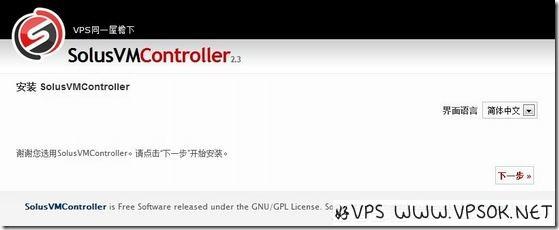
![VPS管理工具:SolusVMController]() VPS管理工具:SolusVMController 常关注好VPS部落的朋友们,你们是不是手上有了一“批”的VPS了?这一批的VPS,如何管理呢?好的,今天就分享这个PHP开发的免费的VPS批量管理工具:SolusVMController。它是通过SolusVM的API来批量管理和控制的,有中文语言,非常方便。 SolusVMController安装非常的简单,下载源码,上传空间,运行安装,就可以了。 源码下载页面:http://solusvmcontroller.com/download 修改文件configuration.php.default为configuration.php,访问放入源码的域名,修改安装界面语言为中文,然后下一步。 检测权限,如果是虚拟主机,一般无需另行设定,VPS请自行设定777权限configuration.php和tables。 安装完成,连数据库都不用。默认的管理员账户和密码都是admin,登陆。 登陆后,点击头部导航“设置”,修改默认用户,密码及其他信息,然后,新增VPS主机。 注意新增VPS的API Key和API Hash需要登陆你的VPS管理面板去激活API和查看,主机和端口,需要填写VPS管理面板登陆地址和端口,比如:你的VPS管理面板地址是http://myvps.vpsaa.com:5656/,那么主机写myvps.vpsaa.com,端口5656。 好了,下面是添加了VPS的截图了: SolusVMController只支持SolusVM面板管理的VPS,支持直接重启,关机,启动等,能够直观的显示VPS在线情况,挺有意思的,感兴趣的朋友可以研究下,不明白的可以看官方帮助。
VPS管理工具:SolusVMController 常关注好VPS部落的朋友们,你们是不是手上有了一“批”的VPS了?这一批的VPS,如何管理呢?好的,今天就分享这个PHP开发的免费的VPS批量管理工具:SolusVMController。它是通过SolusVM的API来批量管理和控制的,有中文语言,非常方便。 SolusVMController安装非常的简单,下载源码,上传空间,运行安装,就可以了。 源码下载页面:http://solusvmcontroller.com/download 修改文件configuration.php.default为configuration.php,访问放入源码的域名,修改安装界面语言为中文,然后下一步。 检测权限,如果是虚拟主机,一般无需另行设定,VPS请自行设定777权限configuration.php和tables。 安装完成,连数据库都不用。默认的管理员账户和密码都是admin,登陆。 登陆后,点击头部导航“设置”,修改默认用户,密码及其他信息,然后,新增VPS主机。 注意新增VPS的API Key和API Hash需要登陆你的VPS管理面板去激活API和查看,主机和端口,需要填写VPS管理面板登陆地址和端口,比如:你的VPS管理面板地址是http://myvps.vpsaa.com:5656/,那么主机写myvps.vpsaa.com,端口5656。 好了,下面是添加了VPS的截图了: SolusVMController只支持SolusVM面板管理的VPS,支持直接重启,关机,启动等,能够直观的显示VPS在线情况,挺有意思的,感兴趣的朋友可以研究下,不明白的可以看官方帮助。 -
![[windows系列04]硬盘分区及安装windows 2003中文版]() [windows系列04]硬盘分区及安装windows 2003中文版 前面的三个系列,虽然已经上了ASP网站,看起来似乎可以的,但是,好VPS纠结了一天之后,发现存在很多问题,我们以Burst为例,英文版的windows 2003汉化了不是很好(也可能是我用的汉化包的原因),另外一个重要的问题就是:单个分区,系统和网站文件全在C盘,非常不妥,所以,这里补充2个东西,第一个是分区,装PE将硬盘分为2个区,C盘装系统,D盘放网站;第二个,是安装windows 2003中文版。 ******写在前面:这个是在Burst上操作,如果您购买的国人IDC的windows VPS,很多都已经分区,也肯定全部都是中文版的windows 2003了,所以,这里针对国外主机商的windows VPS,特别说Burst的。******硬盘分区我们先大致说这个分区的步骤:装系统(英文)→装PE→PE下分区。 首先,在VPS上装系统,这个我们之前说过,用VNC安装,这个在“windows系列01”有写,需要的朋友可以回顾:请看这里 安装好windows 2003后,不用做任何修改,设置,也不用汉化(因为我们后边要说直接装windows 2003中文版,所以现在浪费时间就没有必要了)。 然后,下载WinPE硬盘版,安装。 安装的过程非常的简单,跟我装QQ一样,完成后,重启,记住,使用VNC连接,重启会断开,断开后立即点重连,不然,您看不到系统选择的菜单,如下图,选择PE启动。 下面是PE启动完成后的画面。 点击桌面的“磁盘分区管理”,在主分区C上点鼠标右键,选择“调整大小/移动”。 额,中间截图掉了一张,不过很简单的,设定你准备分出来D盘的容量,然后确定,就OK了,完成后格式化下,点“应用”,让所做的操作执行。 接下来,重启,我们就能看到我的电脑下有2个分区了。 安装windows 2003中文版有了PE,也分区了,我们来安装windows 2003中文版了,首先,当然是在VPS里面下载一个windows 2003中文版的ISO(这个可以在网上下载,如果找不到,可以留言邮箱,我给个地址,因为我的VPS也是限流量的,直接放这里估计流量很快就悲剧鸟~)。 注意,将下载回来的windows 2003安装程序(解压)放在D盘,然后试试能不能安装,别下载回来的是个坏的就悲剧了。怎么试?直接点setup.exe文件呗,能进行就是了。以后的步骤,请务必留意! 上面,我要求您将安装文件放在D盘,并测试确认它可以安装,接下来,格式化C盘,对,是格式化C盘,因为,我们要将一个全新的windows 2003中文版安装在C盘,原来的英文版,留着没用了! 格式化C盘后,再次打开D盘,安装文件中的setup.exe,运行windows安装程序。如下图: 安装,接受协议,下一步,输入密钥。 这个步骤完成后,会提示完成和等待重启(手动),返回,不放心的话,可以打开我的电脑看一眼,看看C盘复制到文件没有,也可以把安装目录的i386文件夹复制到C盘下(此非必须步骤),然后,重启,进入安装步骤。 以上的windows安装过程,我就没有截图了,相信大家都装过系统,这个比较简单,基本上就是下一步,当一切完成,进入windows桌面。 接下来我们就可以把远程开启,直接3389连接和配置它了,有关设置,与我们前面部门所说的英文版本是基本相似的,包括配置ASP环境部分,之后的笔记,好VPS将开始PHP部分环境的配置,欢迎大家给我提建议! 【附注】本系列所涉及之源码,安装包等,均来源于网络,若有需要,可以留邮箱索取我使用的版本下载链接。由于VPS流量所限,未直接列出,尚祈见谅!
[windows系列04]硬盘分区及安装windows 2003中文版 前面的三个系列,虽然已经上了ASP网站,看起来似乎可以的,但是,好VPS纠结了一天之后,发现存在很多问题,我们以Burst为例,英文版的windows 2003汉化了不是很好(也可能是我用的汉化包的原因),另外一个重要的问题就是:单个分区,系统和网站文件全在C盘,非常不妥,所以,这里补充2个东西,第一个是分区,装PE将硬盘分为2个区,C盘装系统,D盘放网站;第二个,是安装windows 2003中文版。 ******写在前面:这个是在Burst上操作,如果您购买的国人IDC的windows VPS,很多都已经分区,也肯定全部都是中文版的windows 2003了,所以,这里针对国外主机商的windows VPS,特别说Burst的。******硬盘分区我们先大致说这个分区的步骤:装系统(英文)→装PE→PE下分区。 首先,在VPS上装系统,这个我们之前说过,用VNC安装,这个在“windows系列01”有写,需要的朋友可以回顾:请看这里 安装好windows 2003后,不用做任何修改,设置,也不用汉化(因为我们后边要说直接装windows 2003中文版,所以现在浪费时间就没有必要了)。 然后,下载WinPE硬盘版,安装。 安装的过程非常的简单,跟我装QQ一样,完成后,重启,记住,使用VNC连接,重启会断开,断开后立即点重连,不然,您看不到系统选择的菜单,如下图,选择PE启动。 下面是PE启动完成后的画面。 点击桌面的“磁盘分区管理”,在主分区C上点鼠标右键,选择“调整大小/移动”。 额,中间截图掉了一张,不过很简单的,设定你准备分出来D盘的容量,然后确定,就OK了,完成后格式化下,点“应用”,让所做的操作执行。 接下来,重启,我们就能看到我的电脑下有2个分区了。 安装windows 2003中文版有了PE,也分区了,我们来安装windows 2003中文版了,首先,当然是在VPS里面下载一个windows 2003中文版的ISO(这个可以在网上下载,如果找不到,可以留言邮箱,我给个地址,因为我的VPS也是限流量的,直接放这里估计流量很快就悲剧鸟~)。 注意,将下载回来的windows 2003安装程序(解压)放在D盘,然后试试能不能安装,别下载回来的是个坏的就悲剧了。怎么试?直接点setup.exe文件呗,能进行就是了。以后的步骤,请务必留意! 上面,我要求您将安装文件放在D盘,并测试确认它可以安装,接下来,格式化C盘,对,是格式化C盘,因为,我们要将一个全新的windows 2003中文版安装在C盘,原来的英文版,留着没用了! 格式化C盘后,再次打开D盘,安装文件中的setup.exe,运行windows安装程序。如下图: 安装,接受协议,下一步,输入密钥。 这个步骤完成后,会提示完成和等待重启(手动),返回,不放心的话,可以打开我的电脑看一眼,看看C盘复制到文件没有,也可以把安装目录的i386文件夹复制到C盘下(此非必须步骤),然后,重启,进入安装步骤。 以上的windows安装过程,我就没有截图了,相信大家都装过系统,这个比较简单,基本上就是下一步,当一切完成,进入windows桌面。 接下来我们就可以把远程开启,直接3389连接和配置它了,有关设置,与我们前面部门所说的英文版本是基本相似的,包括配置ASP环境部分,之后的笔记,好VPS将开始PHP部分环境的配置,欢迎大家给我提建议! 【附注】本系列所涉及之源码,安装包等,均来源于网络,若有需要,可以留邮箱索取我使用的版本下载链接。由于VPS流量所限,未直接列出,尚祈见谅! -
![[windows系列03]windows 2003安装IIS及配置ASP环境]() [windows系列03]windows 2003安装IIS及配置ASP环境 我们买个windows系统VPS,应该不只是用来挂挂QQ的(……也难说哈~),不过我们言归正传,经过了前面2个章节的学习,俺们已经把个windows 2003弄上了,QQ也挂上了(又说到QQ了…..),这一个章节,我们主要来安装IIS以及让他能支持ASP网站。安装IIS 6.0依次点击开始→控制面板→添加/删除程序(这个步骤不截图,前面有),在接下来的窗口点击“添加删除windows组件”,找到“应用程序服务器”,查看详细信息,选择“Intelnet 信息服务(IIS)”,勾选常用服务,如下图: 完成后,依次确定,下一步,开始配置所选择的组件。 完成后,在开始菜单,管理工具中就会有了Intenet信息服务(IIS)管理器。 为了之后的操作更便捷,我们在上面点鼠标右键,将他放到桌面,经常用到的。配置ASP支持安装完ASP之后,我们还需要做一些简单的设定,让他支持ASP,我这里将他列为三个步骤。 第一步,启用ASP。点击我们刚刚在桌面建立的快捷方式:Intenet信息服务(IIS)管理器,Web服务扩展,将Active Server Pages设定为允许;在服务端的包涵文件设定为允许。 第二步,启用父路径。同样在Intenet信息服务(IIS)管理器,鼠标右键点击网站,您需要设定的网站(比如默认网站),属性。切换到“主目录”选项卡,点击“配置”,出来的窗口再切换至“选项”,选中“启用父路径”。 第三步,权限分配。在Intenet信息服务(IIS)管理器,鼠标右键点击网站,权限,指定USER全部权限。 这一步,这个权限有时候有点郁闷,假如您发现还有拒绝访问的问题,我个人建议给网站加上Everyone的读取权限。 ★★★特别重要:以上只是阐述一个过程,windows下的跨站,提权,危机四伏,建议您架站前认真研究相关安全问题!★★★
[windows系列03]windows 2003安装IIS及配置ASP环境 我们买个windows系统VPS,应该不只是用来挂挂QQ的(……也难说哈~),不过我们言归正传,经过了前面2个章节的学习,俺们已经把个windows 2003弄上了,QQ也挂上了(又说到QQ了…..),这一个章节,我们主要来安装IIS以及让他能支持ASP网站。安装IIS 6.0依次点击开始→控制面板→添加/删除程序(这个步骤不截图,前面有),在接下来的窗口点击“添加删除windows组件”,找到“应用程序服务器”,查看详细信息,选择“Intelnet 信息服务(IIS)”,勾选常用服务,如下图: 完成后,依次确定,下一步,开始配置所选择的组件。 完成后,在开始菜单,管理工具中就会有了Intenet信息服务(IIS)管理器。 为了之后的操作更便捷,我们在上面点鼠标右键,将他放到桌面,经常用到的。配置ASP支持安装完ASP之后,我们还需要做一些简单的设定,让他支持ASP,我这里将他列为三个步骤。 第一步,启用ASP。点击我们刚刚在桌面建立的快捷方式:Intenet信息服务(IIS)管理器,Web服务扩展,将Active Server Pages设定为允许;在服务端的包涵文件设定为允许。 第二步,启用父路径。同样在Intenet信息服务(IIS)管理器,鼠标右键点击网站,您需要设定的网站(比如默认网站),属性。切换到“主目录”选项卡,点击“配置”,出来的窗口再切换至“选项”,选中“启用父路径”。 第三步,权限分配。在Intenet信息服务(IIS)管理器,鼠标右键点击网站,权限,指定USER全部权限。 这一步,这个权限有时候有点郁闷,假如您发现还有拒绝访问的问题,我个人建议给网站加上Everyone的读取权限。 ★★★特别重要:以上只是阐述一个过程,windows下的跨站,提权,危机四伏,建议您架站前认真研究相关安全问题!★★★ -
![[windows系列02]windows 2003系统基本设定]() [windows系列02]windows 2003系统基本设定 上一篇我们主要是从不同的VPS管理面板记录了windows 2003安装过程,今天,我们一起来看看为了方便在系统中的操作,我们需要做的一些简单的设定。当然,下面的设定可能更基于我个人的使用习惯,我希望让它变得更顺手起来。而且,类似的需要的设定可能非常多,欢迎大家补充,今天我们主要是分享下如下设定:如何取消CTRL+ALT+DEL组合键登陆,如何关闭IE增强安全配置等。取消CTRL+ALT+DEL登陆基于安全性方面的原因,windows 2003要求用户在登陆时需要按CTRL+ALT+DEL组合键才出来登陆框,这个有时候比较令人厌烦。 所以,我们可以通过设定来禁用它,方法为依次点击:开始→管理工具→本地安全策略→安全选项→如图:启用交互式登陆不需要按CTRL+ALT+DEL 完成后,确定,再次启动的时候,上面的恼人的画面就不会出现了。关闭IE增强安全配置IE增强安全配置也是个很郁闷的东西,会让你打开一个IE窗口,就弹出一个安全警告:Internet Explorer增强安全配置正在阻止来自下列网站的内容,要你添加域名到白名单才能访问。 依次点击:开始→控制面板→添加删除程序: 选择“添加删除windows组件”,IE8,取消选择IE增强安全配置,然后下一步。 完成后,再次打开IE,访问一个域名,OK啦,不会弹出那个提示了。 你可以说,这些做不做都可以,但是,我个人觉得做了会让自己更顺手,何乐而不为呢。其实,还有挺多的类似的设定,欢迎大家补充,比如:禁用“关闭事件跟踪”,这个可以在组策略中找到计算机配置→管理模板→系统,然后把显示关闭事件跟踪程序禁用掉。
[windows系列02]windows 2003系统基本设定 上一篇我们主要是从不同的VPS管理面板记录了windows 2003安装过程,今天,我们一起来看看为了方便在系统中的操作,我们需要做的一些简单的设定。当然,下面的设定可能更基于我个人的使用习惯,我希望让它变得更顺手起来。而且,类似的需要的设定可能非常多,欢迎大家补充,今天我们主要是分享下如下设定:如何取消CTRL+ALT+DEL组合键登陆,如何关闭IE增强安全配置等。取消CTRL+ALT+DEL登陆基于安全性方面的原因,windows 2003要求用户在登陆时需要按CTRL+ALT+DEL组合键才出来登陆框,这个有时候比较令人厌烦。 所以,我们可以通过设定来禁用它,方法为依次点击:开始→管理工具→本地安全策略→安全选项→如图:启用交互式登陆不需要按CTRL+ALT+DEL 完成后,确定,再次启动的时候,上面的恼人的画面就不会出现了。关闭IE增强安全配置IE增强安全配置也是个很郁闷的东西,会让你打开一个IE窗口,就弹出一个安全警告:Internet Explorer增强安全配置正在阻止来自下列网站的内容,要你添加域名到白名单才能访问。 依次点击:开始→控制面板→添加删除程序: 选择“添加删除windows组件”,IE8,取消选择IE增强安全配置,然后下一步。 完成后,再次打开IE,访问一个域名,OK啦,不会弹出那个提示了。 你可以说,这些做不做都可以,但是,我个人觉得做了会让自己更顺手,何乐而不为呢。其实,还有挺多的类似的设定,欢迎大家补充,比如:禁用“关闭事件跟踪”,这个可以在组策略中找到计算机配置→管理模板→系统,然后把显示关闭事件跟踪程序禁用掉。 -
![[windows系列01]windows 2003安装]() [windows系列01]windows 2003安装 一直以来,很悲剧的我不会使用windows系统的VPS,怎么配置环境,怎么在windows下面做站,纯小白……但是不少的朋友使用ASP源码,购买windows系统的VPS,有很多朋友希望系统的windows系统VPS的教程,所以,好VPS下定决心,我也要试试windows怎么用了~!这一个系列,虽然归纳于“VPS教程”类目,但是,这绝对不是教程,只是好VPS个人的一个过程记录,欢迎大家指正和给我建议! 目前常用的VPS管理面板包括SolusVM和Xensystem,我们就分开来说他们的安装过程。SolusVM面板安装window 2003在SolusVM下安装windows 2003,类似于我们在本机安装一个windows的操作系统,比如,我们熟悉的Burst提供的windows VPS就是使用这种管理面板。他的安装过程,比较简单,本文我们就以Burst提供的windows VPS为例,首先,我们登陆Burst官方提供的登陆地址(一个5353端口的地址),登陆后,看到我们的VPS,进入管理: 如上图,我们需要安装windows 2003,先选择上图中的reinstall,重装系统,在接下来的页面,有很多的系统选择,这里我们选择安装Windows 2003 Web SP2 32Bit,同时您也可以选择其他默认已经带MSSQL和WebsitePanel这些的。 reinstall之后,稍等几分钟后使用VNC连接安装系统。关于VNC,我们可以选择直接在SolusVM中点击VNC来连接(具体位置可以看上一张图片),这个方式需要浏览器JAVA控件的支持,会提示需要下载一个插件,我们下载并安装;另外,也可以使用VNC工具,比如UltraVNC。本文还是以直接面板点击VNC为例。 接下来是常规的windows 2003安装的过程,我就不一一截图了。 由于Burst提供的windows系统模板都是英文版本,所以安装完成后,请参阅早些时候的教程,对windows 2003汉化。有关windows 2003汉化,请参阅:VPS新手教程⑥windows2003英文版汉化 安装中文语言包 为了方便之后的操作,我建议您开启远程连接,有关开启远程连接的教程,请参阅:VPS新手教程⑤BurstNET windows VPS VNC连接及开启3389连接远程桌面 上面我们说了有关SolusVM下的windows 2003的安装,如果您购买国人IDC提供的windows VPS,那么汉化都不用做了,直接有中文版本提供的。说完了SolusVM,下面,我们来看看另一种常用的VPS管理面板下的windows 2003安装。Xensystem面板安装windows 2003Xensystem一般是国人IDC使用,安装windows也极为简单,类似于我们PC机常用的ghost安装方式(甚至更简单)。首先,登陆到Xensystem,依次点击“我的VPS主机”(左侧),“管理”,“重装系统”即可,如图: 点击重装系统后,会要求选择操作系统,一般国人IDC都有很多windows模板,还有些带环境的,ASP环境,PHP环境等都集成了的,这里我们还是以纯净版windows 2003为例。 选择系统后,还会有格式化选项,是全盘格式化还是只格式化C盘,以及可能需要注册邮箱来接收验证等,完成后就OK了,等待,注意查看VPS主机状态:正在运行中,就表示已经OK,这时候可以直接3389连接了。总结无论是SolusVM还是Xensystem下,windows 2003安装都是非常简单的,下一章我们将讲一些为了方便我们操作而做的常用的系统设定,欢迎大家留意和对我的操作中的错误部门加以指正! 本文涉及的资源下载连接: VNC工具 https://www.vpsok.net/download/UltraVNC_1.0.9.6.1.zip
[windows系列01]windows 2003安装 一直以来,很悲剧的我不会使用windows系统的VPS,怎么配置环境,怎么在windows下面做站,纯小白……但是不少的朋友使用ASP源码,购买windows系统的VPS,有很多朋友希望系统的windows系统VPS的教程,所以,好VPS下定决心,我也要试试windows怎么用了~!这一个系列,虽然归纳于“VPS教程”类目,但是,这绝对不是教程,只是好VPS个人的一个过程记录,欢迎大家指正和给我建议! 目前常用的VPS管理面板包括SolusVM和Xensystem,我们就分开来说他们的安装过程。SolusVM面板安装window 2003在SolusVM下安装windows 2003,类似于我们在本机安装一个windows的操作系统,比如,我们熟悉的Burst提供的windows VPS就是使用这种管理面板。他的安装过程,比较简单,本文我们就以Burst提供的windows VPS为例,首先,我们登陆Burst官方提供的登陆地址(一个5353端口的地址),登陆后,看到我们的VPS,进入管理: 如上图,我们需要安装windows 2003,先选择上图中的reinstall,重装系统,在接下来的页面,有很多的系统选择,这里我们选择安装Windows 2003 Web SP2 32Bit,同时您也可以选择其他默认已经带MSSQL和WebsitePanel这些的。 reinstall之后,稍等几分钟后使用VNC连接安装系统。关于VNC,我们可以选择直接在SolusVM中点击VNC来连接(具体位置可以看上一张图片),这个方式需要浏览器JAVA控件的支持,会提示需要下载一个插件,我们下载并安装;另外,也可以使用VNC工具,比如UltraVNC。本文还是以直接面板点击VNC为例。 接下来是常规的windows 2003安装的过程,我就不一一截图了。 由于Burst提供的windows系统模板都是英文版本,所以安装完成后,请参阅早些时候的教程,对windows 2003汉化。有关windows 2003汉化,请参阅:VPS新手教程⑥windows2003英文版汉化 安装中文语言包 为了方便之后的操作,我建议您开启远程连接,有关开启远程连接的教程,请参阅:VPS新手教程⑤BurstNET windows VPS VNC连接及开启3389连接远程桌面 上面我们说了有关SolusVM下的windows 2003的安装,如果您购买国人IDC提供的windows VPS,那么汉化都不用做了,直接有中文版本提供的。说完了SolusVM,下面,我们来看看另一种常用的VPS管理面板下的windows 2003安装。Xensystem面板安装windows 2003Xensystem一般是国人IDC使用,安装windows也极为简单,类似于我们PC机常用的ghost安装方式(甚至更简单)。首先,登陆到Xensystem,依次点击“我的VPS主机”(左侧),“管理”,“重装系统”即可,如图: 点击重装系统后,会要求选择操作系统,一般国人IDC都有很多windows模板,还有些带环境的,ASP环境,PHP环境等都集成了的,这里我们还是以纯净版windows 2003为例。 选择系统后,还会有格式化选项,是全盘格式化还是只格式化C盘,以及可能需要注册邮箱来接收验证等,完成后就OK了,等待,注意查看VPS主机状态:正在运行中,就表示已经OK,这时候可以直接3389连接了。总结无论是SolusVM还是Xensystem下,windows 2003安装都是非常简单的,下一章我们将讲一些为了方便我们操作而做的常用的系统设定,欢迎大家留意和对我的操作中的错误部门加以指正! 本文涉及的资源下载连接: VNC工具 https://www.vpsok.net/download/UltraVNC_1.0.9.6.1.zip -
![Linux常用命令及组件:多线程下载工具Axel或者lftp]() Linux常用命令及组件:多线程下载工具Axel或者lftp 今天,我们一起来看看linux系统常用的多线程下载工具,它对于我们的某些操作具有极大的意义,我们可以用Axel或者lftp工具来实现。Axel和lftp都是linux下强大的HTTP/FTP高速下载工具,都支持多线程下载、断点续传等,下面我们分别来介绍它们。Axel下面,我们来看看Axel的安装和使用。 32位CentOS下安装wget -c http://pkgs.repoforge.org/axel/axel-2.4-1.el5.rf.i386.rpm rpm -ivh axel-2.4-1.el5.rf.i386.rpm64位CentOS下安装wget -c http://pkgs.repoforge.org/axel/axel-2.4-1.el5.rf.x86_64.rpm rpm -ivh axel-2.4-1.el5.rf.x86_64.rpmDebian下安装apt-get install axelAxel包括下面的参数:-n 指定线程数-o 指定另存为目录-s 指定每秒的最大比特数-q 静默模式我们举例,从VPS上下载lnmp0.9完整包,10线程下载,则写为:axel -n 10 – http://soft.vpser.net/lnmp/lnmp0.9-full.tar.gzlftplftp也是比较简单的一个linux下的多线程下载工具,它支持ftp,http,https等等协议。如果需要安装lftp,也非常简单。 CentOS下安装yum –y install lftpDebian下安装apt-get insall lftp同样的,我们以下载lnmp0.9完整包,10线程为例,则写为:lftp -c “pget -n 10 http://soft.vpser.net/lnmp/lnmp0.9-full.tar.gz” -c 断点续传 -n 线程数量其实,上面的这些多线程的下载工具确实很有用的,wget虽好,但是只能单线程,假如我们从国外VPS下国内的源,如系统的ISO之类的,多线程的优势就出来了。
Linux常用命令及组件:多线程下载工具Axel或者lftp 今天,我们一起来看看linux系统常用的多线程下载工具,它对于我们的某些操作具有极大的意义,我们可以用Axel或者lftp工具来实现。Axel和lftp都是linux下强大的HTTP/FTP高速下载工具,都支持多线程下载、断点续传等,下面我们分别来介绍它们。Axel下面,我们来看看Axel的安装和使用。 32位CentOS下安装wget -c http://pkgs.repoforge.org/axel/axel-2.4-1.el5.rf.i386.rpm rpm -ivh axel-2.4-1.el5.rf.i386.rpm64位CentOS下安装wget -c http://pkgs.repoforge.org/axel/axel-2.4-1.el5.rf.x86_64.rpm rpm -ivh axel-2.4-1.el5.rf.x86_64.rpmDebian下安装apt-get install axelAxel包括下面的参数:-n 指定线程数-o 指定另存为目录-s 指定每秒的最大比特数-q 静默模式我们举例,从VPS上下载lnmp0.9完整包,10线程下载,则写为:axel -n 10 – http://soft.vpser.net/lnmp/lnmp0.9-full.tar.gzlftplftp也是比较简单的一个linux下的多线程下载工具,它支持ftp,http,https等等协议。如果需要安装lftp,也非常简单。 CentOS下安装yum –y install lftpDebian下安装apt-get insall lftp同样的,我们以下载lnmp0.9完整包,10线程为例,则写为:lftp -c “pget -n 10 http://soft.vpser.net/lnmp/lnmp0.9-full.tar.gz” -c 断点续传 -n 线程数量其实,上面的这些多线程的下载工具确实很有用的,wget虽好,但是只能单线程,假如我们从国外VPS下国内的源,如系统的ISO之类的,多线程的优势就出来了。 -
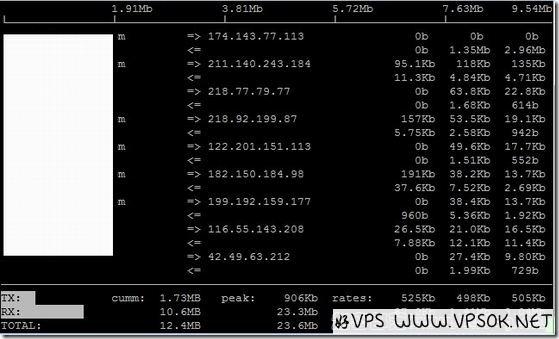
![Linux常用命令及组件:iftop流量监控工具]() Linux常用命令及组件:iftop流量监控工具 之前好VPS写过linux的部分常用的命令和组件,我们使用linux系统的VPS,常用top命令来查看资源使用情况,包括CPU、内存和进程情况,但是,如果我们想要查看实时的流量情况及TCP连接,则可以使用iftop工具。 iftop是跟top类似的实时流量监控工具,但是,他并非跟top一样,直接运行命令就可以看到,我们还需要先编译安装。编译安装iftopiftop官方网站:http://www.ex-parrot.com/~pdw/iftop/ 目前,iftop最新的版本为0.17。首先,我们需要安装iftop需要的依赖包。 CentOS下安装:yum install flex byacc libpcap ncurses ncurses-devel libpcap-develDebian下安装:apt-get install flex byacc libpcap0.8 libncurses5接下来,编译安装iftopwget http://www.ex-parrot.com/pdw/iftop/download/iftop-0.17.tar.gz tar zxvf iftop-0.17.tar.gz cd iftop-0.17 ./configure make && make install使用iftop编译安装完成后,直接输入命令:iftop,即可运行iftop,界面如下图: 上图中的=><=表示流量的方向(发送和接收) 下面的TX表示发送流量,RX等于接收流量,TOTAL汇总,Cumm表示运行iftop以来的总流量,peak表示峰值,rates分别表示过去 2s 10s 40s 的平均流量。参数和命令以下的有关iftop参数和命令引用自军哥:http://www.vpser.net/manage/iftop.html常用的参数-i设定监测的网卡,如:# iftop -i eth1 -B 以bytes为单位显示流量(默认是bits),如:# iftop -B -n使host信息默认直接都显示IP,如:# iftop -n -N使端口信息默认直接都显示端口号,如: # iftop -N -F显示特定网段的进出流量,如# iftop -F 10.10.1.0/24或# iftop -F 10.10.1.0/255.255.255.0 -h(display this message),帮助,显示参数信息 -p使用这个参数后,中间的列表显示的本地主机信息,出现了本机以外的IP信息; -b使流量图形条默认就显示; -f过滤计算包用的; -P使host信息及端口信息默认就都显示; -m设置界面最上边的刻度的最大值,刻度分五个大段显示,例:# iftop -m 100M操作命令(注意大小写)按h切换是否显示帮助; 按n切换显示本机的IP或主机名; 按s切换是否显示本机的host信息; 按d切换是否显示远端目标主机的host信息; 按t切换显示格式为2行/1行/只显示发送流量/只显示接收流量; 按N切换显示端口号或端口服务名称; 按S切换是否显示本机的端口信息; 按D切换是否显示远端目标主机的端口信息; 按p切换是否显示端口信息; 按P切换暂停/继续显示; 按b切换是否显示平均流量图形条; 按B切换计算2秒或10秒或40秒内的平均流量; 按T切换是否显示每个连接的总流量; 按l打开屏幕过滤功能,输入要过滤的字符,比如ip,按回车后,屏幕就只显示这个IP相关的流量信息; 按L切换显示画面上边的刻度;刻度不同,流量图形条会有变化; 按j或按k可以向上或向下滚动屏幕显示的连接记录; 按1或2或3可以根据右侧显示的三列流量数据进行排序; 按<根据左边的本机名或IP排序; 按>根据远端目标主机的主机名或IP排序; 按o切换是否固定只显示当前的连接; 按f可以编辑过滤代码,这是翻译过来的说法,我还没用过这个! 按!可以使用shell命令。 按q退出监控。
Linux常用命令及组件:iftop流量监控工具 之前好VPS写过linux的部分常用的命令和组件,我们使用linux系统的VPS,常用top命令来查看资源使用情况,包括CPU、内存和进程情况,但是,如果我们想要查看实时的流量情况及TCP连接,则可以使用iftop工具。 iftop是跟top类似的实时流量监控工具,但是,他并非跟top一样,直接运行命令就可以看到,我们还需要先编译安装。编译安装iftopiftop官方网站:http://www.ex-parrot.com/~pdw/iftop/ 目前,iftop最新的版本为0.17。首先,我们需要安装iftop需要的依赖包。 CentOS下安装:yum install flex byacc libpcap ncurses ncurses-devel libpcap-develDebian下安装:apt-get install flex byacc libpcap0.8 libncurses5接下来,编译安装iftopwget http://www.ex-parrot.com/pdw/iftop/download/iftop-0.17.tar.gz tar zxvf iftop-0.17.tar.gz cd iftop-0.17 ./configure make && make install使用iftop编译安装完成后,直接输入命令:iftop,即可运行iftop,界面如下图: 上图中的=><=表示流量的方向(发送和接收) 下面的TX表示发送流量,RX等于接收流量,TOTAL汇总,Cumm表示运行iftop以来的总流量,peak表示峰值,rates分别表示过去 2s 10s 40s 的平均流量。参数和命令以下的有关iftop参数和命令引用自军哥:http://www.vpser.net/manage/iftop.html常用的参数-i设定监测的网卡,如:# iftop -i eth1 -B 以bytes为单位显示流量(默认是bits),如:# iftop -B -n使host信息默认直接都显示IP,如:# iftop -n -N使端口信息默认直接都显示端口号,如: # iftop -N -F显示特定网段的进出流量,如# iftop -F 10.10.1.0/24或# iftop -F 10.10.1.0/255.255.255.0 -h(display this message),帮助,显示参数信息 -p使用这个参数后,中间的列表显示的本地主机信息,出现了本机以外的IP信息; -b使流量图形条默认就显示; -f过滤计算包用的; -P使host信息及端口信息默认就都显示; -m设置界面最上边的刻度的最大值,刻度分五个大段显示,例:# iftop -m 100M操作命令(注意大小写)按h切换是否显示帮助; 按n切换显示本机的IP或主机名; 按s切换是否显示本机的host信息; 按d切换是否显示远端目标主机的host信息; 按t切换显示格式为2行/1行/只显示发送流量/只显示接收流量; 按N切换显示端口号或端口服务名称; 按S切换是否显示本机的端口信息; 按D切换是否显示远端目标主机的端口信息; 按p切换是否显示端口信息; 按P切换暂停/继续显示; 按b切换是否显示平均流量图形条; 按B切换计算2秒或10秒或40秒内的平均流量; 按T切换是否显示每个连接的总流量; 按l打开屏幕过滤功能,输入要过滤的字符,比如ip,按回车后,屏幕就只显示这个IP相关的流量信息; 按L切换显示画面上边的刻度;刻度不同,流量图形条会有变化; 按j或按k可以向上或向下滚动屏幕显示的连接记录; 按1或2或3可以根据右侧显示的三列流量数据进行排序; 按<根据左边的本机名或IP排序; 按>根据远端目标主机的主机名或IP排序; 按o切换是否固定只显示当前的连接; 按f可以编辑过滤代码,这是翻译过来的说法,我还没用过这个! 按!可以使用shell命令。 按q退出监控。 -
![squid反向代理相关笔记]() squid反向代理相关笔记 squid是一种高效的的代理服务器和Web缓存服务器,他的发展历史相当悠久,功能也相当完善。除了HTTP外,对于FTP与HTTPS的支援也相当好,在3.0 测试版中也支援了IPv6。好VPS也断断续续的折腾过几次,时间跨度很大,所以有必要对之前的做个总结备忘,基于个人能力问题,难免错漏,环境大家指正!部分设定均来源于网络,尤其得到tiger.im老虎同志的大力协助,在此一并致谢。 A服务器反向代理B(web服务器)首先,我们一起来看看如何使用一台服务器或者VPS反向代理另一台服务器或者另一个服务器上的域名。我们假设用于squid的服务器为A,而真实后端web服务器为B。 首先,在A服务器编译squid,以root账户ssh登陆A,运行下列命令(本文基于CentOS 5.* 32bit)yum install squid编译过程很快,如果有安装httpd,可以移除之。yum remove httpd接下来是最重要的部分,编辑squid.conf文件(文件位置/etc/squid/),squid.conf配置项目较多,网络上关于常规的设定教程也很多,本文我们主要是记录能使用它反代另一台服务器或者域名,所以,我们仅列出需要修改的前后端地址及域名部分,大家也可以下载好VPS部落提供的配置文件去修改:点击下载squid.confcache_peer *.*.*.* parent 80 7 no-query originserver name=www1 cache_peer_domain www1 vpsok.net www.vpsok.net上面的*.*.*.*换成您的web服务器IP,如果有多个域名,可以自行添加www2,www3……如果反代web服务器上的所有域名,可以删除cache_peer_domain行。 完成后上传,并重载下squid。service squid reload设定开机启动squidchkconfig –level 2345 squid onchkconfig squid on这样操作后,您可以将B服务器上的域名,解析指向A服务器IP,由A服务器反代最终地址。这种方式简单易行,比如欧洲的服务器便宜,但国内访问速度欠佳,可以给他来个港台日韩的squid前端,缓存后的速度提升还是比较明显的;但缺点是直接用了80端口反代,这台squid服务器再做web服务器就比较麻烦了。LNMP环境下squid前端nginx后端这个方式是在同一台服务器操作,在编译lnmp环境的web服务器上使用squid作为前端,nginx后端。 首先,编译lnmp,过程略(本文军哥lnmp一键包基础) 完成后安装squidyum install squid删除掉默认的squid配置文件rm /etc/squid/squid.conf之后传入上一方式中提供的squid.conf(也可以自行编辑) 在这一种方式中,我们还需要修改配置文件,因为squid做前端占用了80端口,而nginx也是使用80端口,都用80端口肯定是不行的,本文我们修改nginx使用8888端口。先来修改squid.conf文件。cache_peer 127.0.0.1 parent 8888 7 no-query originserver name=www1 cache_peer_domain www1 vpsok.net www.vpsok.net上面的127.0.0.1表示反向代理本机后端,端口8888可以自行修改,只要不与系统其他端口冲突即可。 如果需要代理多个,可以继续添加。 接下来,我们还需要修改nginx的配置信息。vi /usr/local/nginx/conf/nginx.conf修改端口80为8888server { listen 8888;如果希望以后添加域名自动使用8888端口,还可以修改vhost.sh文件。server { listen 8888; server_name $domain$moredomainame; index index.html index.htm index.php default.html default.htm default.php;全部完成后,重启下lnmp和squid。/root/lnmp restart service squid restart最后设定squid为开机启动。chkconfig –level 2345 squid onchkconfig squid on这样我们在这台服务器的站点就是squid前端,nginx后端了。
squid反向代理相关笔记 squid是一种高效的的代理服务器和Web缓存服务器,他的发展历史相当悠久,功能也相当完善。除了HTTP外,对于FTP与HTTPS的支援也相当好,在3.0 测试版中也支援了IPv6。好VPS也断断续续的折腾过几次,时间跨度很大,所以有必要对之前的做个总结备忘,基于个人能力问题,难免错漏,环境大家指正!部分设定均来源于网络,尤其得到tiger.im老虎同志的大力协助,在此一并致谢。 A服务器反向代理B(web服务器)首先,我们一起来看看如何使用一台服务器或者VPS反向代理另一台服务器或者另一个服务器上的域名。我们假设用于squid的服务器为A,而真实后端web服务器为B。 首先,在A服务器编译squid,以root账户ssh登陆A,运行下列命令(本文基于CentOS 5.* 32bit)yum install squid编译过程很快,如果有安装httpd,可以移除之。yum remove httpd接下来是最重要的部分,编辑squid.conf文件(文件位置/etc/squid/),squid.conf配置项目较多,网络上关于常规的设定教程也很多,本文我们主要是记录能使用它反代另一台服务器或者域名,所以,我们仅列出需要修改的前后端地址及域名部分,大家也可以下载好VPS部落提供的配置文件去修改:点击下载squid.confcache_peer *.*.*.* parent 80 7 no-query originserver name=www1 cache_peer_domain www1 vpsok.net www.vpsok.net上面的*.*.*.*换成您的web服务器IP,如果有多个域名,可以自行添加www2,www3……如果反代web服务器上的所有域名,可以删除cache_peer_domain行。 完成后上传,并重载下squid。service squid reload设定开机启动squidchkconfig –level 2345 squid onchkconfig squid on这样操作后,您可以将B服务器上的域名,解析指向A服务器IP,由A服务器反代最终地址。这种方式简单易行,比如欧洲的服务器便宜,但国内访问速度欠佳,可以给他来个港台日韩的squid前端,缓存后的速度提升还是比较明显的;但缺点是直接用了80端口反代,这台squid服务器再做web服务器就比较麻烦了。LNMP环境下squid前端nginx后端这个方式是在同一台服务器操作,在编译lnmp环境的web服务器上使用squid作为前端,nginx后端。 首先,编译lnmp,过程略(本文军哥lnmp一键包基础) 完成后安装squidyum install squid删除掉默认的squid配置文件rm /etc/squid/squid.conf之后传入上一方式中提供的squid.conf(也可以自行编辑) 在这一种方式中,我们还需要修改配置文件,因为squid做前端占用了80端口,而nginx也是使用80端口,都用80端口肯定是不行的,本文我们修改nginx使用8888端口。先来修改squid.conf文件。cache_peer 127.0.0.1 parent 8888 7 no-query originserver name=www1 cache_peer_domain www1 vpsok.net www.vpsok.net上面的127.0.0.1表示反向代理本机后端,端口8888可以自行修改,只要不与系统其他端口冲突即可。 如果需要代理多个,可以继续添加。 接下来,我们还需要修改nginx的配置信息。vi /usr/local/nginx/conf/nginx.conf修改端口80为8888server { listen 8888;如果希望以后添加域名自动使用8888端口,还可以修改vhost.sh文件。server { listen 8888; server_name $domain$moredomainame; index index.html index.htm index.php default.html default.htm default.php;全部完成后,重启下lnmp和squid。/root/lnmp restart service squid restart最后设定squid为开机启动。chkconfig –level 2345 squid onchkconfig squid on这样我们在这台服务器的站点就是squid前端,nginx后端了。 -
![linux VPS快速手动安装LAMP]() linux VPS快速手动安装LAMP 博客介绍最多的linux VPS上架设环境,是军哥的lnmp一键包,非常简单,按照官方安装教程,复制+粘贴+回车,就OK,但少了一些DIY精神,今天,我们就一起来看看怎么手动快速安装LAMP环境。本文在Myhost123凤凰城XEN PV产品测试,操作系统为CentOS 5.7 32bit。 升级系统及安装必要组件 1 2 3 4 yum -y update yum -y install gcc gcc-c++ autoconf automake libtool libevent libevent-devel gmp gmp-devel yum -y install gd gd-devel freetype freetype-devel fontconfig fontconfig-devel libjpeg libjpeg-devel zlib zlib-devel pcre pcre-devel yum -y install ncurses ncurses-devel libmcrypt mhash 安装apache及MySQL 1 2 3 yum -y install mysql mysql-server mysql-devel yum -y install httpd httpd-devel yum -y install php53* 启动apache及MySQL/etc/init.d/httpd restart /etc/init.d/mysqld restart编辑PHP测试文件及查看PHP信息vi /var/www/html/info.php加入:<?php phpinfo(); ?>之后,以http://ip/info.php访问,查看php信息。 同理,您也可以上传探针到/var/www/html/目录,访问探针查看服务器信息。 之后,设置httpd和MySQL开机启动。 chkconfig httpd on chkconfig mysqld on配置文件位置/etc/my.cnf MySQL配置文件 /etc/httpd/ apache配置文件 /etc/php.ini php配置文件其他如果只是想快速看看探针的话,可以更简单的直接安装一个httpd和php就可以了,请看命令:yum install httpd php service httpd start将探针或者php测试文件放入/var/www/html/即可。
linux VPS快速手动安装LAMP 博客介绍最多的linux VPS上架设环境,是军哥的lnmp一键包,非常简单,按照官方安装教程,复制+粘贴+回车,就OK,但少了一些DIY精神,今天,我们就一起来看看怎么手动快速安装LAMP环境。本文在Myhost123凤凰城XEN PV产品测试,操作系统为CentOS 5.7 32bit。 升级系统及安装必要组件 1 2 3 4 yum -y update yum -y install gcc gcc-c++ autoconf automake libtool libevent libevent-devel gmp gmp-devel yum -y install gd gd-devel freetype freetype-devel fontconfig fontconfig-devel libjpeg libjpeg-devel zlib zlib-devel pcre pcre-devel yum -y install ncurses ncurses-devel libmcrypt mhash 安装apache及MySQL 1 2 3 yum -y install mysql mysql-server mysql-devel yum -y install httpd httpd-devel yum -y install php53* 启动apache及MySQL/etc/init.d/httpd restart /etc/init.d/mysqld restart编辑PHP测试文件及查看PHP信息vi /var/www/html/info.php加入:<?php phpinfo(); ?>之后,以http://ip/info.php访问,查看php信息。 同理,您也可以上传探针到/var/www/html/目录,访问探针查看服务器信息。 之后,设置httpd和MySQL开机启动。 chkconfig httpd on chkconfig mysqld on配置文件位置/etc/my.cnf MySQL配置文件 /etc/httpd/ apache配置文件 /etc/php.ini php配置文件其他如果只是想快速看看探针的话,可以更简单的直接安装一个httpd和php就可以了,请看命令:yum install httpd php service httpd start将探针或者php测试文件放入/var/www/html/即可。 -
![KLOXO安装教程(2012版)]() KLOXO安装教程(2012版) 上一次写KLOXO安装教程,是2010年,中间偶有更新,但是读者朋友们看起来可能比较混乱,加之最近有朋友反映什么不能安装,或者其他的问题,所以,我决定重新写一个安装教程(很丢脸哈,说成教程,其实主要是综合网络和官方的过程而已…)。 本文所使用的VPS来自于Myhost123凤凰城,基于XEN架构,512MB内存款。 首先,装好系统,我这里选择的是centos5.7 32bit,因为centos6.*版本及64bit版本可能遇到问题,我强烈建议大家选择centos5.* 32bit系统。大部分的教程均提示,先检查和卸载已安装的apache、mysql等组件,其实这一步我经常没做,也没遇到太多问题,不过,还是建议做吧,毕竟这都是前人总结的经验啦~~~1.卸载原有组件卸载Mysql# rpm -qa | grep mysql# yum remove mysql卸载Apache# rpm -qa | grep httpd# yum remove httpd卸载PHP# rpm -qa | grep php# yum remove php2.下载脚本和编译安装 1 2 3 4 yum install screen #安装screen(如果已有则跳过) screen –S kloxo #建立一个窗口 wget http://download.lxcenter.org/download/kloxo/production/kloxo-installer.sh #下载脚本 sh ./kloxo-installer.sh --type=master 运行脚本 以上是官方提供的安装脚本,因为整个编译过程较久,所以,我们采用screen安装。注意在开始运行脚本后不要急于关闭窗口,还有几个回车和y/n选择,中途还有一次输入密码项,请留意。整个过程编译完成后,以IP+7778登陆KLOXO,用户名及密码均为admin。3.其他组件及系统更新yum install php-bcmath yum install php-mbstring yum check-update yum update yum clean all4.安装中文语言包cd /usr/local/lxlabs/kloxo/httpdocs/lang wget http://www.65v.net/info/zip/kloxo_cn_pack.zip unzip kloxo_cn_pack.zip然后登陆KLOXO,General Settings,Appearance,Language选择chinese即可。 有关KLOXO的其他使用,请参阅好VPS之聚之前的系列教程。
KLOXO安装教程(2012版) 上一次写KLOXO安装教程,是2010年,中间偶有更新,但是读者朋友们看起来可能比较混乱,加之最近有朋友反映什么不能安装,或者其他的问题,所以,我决定重新写一个安装教程(很丢脸哈,说成教程,其实主要是综合网络和官方的过程而已…)。 本文所使用的VPS来自于Myhost123凤凰城,基于XEN架构,512MB内存款。 首先,装好系统,我这里选择的是centos5.7 32bit,因为centos6.*版本及64bit版本可能遇到问题,我强烈建议大家选择centos5.* 32bit系统。大部分的教程均提示,先检查和卸载已安装的apache、mysql等组件,其实这一步我经常没做,也没遇到太多问题,不过,还是建议做吧,毕竟这都是前人总结的经验啦~~~1.卸载原有组件卸载Mysql# rpm -qa | grep mysql# yum remove mysql卸载Apache# rpm -qa | grep httpd# yum remove httpd卸载PHP# rpm -qa | grep php# yum remove php2.下载脚本和编译安装 1 2 3 4 yum install screen #安装screen(如果已有则跳过) screen –S kloxo #建立一个窗口 wget http://download.lxcenter.org/download/kloxo/production/kloxo-installer.sh #下载脚本 sh ./kloxo-installer.sh --type=master 运行脚本 以上是官方提供的安装脚本,因为整个编译过程较久,所以,我们采用screen安装。注意在开始运行脚本后不要急于关闭窗口,还有几个回车和y/n选择,中途还有一次输入密码项,请留意。整个过程编译完成后,以IP+7778登陆KLOXO,用户名及密码均为admin。3.其他组件及系统更新yum install php-bcmath yum install php-mbstring yum check-update yum update yum clean all4.安装中文语言包cd /usr/local/lxlabs/kloxo/httpdocs/lang wget http://www.65v.net/info/zip/kloxo_cn_pack.zip unzip kloxo_cn_pack.zip然后登陆KLOXO,General Settings,Appearance,Language选择chinese即可。 有关KLOXO的其他使用,请参阅好VPS之聚之前的系列教程。
![WHM系列:ApacheBooster[Nginx+Varnish插件]](/images/b/Apachebooster.jpg)
![[windows系列05]squid安装和简单配置](/images/b/squid_thumb.jpg)
![[windows系列04]硬盘分区及安装windows 2003中文版](/images/b/windows-17.jpg)
![[windows系列03]windows 2003安装IIS及配置ASP环境](/images/b/windows-11.jpg)
![[windows系列02]windows 2003系统基本设定](/images/b/windows-05.jpg)
![[windows系列01]windows 2003安装](/images/b/windows-01.jpg)